

 Magyarmagyar
Gyors szerkesztés
A gyorsszerkesztő: szövegek, képek, videók, színek és betűk módosítása a modulszerkesztő megnyitása nélkül, az AI-támogatással együtt.
A Gyors szerkesztés egyszerűsített szerkesztő: a modul szövegeit, képeit, videóit, színeit és betűtípusait módosíthatod vele a teljes modulszerkesztő megnyitása nélkül. Az elrendezés és az animáció úgy marad, ahogy a modul tervezője beállította. A modul minden eleme (egy cím, egy gomb felirata, egy kép) egy réteg.
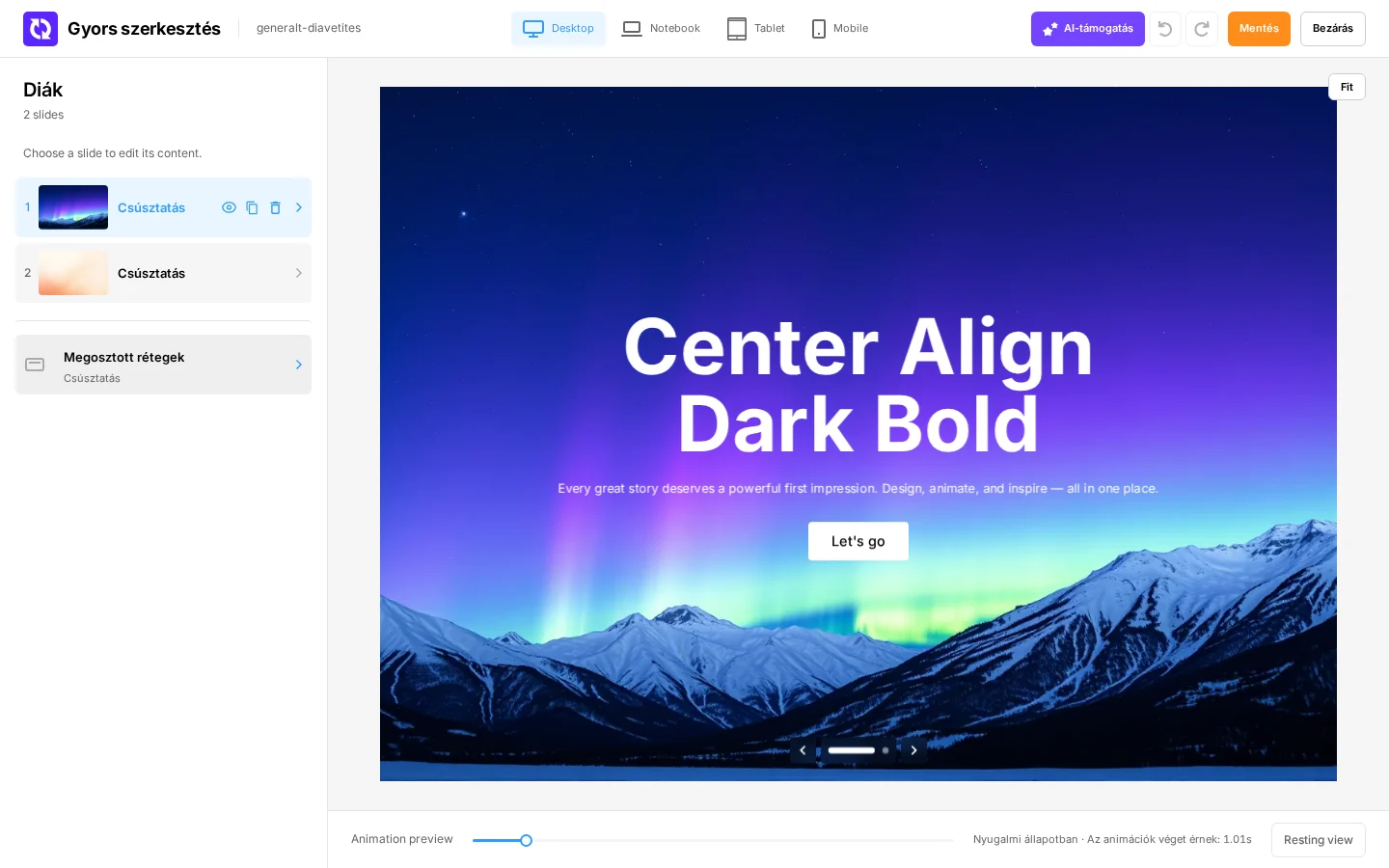
A képen balra a modul diáinak listája, jobbra az élő előnézet (a „színpad”), alul az animáció előnézeti sávja látszik. Felül az eszköztár: az eszközméret-váltó, az AI-támogatás, a visszavonás és az újra gombok, a mentés és a bezárás.
Megnyitás
Szekció neve “Megnyitás”- Oldalon vagy bejegyzésben: jelöld ki a Slider Revolution blokkot, majd a blokk oldalsávjának modulinformációs részében kattints a Gyors szerkesztés gombra. A blokk Modul szerkesztése menüjében ugyanez a pont is megvan.
- A vezérlőpulton: a modul alján a nyílra kattintva nyisd meg a modulmenüt, és válaszd a Gyors szerkesztés pontot (Modulkönyvtár és modulmenü). A modul a vezérlőpult elhagyása nélkül nyílik meg.
Az a felhasználó, aki szerkesztheti a bejegyzést, de nincs meg neki a globális beállítások Szerkesztési jogosultság szerepe, az adott bejegyzés moduljait így is megnyithatja gyorsszerkesztésben.
Felső sáv
Szekció neve “Felső sáv”- Modul címe: a megnyitott modul neve.
- Eszközméret (Desktop, Notebook, Tablet, Mobile): azt a képernyőméretet állítja be, amekkorára a színpad rajzolódik, így minden méretnél ellenőrizheted a modult. A tipográfia értékei az itt kiválasztott méretre vonatkoznak.
- AI-támogatás: megnyitja és bezárja az AI-támogatás ablakot a színpad fölött.
- Visszavonás és Újra: az utolsó módosítást lépésenként visszavonja, illetve megismétli. Amíg nincs mit visszavonni, illetve megismételni, szürkék.
- Mentés: elmenti az összes módosítást a modulba. A felirat utáni csillag (Mentés *) mentetlen módosítást jelez; a gomb fölé víve látszik, hány módosítás van, hány dián. Mentés közben Saving…, kész állapotban Saved ✓ a felirat.
- Bezárás: bezárja a gyorsszerkesztőt, és visszavisz oda, ahonnan megnyitottad. Mentetlen módosításnál a böngésző megkérdezi, hogy mentés nélkül bezárod-e; a mégse megtartja a gyorsszerkesztőt.
Az oldalsó panel
Szekció neve “Az oldalsó panel”A bal oldali oszlop egyszerre három szint egyikét mutatja: a diák listáját, egy dia tartalmának listáját, vagy egy elem beállításait. A fejléc megnevezi a szintet és az elemek számát.
Diák listája
Szekció neve “Diák listája”Akkor látszik, ha a modulnak több diája van; egyetlen diánál a modul egyből a dia tartalmát mutatja. A lista sorrendben sorolja a diákat. A diára kattintva megnyílik a tartalma, és a színpadon megjelenik.
Egy sor mutatja a dia sorszámát, bélyegképét és címét. A rejtett dia sora halvány. A sor fölé víve három gomb jelenik meg:
- Dia elrejtése: elrejti a diát, így a látogatók nem látják a modulban. Elrejtett diánál a gomb a dia újra megjelenítésére vált. A módosítás a Mentés után marad meg. Nem látszik, ha ez az egyetlen dia, amit a modul mutat.
- Dia duplikálása: másolatot ad a modulhoz. A mentetlen módosítások előbb mentődnek, a másolat azonnal létrejön.
- Dia törlése: eltávolítja a diát (csak ha a modulnak több diája van). Előtte a böngésző megerősítést kér, a mentetlen módosítások pedig elmentődnek.
A lista utolsó sora a Megosztott rétegek: azokat a rétegeket tartalmazza, amelyek minden dián látszanak (például egy logó vagy menü). Rákattintva megnyílik a tartalmuk.
Dia tartalma
Szekció neve “Dia tartalma”A dia szerkeszthető tartalmát listázza keresővel és szűrőkkel. A fejlécben a dia címe és a szerkeszthető elemek száma áll.
- Összes dia: visszalép a diák listájához (csak több diás modulnál).
- Tartalom keresése: azokra a sorokra szűr, amelyek nevében vagy szövegében szerepel a beírt szöveg. Az Escape kiüríti a mezőt.
- Tartalomszűrő: egy fajta tartalomra szűkít. Csak azok a fajták jelennek meg, amelyek a dián vannak. Újabb kattintás a kiválasztott szűrőre mindent mutat. Egy réteg több fajtába is tartozhat. A fajták: Összes, Szöveg (szövegrétegek), Média (képek, videók és dia-hátterek), Alakzatok (alakzatok és ikonok), Effektek (bekapcsolt effektet tartalmazó rétegek). Egyes kiegészítők saját szűrőt is adnak.
A tartalmi lista sorában a réteg bélyegképe vagy típusikonja, neve és szövege vagy fájlneve áll. A sorra kattintva megnyílnak az elem beállításai, és a réteg kijelölődik a színpadon. A sor fölé víve a réteg körvonala megjelenik a színpadon. A sorok négy csoportba rendeződnek, mindegyik fejlécén a darabszámmal (csak a nem üres csoport látszik):
- Tartalom: a szerkeszthető rétegek, a dia háttere a végén.
- Interakcióra megjelenő: azok a rétegek, amelyek csak kattintásra vagy rávitelre jelennek meg.
- Navigáció: a következő vagy előző diára lépő rétegek.
- Dekoráció: a szerkeszthető tartalom nélküli rétegek; sorukat csak elrejteni lehet.
Sor fölé víve a réteg eszközmérethez tartozó láthatóságát kapcsolhatod: elrejti vagy megjeleníti a réteget az eszközméret-váltóban kiválasztott méretnél. A rejtett réteg sora halvány. Az összes méretet egyszerre az elem beállításainak Látható itt részében állítod (a dia háttere minden méreten látszik).
Az az óra ikon a sorban, amely mellett a súgó szerint „Not on screen at this moment”, azt jelzi, hogy a réteg a színpadon mutatott pillanatban nincs a képen. Ettől még kijelölhető és szerkeszthető.
A Modul stílusai gomb a tömeges stílusszerkesztőt nyitja meg: egy színt vagy betűcsaládot a modul összes diáján, mindenhol egyszerre cserél, rétegenkénti munka helyett.
Elem beállításai
Szekció neve “Elem beállításai”A kijelölt réteg beállításait mutatja. A fejlécben a réteg neve, szövege vagy fájlneve és a sorszáma áll a listában (például 6 / 19). A dia nevére kattintva visszalépsz a tartalmi listához. Az Előző réteg és a Következő réteg gomb a lista szomszédos elemére lép (szűrés közben a szűrt sorokon belül); az első, illetve az utolsó rétegnél szürke.
Hogy mely szakaszok látszanak, attól függ, mit tartalmaz a réteg: a szövegrétegnek Szöveg és tipográfia szakasza van, a képrétegnek a képe. A sablon tervezője korlátozhatja, hogy egy réteg mely szakaszait lehessen szerkeszteni.
Szöveg (szövegrétegnél):
| Beállítás | Mit csinál |
|---|---|
| Szöveg | A réteg szövege; gépelés közben frissül a színpad. Az Enter sortörést ad (a mezőben <br/> jelenik meg). Az AI által írt szöveg alatt „Written by AI” figyelmeztetés áll, amely eltűnik, ha kézzel módosítod. |
| Igazítás | Balra, középre, jobbra vagy sorkizártan, az eszközméretre vonatkozóan. |
| Ikon | Ikonválasztót nyit, amellyel a kurzor helyére ikont szúrhatsz be a szövegbe. |
| Meta | Metacímkét szúr be a kurzor helyére, így a szöveg a webhelyről származik, nem kézzel gépelt. A címkék csoportjai: modul és dia, bejegyzések és közösségi hírcsatornák, WooCommerce-termékek, események. |
| Szöveghossz-számláló | Akkor látszik, ha a sablon tervezője hosszkorlátot adott a rétegnek: a beírt karakterek számát mutatja a megengedett tartományhoz képest (például 24 / 40), és pirosra vált, ha a szöveg rövidebb vagy hosszabb a tartománynál. |
Tipográfia (szövegrétegnél; a szakasz melletti címke a kiválasztott eszközméretet mutatja):
| Beállítás | Mit csinál |
|---|---|
| Betűtípus | A betűcsalád: a „websafe” betűk és a Google Fonts betűi közül; az egyéni betűk, amelyeket a vezérlőpulton a Beállítások → Betűtípusok → Egyéni betűtípusok alatt adtál hozzá, szintén megjelennek. A Brand Kit mentett betűi elöl, külön csoportban állnak. |
| Betűvastagság | 100 Thin-től 900 Black-ig; a választható értékek a betűtípustól függnek. |
| Betűméret | Képpontban vagy rem-ben, 4 és 5000 px között. A puszta szám képpont, a rem-mel kiegészített érték (például 1.5rem) rem. |
| Sormagasság | Képpontban vagy rem-ben, 4 és 5000 px között. |
| Betűköz | Képpontban, 0 és 100 px között. |
| Szövegszín | A szín mintájára kattintva a színválasztó nyílik meg. |
| Háttér | A réteg mögötti szín (kockás minta, ha nincs); a színválasztó itt színátmenetet is elfogad. |
A További szövegbeállítások (alapból zárt) a következőket tartalmazza: HTML-címke (a réteget körülvevő elem, például <h1>, <h2>, <p>, <div>, <span>, <label>; a címsorcímkék a keresőoptimalizálásnál hasznosak), valamint kapcsolók: Nagybetűs, Szavak nagy kezdőbetűvel, Kisbetűs, Dőlt, Aláhúzott, Áthúzott.
Hivatkozás (ha a réteg már megnyit egy hivatkozást, vagy a sablon tervezője hivatkozásra jelölte): a Hivatkozás mezőbe a webcímet írod (például https://example.com), az Új lapon kapcsoló dönti el, hogy új böngészőlapon nyíljon-e meg (alapból be van kapcsolva). Ha a réteg kattintásra már mást csinál (például oldalon belül görget vagy modált nyit), a mező alatt tipp jelzi, hogy a hivatkozás felülírja ezt a műveletet.
Kép (képrétegnél, háttérképes rétegnél és a dia hátterénél; a dia hátterénél a szakasz címe Slide Background): megmutatja a réteg képét (a metacímkéből jövő képnek, például a termék galériaképének, nincs előnézete), a Kép cseréje gomb a WordPress médiatárát nyitja meg, és a kiválasztott kép azonnal lecseréli a régit a színpadon. Ha a tervező méretet adott a rétegnek, az Ajánlott sor jelzi (például 1200 × 800 px; átlátszó háttérnél PNG vagy WebP). Ez csak javaslat, bármilyen méretű kép választható.
Szín (színnel kitöltött rétegnél, például alakzatnál vagy a dia háttérszínénél): a Háttérszín mutatja az aktuális színt, a Szín módosítása gomb a színválasztót nyitja meg, amely színátmenetet is elfogad.
Videó (videórétegnél vagy a dia háttérvideójánál): a videó első képkockáját és címét mutatja (a YouTube- vagy Vimeo-videónál előnézet nélkül, csak a címet). A Videó cseréje gomb a médiatárat nyitja meg. A Videó poszter az a állókép, amely a lejátszás előtt látszik: a Poszter kiválasztása a médiatárból választ képet, a Lekérés a videóból a videó egy képkockájából készít új posztert, és lecseréli a jelenlegit.
Effektek (ha a réteg kiegészítőtől származó effektet használ, vagy maga kiegészítő-elem): soronként egy effektet sorol a kiegészítő nevével. Egy sorban lehet kapcsoló (az effekt be- és kikapcsolása a rétegen; a kikapcsolt sor halvány), előbeállítás-választó (a kiegészítő előbeállításai csempékként vagy legördülő menüben), vagy mindkettő. Az egyes effektek leírása a kiegészítők fejezetében található.
Látható itt: azt állítja be, mely képernyőméreteken jelenjen meg a réteg: Wide, Desktop, Notebook, Tablet, Mobile. A bejelölt méretnél látszik, a be nem jelölt méretnél rejtett. A dia hátterénél a szakasz nem látszik.
A színpad
Szekció neve “A színpad”A színpad a modul élő előnézete az eszközméret-váltóban kiválasztott méretben; a módosítások azonnal megjelennek rajta. A Fit gomb a modult az oldalsó panel melletti helyre illeszti, hogy az egész dia látsszon. A színpadon egy rétegre kattintva kijelölöd, és az oldalsó panelen megnyílnak a beállításai, ugyanúgy, mintha a tartalmi lista sorára kattintottál volna. Egy réteg fölé víve a körvonala megjelenik, és a sora kiemelődik a listában.
Animáció előnézete
Szekció neve “Animáció előnézete”A színpad alatti sáv a dia animációjának bármelyik pillanatára előre- vagy visszaugrik, így a csak ideiglenesen látható réteg is látható és szerkeszthető. A fogantyút végighúzva az animáció előre vagy vissza játszódik, az idő a sáv jobb oldalán olvasható. A sáv egy jelölése mutatja, hol ér véget az animáció; ezen túl a dia nyugalmi állapotban van, a sáv halvány, és a kiírás Nyugalmi állapotban és az animációk végének ideje. A Resting view gomb a kész diára ugrik, minden réteggel a helyén.
AI-támogatás
Szekció neve “AI-támogatás”Az AI-támogatás ablak a színpad fölött lebeg, és sima nyelvű kérésekből módosítja a modult, az összes dián egyszerre. Szövegeket, színeket, betűket, képeket és méreteket módosít; az elrendezést és az animációt nem. Köszöntéssel és kiindulópontokkal nyílik. Minden kiindulópont rövid kártyát nyit a saját mezőivel és egy alkalmazás gombbal. Minden alkalmazott módosítás egy lépés, amelyet a felső sáv Visszavonás gombja visszavon. Az eredmény felsorolja, hány módosítás történt, hány dián. A Show a színpadot az első módosított réteg diájára viszi, és körvonalazza a réteget; az Undo visszavonja a módosítást, amíg az az utolsó. Az ablak alján a „Made by AI” figyelmeztetés áll: a publikálás előtt ellenőrizd a szövegeket és a tényeket; a kéréseket nem használják AI betanítására.
Kiindulópontok:
- Make it mine: három kártyán lépked végig (Your texts, Your brand, Your images), hogy a sablont a webhelyedhez igazítsa. Bármelyik lépés kihagyható. A végén lehetőségeket kínál: a diák áttekintése, mentés vagy más művelet.
- Rewrite the texts: új szövegeket ír a modulhoz egy-két mondat alapján az üzletedről, egy hangnemben (Friendly, Premium, Playful, Plain) és egy elhagyható webcímmel. Az olyan szöveget, amelyhez meg nem adott szám, ár vagy ajánlat kellene, változatlanul hagyja. Az így írt szövegek a Szöveg részben „Written by AI” megjegyzést kapnak. Csak annak látszik, akinek megvan a Szerkesztési jogosultság szerepe, és az AI-szolgáltatás elérhető.
- Apply my brand: a modul színeit és betűit állítja be három színből (háttér, szöveg, kiemelés) és két betűtípusból (címsorok és szöveg). A mezők a globális beállítások Brand Kit részében mentett színekből és betűkből indulnak, ha van ilyen.
- Change a font: új betűt állít a címsoroknak, a szövegnek vagy mindennek.
- Swap a colour: egy színt cserél egy másikra mindenhol, ahol a modul használja. A kártya a modul hat leggyakoribb színét mutatja, a Becomes színminta adja az új színt, a Swap it alkalmazza.
- Resize the headlines: a címsorokat 30%-kal kisebbre és 40%-kal nagyobbra méretezi, 5%-os lépésekben, csúszkával, amely 10%-kal nagyobbnál áll. A színpad minden lépésnél mutatja a méretet; a Keep this size megtartja, a Leave the sizes visszaállítja.
- Replace the images: minden cserélhető képhez csempét mutat a dia megjelölésével. A csempére kattintva a médiatár nyílik, a Use these mindet behelyezi. A kártya emlékeztet, hogy csak olyan képet használhatsz, amelyhez megvan a jogod, és a fotókon, videókon szereplő személyeknek bele kell egyezniük.
- Kérés megfogalmazása (szabad szöveg): egy kérést sima szavakkal, például „legyenek kékek a címsorok”. Az Enter elküldi, a Shift + Enter új sort ad. Ha az üres mezőbe
/jelet írsz, megnyílik a kiindulópontok listája. A kérésben szó szerint megadott szöveg (például „Foglalj időpontot”) pontosan úgy kerül be, akkor is, ha rövidebb a tervező által megadott hossznál; a hosszabb szöveget nem állítja be. Az elrendezésre vagy animációra vonatkozó kérést itt nem lehet teljesíteni, ilyenkor az ablak felkínálja az Open the full editor gombot, amely új lapon a modulszerkesztőben nyitja meg a modult. A mező csak annak látszik, akinek megvan a Szerkesztési jogosultság szerepe, és az AI-szolgáltatás elérhető. - Küldés és Javaslatok gomb: az előbbi elküldi a kérést, az utóbbi megnyitja és bezárja a kiindulópontok listáját a mező fölött.
- Kreditek: az ablak címe mellett mutatja, hány AI-kredit maradt (például 999 credits). Keretként érkező kreditnél a számláló csak akkor látszik, ha a keret 80%-a elfogyott, a visszaállás dátumával.
- Bezárás: bezárja az ablakot; a beszélgetés a gyorsszerkesztő bezárásáig megmarad. Az Escape is bezárja; ha egy kártya vagy a kiindulópontok listája nyitva van, először azt zárja.
Billentyűparancsok
Szekció neve “Billentyűparancsok”A gyorsszerkesztő megnyitása alatt működnek; Mac-en a CTRL helyett ⌘ használatos.
| Billentyű | Mit csinál |
|---|---|
| CTRL + Z | Visszavonja az utolsó módosítást, mint a Visszavonás. |
| CTRL + SHIFT + Z vagy CTRL + Y | Megismétli a módosítást, mint az Újra. |
| CTRL + J | Megnyitja és bezárja az AI-támogatás ablakot. |
Ha a kurzor egy szövegmezőben áll, a CTRL + Z és a CTRL + Y a mezőben írt szöveget vonja vissza, illetve ismétli meg.
Készült: