

 Magyarmagyar
Animációs mód
Az animációs mód: kész animációk az Alapok módban, részletes vezérlés a Haladó módban, animációs célpontok, kulcsképkockák és sávok szétválasztása.
Az animációs módban animációkat adhatsz a rétegeidhez, és módosíthatod őket.
Az animációs mód bekapcsolása
Szekció neve “Az animációs mód bekapcsolása”A jobb oldalsáv tetején a középső (lejátszás ikonos) fül kapcsolja be az animációs módot. A színpad fölött ilyenkor az Animációs mód címke áll. A mód bekapcsolása magától megnyitja az idővonalat is, és fordítva.
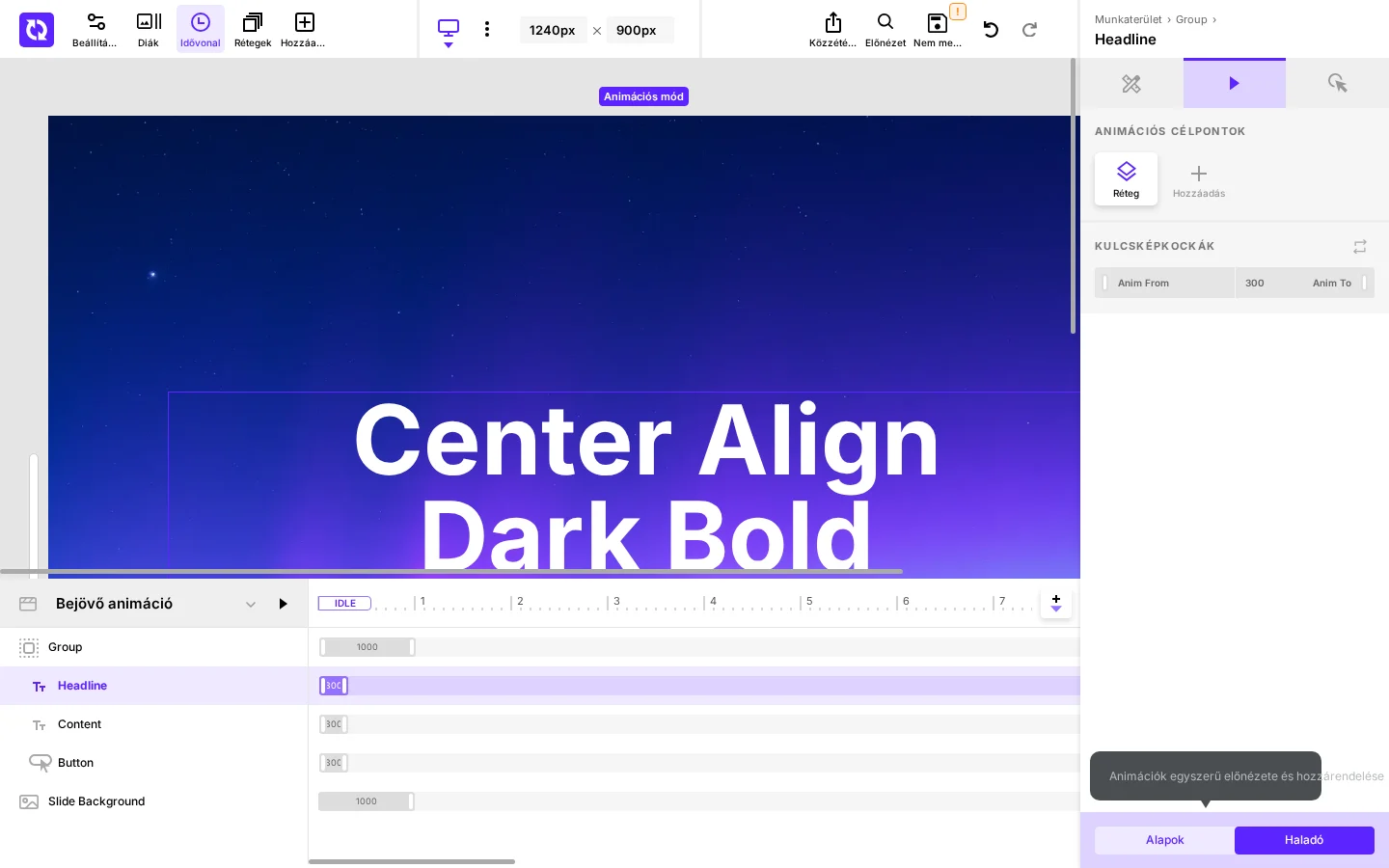
Animációs módban mindig ezen dolgozol:
- az éppen aktív jelenet (scene) az idővonalon (a képen a Bejövő animáció),
- a kijelölt sáv,
- a kijelölt kulcsképkocka.
Mielőtt animálni kezdesz, ellenőrizd az idővonal jelenetváltóját, valamint a kijelölt sávot és kulcsképkockát: biztosan azt animálod-e, amit akarsz.
Az animációs módnak két almódja van:
- Alapok: kész animációkat alkalmazhatsz egy nagy gyűjteményből.
- Haladó: saját animációkat hozhatsz létre, vagy a kész animációkat módosíthatod.
Az oldalsáv alján az Alapok és a Haladó gombbal válthatsz közöttük.
Az Alapok mód előbeállításait részletesen a Be és Ki animációk, az Additional animációk és a Szöveges animációk fejezet sorolja fel; a dia hátterének gyűjteményeit a háttérátmenetek, a pásztázás és nagyítás és a szűrők fejezet. A szövegfelosztó célpontokról (Chars, Words, Lines) az Animációs célpontok: szöveg felosztása fejezet szól.
Alapok mód
Szekció neve “Alapok mód”Az Alapok mód paneljén három gyűjtemény van, amelyek között a panel tetején lévő fülekkel váltasz: Be, Ki és Additional.
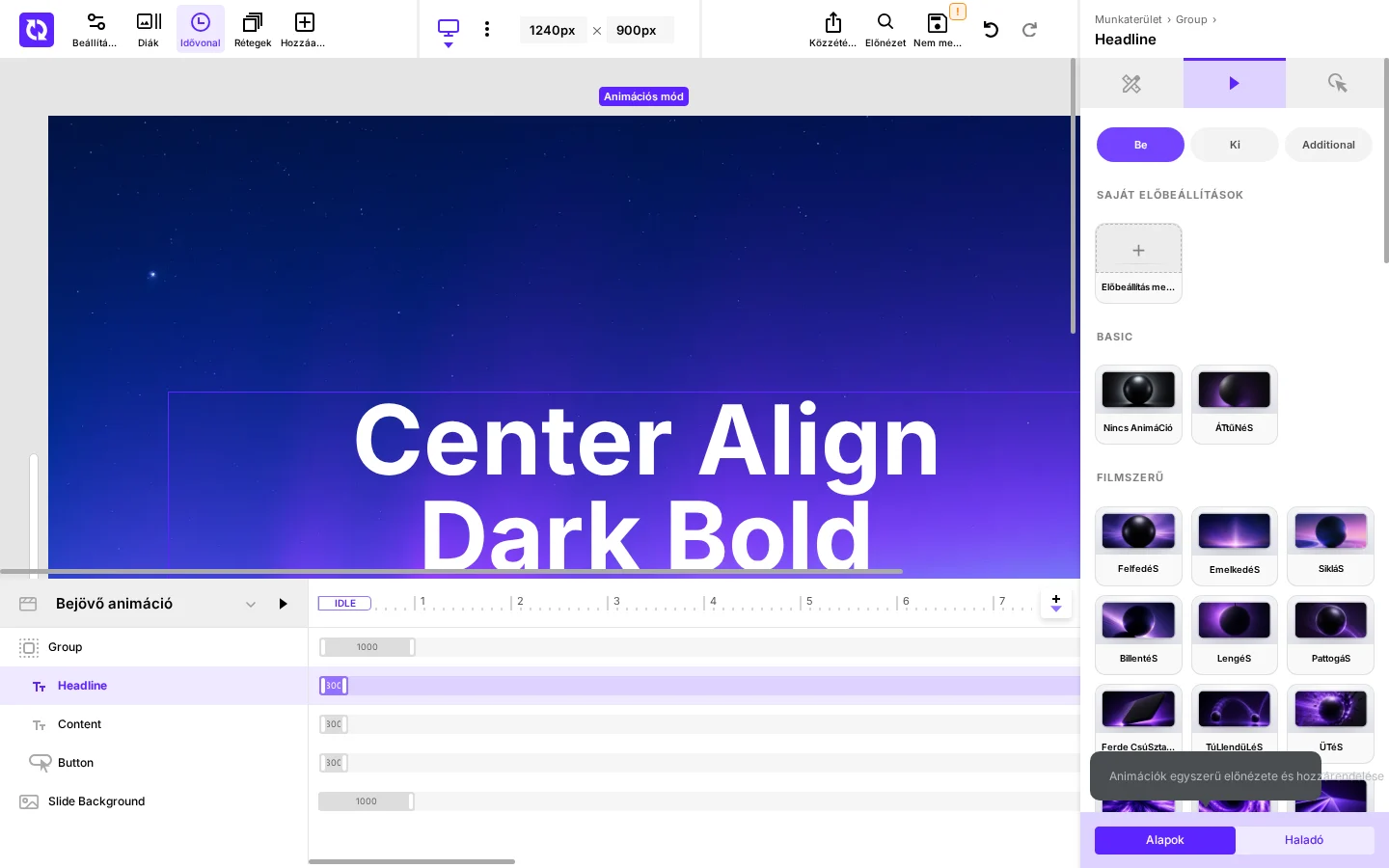
| Gyűjtemény | Mire való |
|---|---|
| Be | A réteget láthatóvá animálja (belépő animáció). |
| Ki | A réteget eltünteti (kilépő animáció). |
| Additional | Egyszeri vagy ismétlődő, figyelemfelkeltő animációk, amelyek a réteg láthatósága alatt, a belépő és a kilépő animáció között futnak. |
A Be vagy Ki fülre váltás az idővonalat is a megfelelő animációs jelenetre állítja, így a látott kulcsképkockák mindig az éppen böngészett gyűjteményhez tartoznak.
Minden gyűjteményben az előbeállítások kategóriák szerint vannak rendezve. A Be gyűjtemény tíz kategóriája: Basic, Cinematic, Curved Motion, Lines, Words, Letter, Kinetic Text, Movement, Rotate és Masked. A Ki gyűjteménynek hét kategóriája van: Basic, Lines, Words, Letter, Movement, Rotate és Masked. Az Additional gyűjtemény két kategóriája: One Shot és Loops.
A látható kategóriák a kijelölt réteg típusától függnek. A Lines, Words, Letter és Kinetic Text kategória a szöveget soronként, szavanként vagy betűnként animálja, ezért csak szövegrétegnél jelenik meg.
Előbeállítás alkalmazása
Szekció neve “Előbeállítás alkalmazása”- Kattints egy előbeállítás csempéjére. Megnyílik a beállítópanelje: felül az animáció élő előnézete, alatta az előbeállítás paraméterei, legalul a hozzá hasonló előbeállítások rácsa.
- Állítsd be a paramétereket.
- Kattints az Apply gombra: az animáció a kijelölt rétegre kerül.
- A panel tetején lévő vissza gombbal térhetsz vissza a kategóriák listájához.
A réteg animációját úgy távolíthatod el, ha a Be gyűjtemény Basic kategóriájából a No Animation előbeállítást alkalmazod. A korábban hozzáadott ismétlődő animációt a Loops kategória No Loop előbeállítása törli.
Ha látni szeretnéd, milyen beállításokat adott az előbeállítás, kapcsolj át Haladó módba.
A dia hátterének animációi
Szekció neve “A dia hátterének animációi”Ha a dia háttere van kijelölve, az Alapok mód a szokásos három gyűjtemény helyett a sajátját mutatja:
- Transition: a diáról diára váltás animációi.
- Pan & Zoom: a háttérképet mozgásban tartó animációk, amíg a dia látszik.
- Filter: szűrőhatások a háttéren, például szürkeárnyalat és szépia.
A dia hátterét az idővonal alján lévő sávjára kattintva jelölheted ki (Slide Background).
Haladó mód
Szekció neve “Haladó mód”A Haladó mód panelje mindig ugyanabból a négy részből áll:
- Animációs célpontok: az animáció egy meghatározott típusát célozhatod meg, például a Mask, Words vagy Wrapper célpontot.
- Kulcsképkockák: kulcsképkockát adhatsz hozzá, törölhetsz, és válthatsz közöttük.
- Időzítés és áramlás: a Layer célpontnál, ha egy Anim To kulcsképkocka van kijelölve. Itt adhatod meg az időtartamot és a lassítási görbét.
- Célponti szakasz: az éppen kijelölt animációs célpont beállításai. A szakasz a célpont nevét viseli (például Layer, Mask, Words, Wrapper).
Animációs célpontok
Szekció neve “Animációs célpontok”Az Animációs célpontok szakaszban speciális célpontokat adhatsz hozzá, amelyekkel egyetlen réteg különböző részeit animálhatod egymástól függetlenül. Például ha egy szövegréteghez Lines célpontot adsz, a szöveg sorait külön-külön animálhatod.
Minden rétegnek van egy Réteg célpontja, amellyel az egész réteget animálod. Nyolc további célpontot adhatsz hozzá:
| Célpont | Mire jó |
|---|---|
| Mask | Egyszerű, téglalap alakú rétegmaszk. |
| Clip | Összetettebb, téglalap vagy kör alakú vágómaszk. |
| Chars | Szövegrétegen karakterenkénti animáció. |
| Words | Szövegrétegen szavankénti animáció. |
| Lines | Szövegrétegen soronkénti animáció. |
| PanZoom | Pozíció, méret és elforgatás animálása. |
| Filter | A réteg és a mögötte lévő tartalom szűrőinek animálása. |
| Wrapper | A réteg burkolójának animálása, például mozgáspályák követéséhez. |
Új célpont hozzáadásához kattints a Hozzáadás gombra, és válaszd ki a célpontot a listából. A célpont törléséhez jelöld ki, és kattints a jobb felső sarokban lévő törlés gombra. Hozzáadás után a célpont ikonjára kattintva aktiválhatod a hozzá tartozó szakaszt, és beállíthatod.
Kulcsképkockák
Szekció neve “Kulcsképkockák”A Kulcsképkockák szakaszban:
- egy kulcsképkockára kattintva szerkesztésre aktiválod,
- kulcsképkockát úgy adsz hozzá, hogy fölé viszed az egeret, és a + zászlóra kattintasz,
- átnevezéséhez duplán kattints a címére,
- a kulcsképkockák ismétlését (loop) a szakasz jobb felső sarkában lévő gombbal kapcsolhatod.
Az egyéni kulcsképkockát úgy törölheted, hogy kijelölöd a Réteg célpontot, és az Időzítés és áramlás szakasz jobb felső sarkában a REMOVE FRAME gombra kattintasz. Az alap kulcsképkockák neve a képen Anim From és Anim To.
Időzítés és áramlás
Szekció neve “Időzítés és áramlás”Ez a szakasz akkor látszik, ha a Réteg célpont és egy Anim To kulcsképkocka van kijelölve. Itt a kulcsképkocka időtartamát és lassítási görbéjét állíthatod.
Célponti szakasz
Szekció neve “Célponti szakasz”Minden animációs célponthoz tartozik egy szakasz a beállításaival, a célpont nevével felcímkézve. A Réteg célpont beállításai a Layer szakaszban vannak, a Mask célponté a Mask szakaszban, és így tovább.
Egyes beállításokra kattintva segédpanel nyílik. Ezek a gyakori értékek (például véletlen tartományok vagy ciklikusan váltakozó értékek) néhány kattintásos beállítására valók.
| Célpont | Mit állíthatsz be |
|---|---|
| Réteg | A kulcsképkocka átlátszatlanságát, pozícióját, méretét, dőlését (skew), 3D-s transzformációját és színeit. |
| Mask | A maszk pozícióját, azt, hogy a túlnyúló rész el legyen-e rejtve, a blokktakarás animációs irányát és a takarás színét. |
| Clip | A vágómaszk alakját, irányát és méretét. |
| Chars | Hogyan animálódjon a karakterek átlátszatlansága, pozíciója, mérete, dőlése, 3D-s transzformációja és a szűrők (elmosás, monokróm, fényerő). |
| Words | Ugyanezeket a szavakra. |
| Lines | Ugyanezeket a sorokra. |
| PanZoom | A pozíció, a méret és az elforgatás animációját. |
| Filter | A rétegen elmosást, monokróm és fényerő-szűrőt, a mögötte lévő tartalmon elmosást, monokróm, fényerő, szépia, invertálás és kontraszt szűrőt. |
| Wrapper | A burkoló pozícióját, méretét, dőlését, 3D-s transzformációját és szűrőit. |
Mozgáspálya a Wrapper célponttal
Szekció neve “Mozgáspálya a Wrapper célponttal”A Wrapper célpontnál a mozgás típusát XYZ-ről Motion Path-ra (mozgáspálya) állíthatod. Ezután kattints az Edit Motion Path gombra: a Wrapper panel mozgáspálya-szerkesztő módba vált. Ebben a módban vektoros mozgáspályát rajzolhatsz a színpadon, és a réteg ezen a pályán fog mozogni. A módból a Motion Path Done gombbal lépsz ki.
Sávok szétválasztása
Szekció neve “Sávok szétválasztása”Egyes animációs célpontokat önálló sávra is szétválaszthatsz az idővonalon. Egyes célpontok egyes attribútumai is kaphatnak saját idővonal-sávot.
A szétválasztott sáv saját kulcsképkockákat ad a célpontnak vagy az attribútumnak, amelyeket egymástól függetlenül állíthatsz. Például egy réteg külön sávot kaphat a Wrapper célpontnak, alatta pedig egy másik sávot a burkoló X attribútumának.
- Ha egy célpontot szét lehet választani, a Kulcsképkockák szakasz jobb felső sarkában szétválasztás/egyesítés gomb látszik.
- Ha egy attribútumot szét lehet választani, a szétválasztás/egyesítés gomb a segédpanelének jobb felső sarkában látszik.
Készült: