

 Magyarmagyar
Kiegészítőkönyvtár
A Kiegészítők ablak: kategóriák, szűrés, rendezés, a csempék jelzései, a részletek panel, a modulhoz adás és a globális kiegészítők.
A kiegészítő (addon) a Slider Revolution választható bővítménye: új effektet, rétegtípust vagy funkciót ad, például részecskeeffektet, előtte-utána összehasonlítást vagy fordítást. A Kiegészítők ablak az a hely, ahol a kiegészítőket böngészed, telepíted, frissíted és bekapcsolod.
A legtöbb kiegészítőt modulonként kapcsolod be a modulszerkesztőből. A globális kiegészítők az egész webhelyen működnek (például amelyik bejelentkezési oldalt ad vagy modulokat ment), ezeket a vezérlőpultról kapcsolod be.
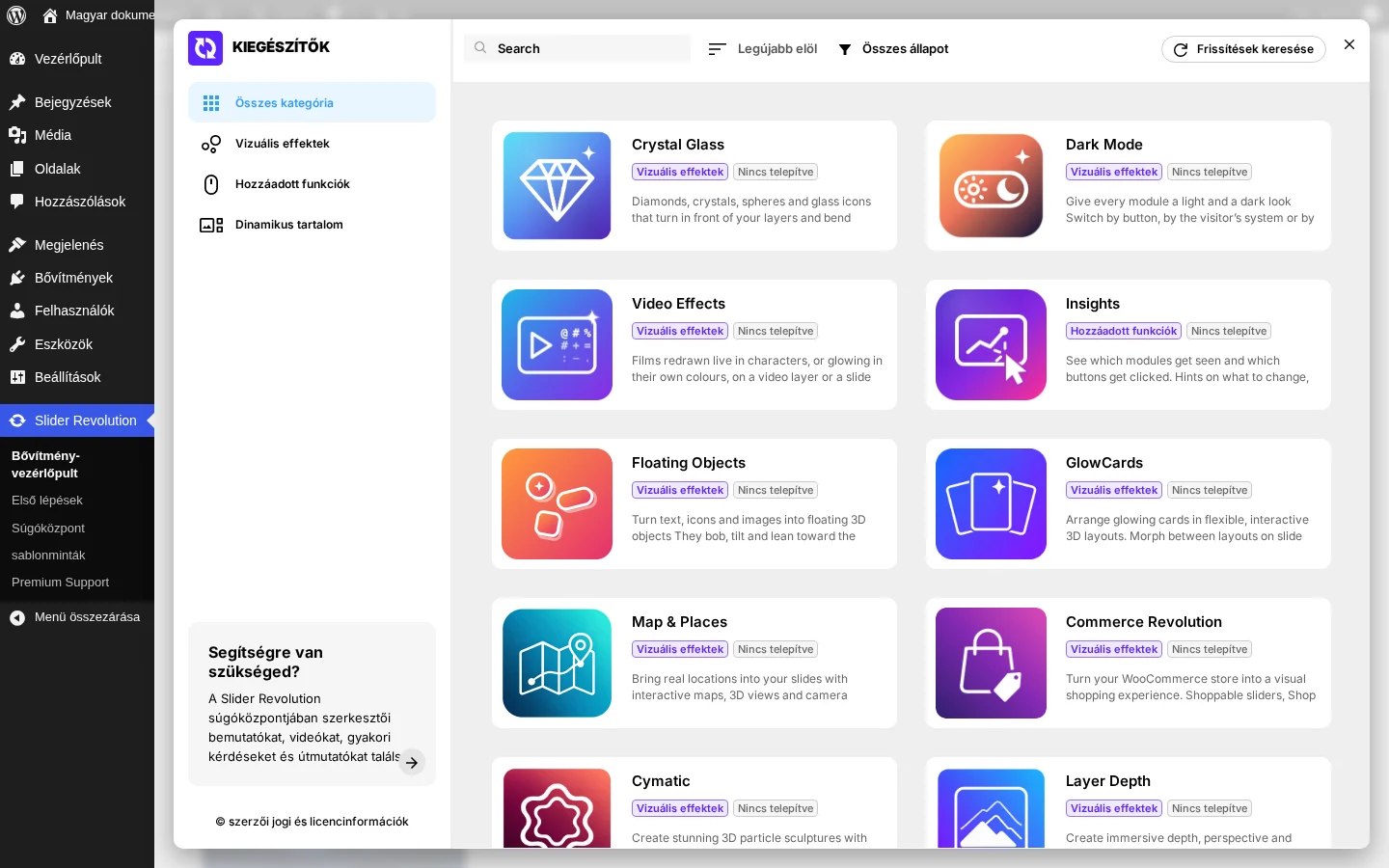
A képen a bal oldali kategórialista, felül az eszköztár, jobbra a kiegészítők csempéi látszanak.
Az ablak megnyitása
Szekció neve “Az ablak megnyitása”- A vezérlőpulton kattints a felső menü Kiegészítők gombjára.
- A modulszerkesztőben nyisd meg a Beállítások oldalsávot, és kattints a Kiegészítők pontra.
Az ablak az Összes kategória kiválasztásával nyílik meg. A modulszerkesztőből megnyitva a lista a modulonként bekapcsolható kiegészítőket mutatja, a globális kiegészítők csak a vezérlőpultról nyitott ablakban szerepelnek.
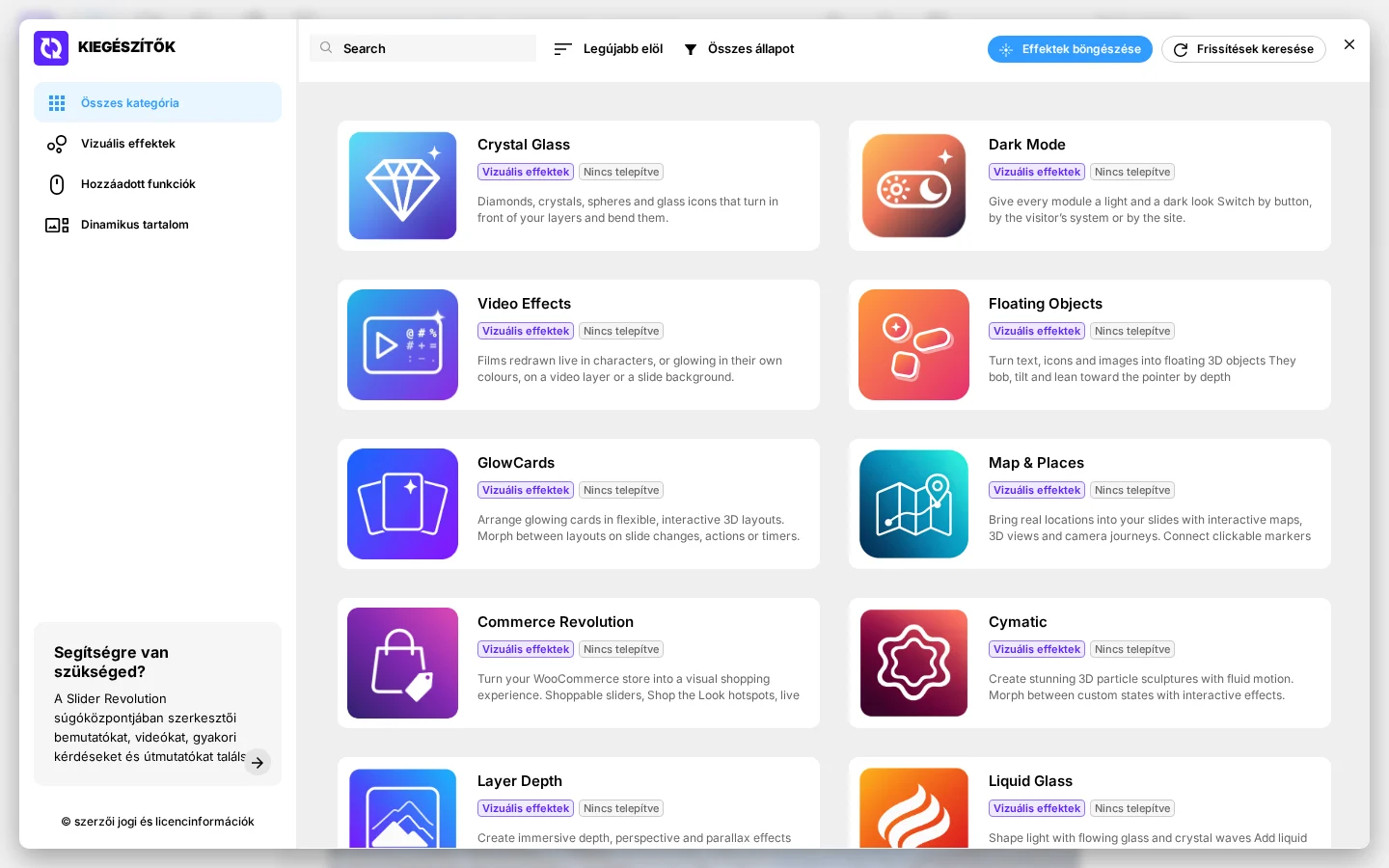
A modulszerkesztőben megnyitott ablak eszköztárában megjelenik az Effektek böngészése gomb is.
A jobb felső × gomb bezárja az ablakot.
Kategóriák és súgó
Szekció neve “Kategóriák és súgó”A bal oldali oldalsáv a kiegészítők fajtája szerint szűr. A kijelölt kategória kiemelt.
| Kategória | Mit mutat |
|---|---|
| Összes kategória | Minden kiegészítőt. |
| Vizuális effektek | Effekteket, animációkat és vizuális rétegtípusokat adó kiegészítőket. |
| Hozzáadott funkciók | Funkciót adó kiegészítőket, például fordítást vagy diagramokat. |
| Dinamikus tartalom | Azokat, amelyek tartalmi forrásból töltik fel a modulokat. |
Az oldalsáv alján két elem áll:
- Segítségre van szükséged?: új böngészőlapon megnyitja a Slider Revolution súgóközpontját, ahol szerkesztői bemutatók, videók, gyakori kérdések és útmutatók vannak.
- © szerzői jogi és licencinformációk: megnyitja a könyvtár tartalmának szerzői jogi és licencfeltételeit. A bal oldali fülek külön mutatják a sablonokra, képekre, objektumokra, videókra, SVG-ikonokra és ikonbetűkre vonatkozó feltételeket. A feltételek szerint a könyvtár sablonjait és kiegészítőit csak regisztrált licenckulccsal, azon a webhelyen használhatod, amelyre a kulcsot regisztráltad.
Eszköztár
Szekció neve “Eszköztár”| Elem | Mit csinál |
|---|---|
| Keresés | Menet közben szűri a rácsot a kiegészítő címe szerint. A keresés a harmadik beírt karaktertől indul. |
| Rendezés | A csempék sorrendjét állítja (lásd alább). |
| Állapotszűrő | A rácsot a kiegészítők állapota szerint szűri (lásd alább). |
| Effektek böngészése | Bezárja a Kiegészítők ablakot, és megnyitja az Effektkönyvtárat. Csak a modulszerkesztőből megnyitott ablakban látszik. |
| Frissítések keresése | Letölti a gyártó szerveréről a kiegészítők legfrissebb listáját, így az új kiegészítők és az új verziók megjelennek a rácsban. |
| Az összes frissítése | Akkor látszik, ha valamelyik kiegészítő figyelmet igényel. Megnyit egy ablakot a figyelmet igénylő kiegészítők listájával. |
A rendezés lehetőségei:
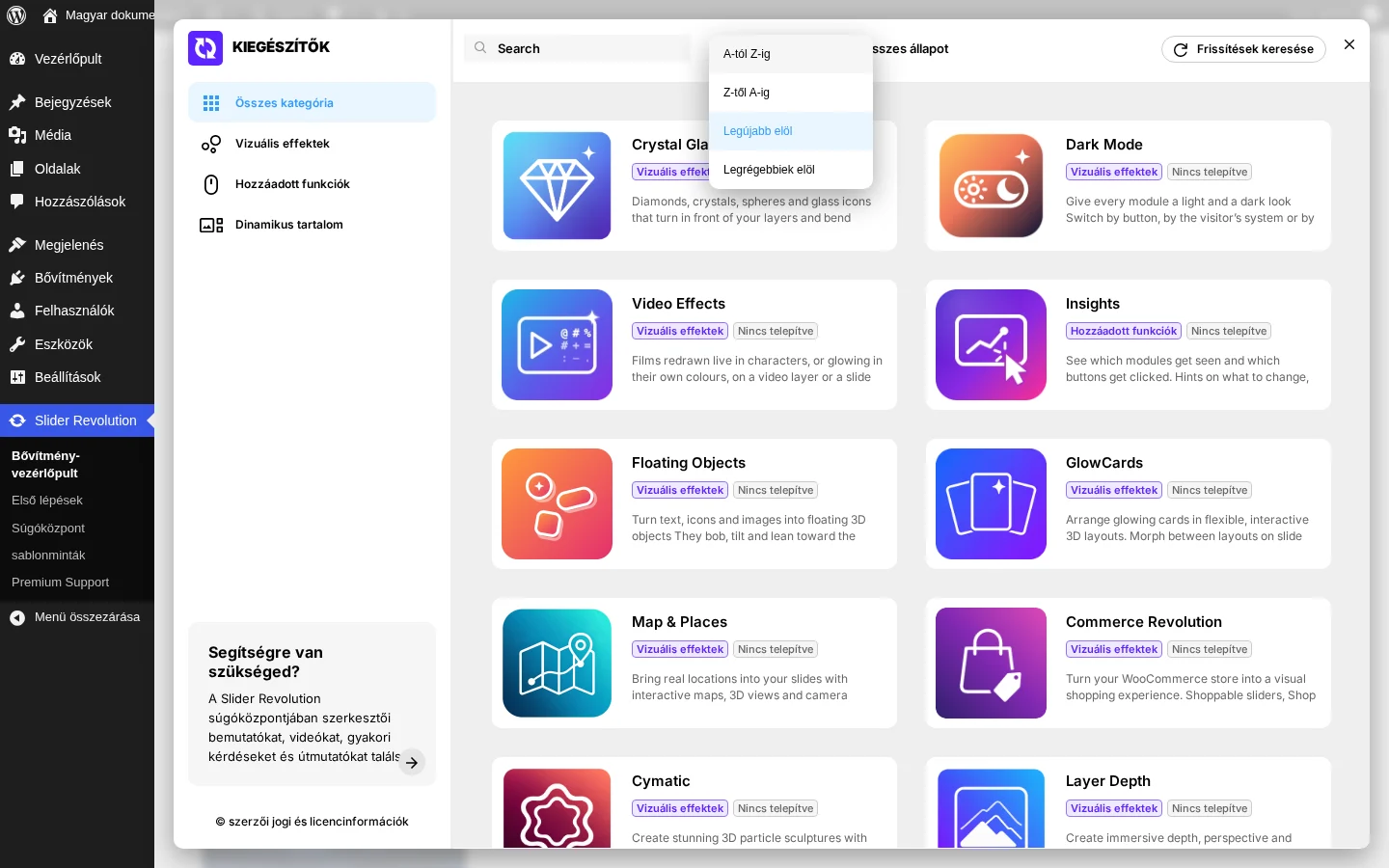
| Lehetőség | Mit csinál |
|---|---|
| A-tól Z-ig | Cím szerint, betűrendben. |
| Z-től A-ig | Cím szerint, fordított betűrendben. |
| Legújabb elöl | A legutóbb megjelent kiegészítők elöl. Az ablak ezzel a sorrenddel nyílik. |
| Legrégebbiek elöl | A legrégebbi kiegészítők elöl. |
Az állapotszűrő lehetőségei:
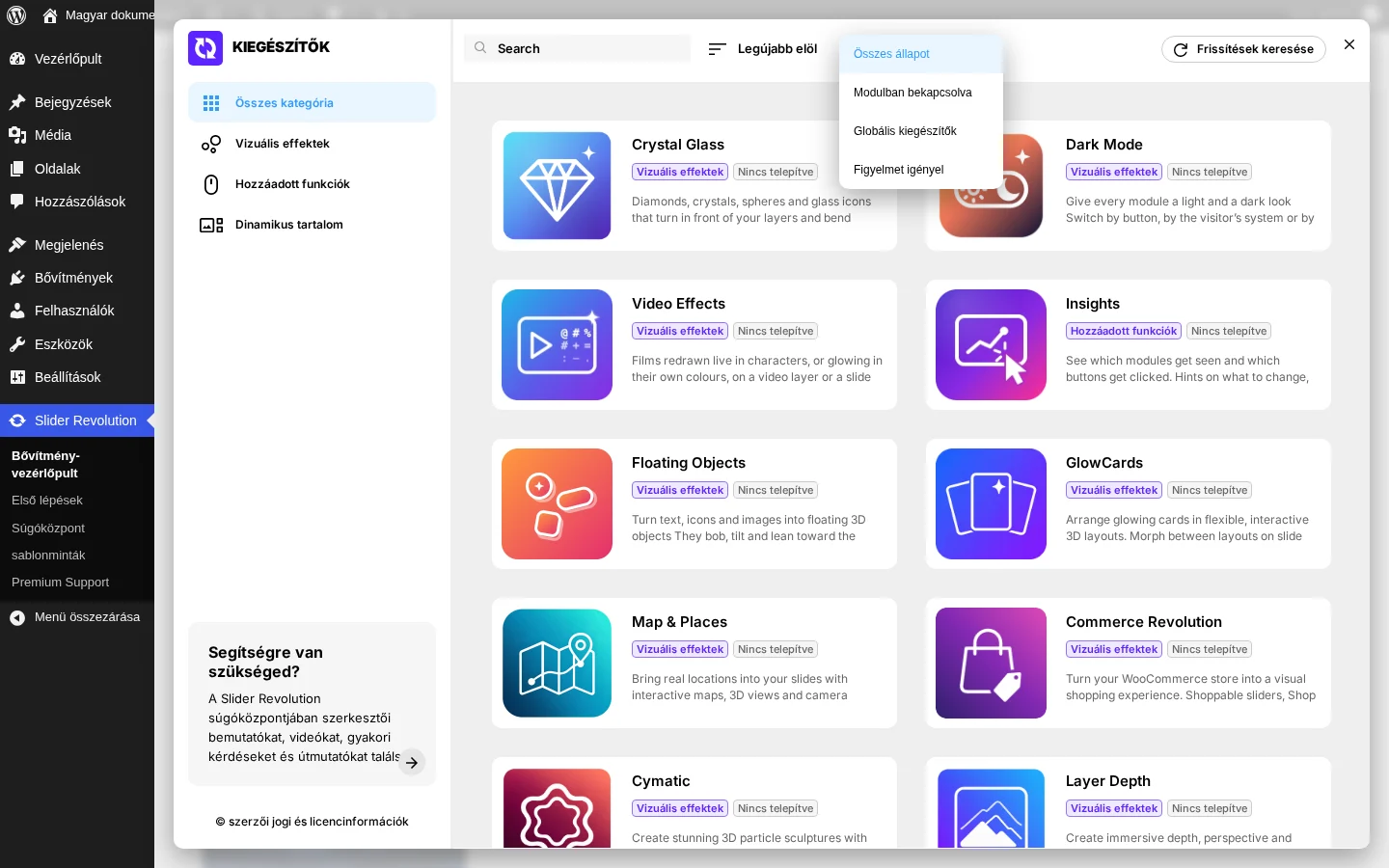
| Lehetőség | Mit mutat |
|---|---|
| Összes állapot | Minden kiegészítőt a kiválasztott kategóriából. |
| Modulban bekapcsolva | A szerkesztett modulban bekapcsolt kiegészítőket. Csak a modulszerkesztőben talál bármit. |
| Globális kiegészítők | A globális kiegészítőket. Csak a vezérlőpulton talál bármit. |
| Figyelmet igényel | A telepített kiegészítőket, amelyekből újabb verzió van. A nem telepítetteket nem, akkor sem, ha valamelyik modul használja őket. |
Az „Az összes frissítése” ablak
Szekció neve “Az „Az összes frissítése” ablak”A gomb akkor jelenik meg, ha egy modul olyan kiegészítőt használ, amely nincs telepítve vagy nincs bekapcsolva, ha egy kiegészítő régebbi, mint amit a Slider Revolution igényel, vagy ha újabb verzió érhető el. Az ablak felsorolja a figyelmet igénylő kiegészítőket a problémájukkal (Not Installed, Not Compatible vagy Outdated) és azzal, hány modul használja őket. Az egyes sorok Fix gombja telepíti, bekapcsolja vagy frissíti az adott kiegészítőt. Ha a Slider Revolution nincs regisztrálva, a gomb helyett a regisztrációs ablak nyílik meg.
A rács és a csempék
Szekció neve “A rács és a csempék”Egy csempe egy kiegészítőt jelent. A csempére kattintva megnyílik a részletek panel, és rövid videó vagy kép mutatja a kiegészítőt. A csempén ezek látszanak:
- a kiegészítő ikonja, a címe és rövid leírása;
- a kategóriacímke: Vizuális effektek, Hozzáadott funkciók, Dinamikus tartalom, vagy Oldaleffektusok. Az utóbbi azt jelzi, hogy a kiegészítő a WordPress-oldalakra is tud effektet tenni, a modulokon kívül;
- a telepítettségi állapot: Telepítve vagy Nincs telepítve. A nem telepített kiegészítő az első modulhoz adáskor vagy bekapcsoláskor települ;
- „Új” jelvény a csempe jobb felső sarkában, ha a kiegészítő azóta került a könyvtárba, hogy az adott WordPress-felhasználó utoljára megnyitotta. A könyvtár felhasználónként tárolja, mit látott, a lista megnyitásával minden kiegészítő láttatottnak számít, ezért a jelvények a következő megnyitáskor eltűnnek. Az első megnyitáskor semmi nem számít újnak;
- narancssárga Action Required felirat a jobb felső sarokban, ha a kiegészítőből újabb verzió érhető el, vagy nem támogatja a telepített Slider Revolution verziót;
- Enabled felirat a jobb felső sarokban, ha a kiegészítő használatban van: a szerkesztett modulban be van kapcsolva, vagy a vezérlőpulton a globális kiegészítő engedélyezve van. Nem látszik, ha nincs bekapcsolva, vagy a Slider Revolution nincs regisztrálva;
- használati felirat az Enabled mellett, ha a modulszerkesztőből megnyitott ablakban a kiegészítő be van kapcsolva a modulban: N layers (ennyi réteg használja), Module-wide (a kiegészítő a modul egészén dolgozik, nem rétegeken), vagy narancssárga Not used, off on save (már egy réteg sem használja, ezért a modul következő mentésekor kikapcsol).
A részletek panel
Szekció neve “A részletek panel”A csempére kattintva a csempe mellett megnyílik a panel. A kiegészítő címét és leírását, a verzióit, a követelményeit és a be- és kikapcsoló gombokat mutatja. Bezárja, ha az egeret elviszed a csempéről, vagy a panelen kívülre kattintasz.
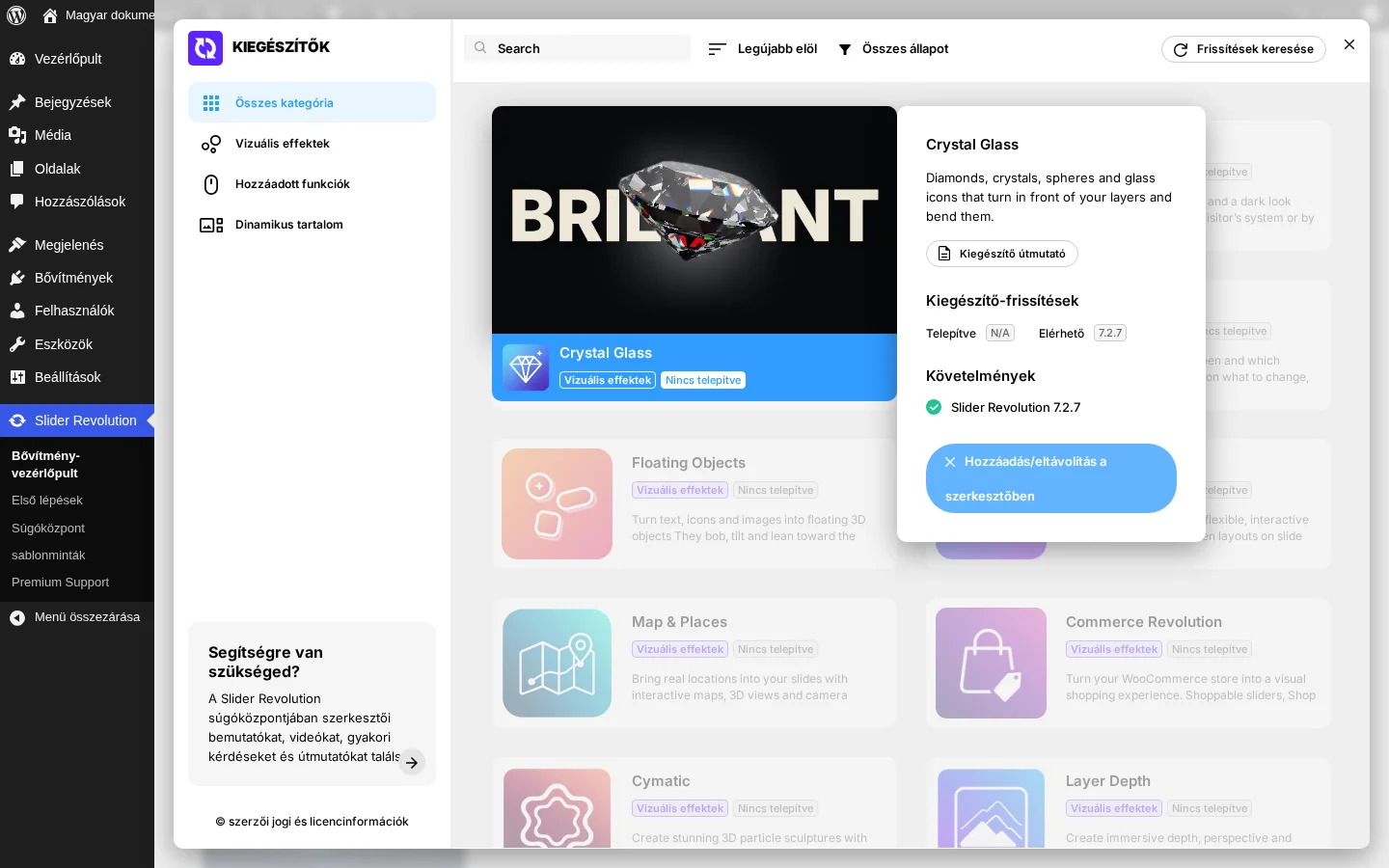
A panel elemei:
- Kiegészítő útmutató: megnyitja a kiegészítő felhasználói útmutatóját.
- Kiegészítő-frissítések: a Telepítve mező a telepített verziót mutatja (N/A, ha nincs telepítve), az Elérhető mező a legújabb kiadott verziót. A telepített verzió piros, ha újabb van.
- A kiegészítő frissítése gomb: akkor látszik, ha a kiegészítő telepítve van, és újabb verzió érhető el. A kiegészítőt az elérhető verzióra frissíti.
- Követelmények: a kiegészítőhöz szükséges Slider Revolution verzió, zöld pipával, ha a telepített verzió megfelel, piros kereszttel, ha nem.
A gombok attól függnek, hol nyitottad meg az ablakot.
| Gomb | Mikor látszik | Mit csinál |
|---|---|---|
| Hozzáadás a modulhoz | A modulszerkesztőben, ha a kiegészítő nincs bekapcsolva a modulban. | Bekapcsolja a kiegészítőt a szerkesztett modulhoz (lásd lent). |
| Eltávolítás a modulból | A modulszerkesztőben, ha a kiegészítő be van kapcsolva a modulban. | Kikapcsolja a modulhoz. Üzenet jelzi az eltávolítást. A kiegészítő telepítve marad, a többi modult nem érinti. A gomb alatt egy sor megmondja, hogyan használja a modul, például „Used by 3 layers in this module” vagy „Runs on the whole module”. |
| Hozzáadás/eltávolítás a szerkesztőben | A vezérlőpulton, a nem globális kiegészítőknél. | Csak jelzi, hogy ezt a kiegészítőt modulonként, a modulszerkesztőben megnyitott ablakból kapcsolod be vagy ki. A vezérlőpulton szürke, és nem csinál semmit. |
| Globális kiegészítő engedélyezése | A vezérlőpulton, a nem engedélyezett globális kiegészítőnél. | Szükség esetén telepíti, és az egész webhelyen bekapcsolja. Regisztrálatlan Slider Revolutionnél a regisztrációs ablak nyílik meg. |
| Globális kiegészítő letiltása | A vezérlőpulton, az engedélyezett globális kiegészítőnél. | Kikapcsolja az egész webhelyen. Telepítve marad, később újra engedélyezheted. |
| Beállítások megnyitása | Az engedélyezett globális kiegészítőknél (a Backup kivételével), vagy olyan aktív kiegészítőnél, amelynek webhelyszintű beállításai vannak. | Megnyitja a kiegészítő fülét a Globális beállítások panelen. |
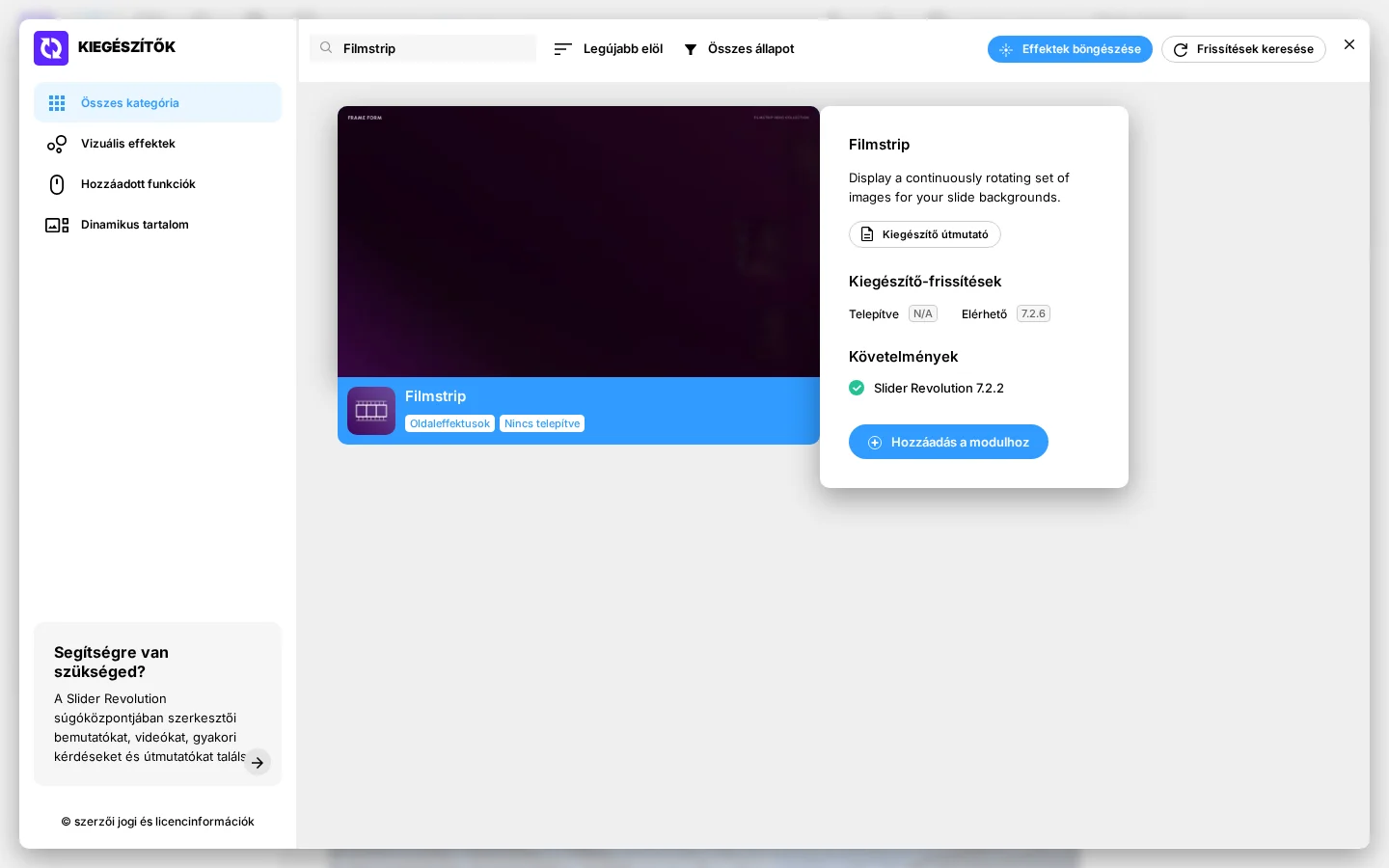
A modulszerkesztőből megnyitott ablakban a részletek panel a Hozzáadás a modulhoz gombot mutatja.
Kiegészítő hozzáadása a modulhoz
Szekció neve “Kiegészítő hozzáadása a modulhoz”A Hozzáadás a modulhoz gomb a szerkesztett modulban kapcsolja be a kiegészítőt. Regisztrálatlan Slider Revolutionnél ilyenkor a regisztrációs ablak nyílik meg, és semmi nem változik.
- Az, amelyik nincs telepítve, először települ, amelyik telepítve van, de nincs bekapcsolva, bekapcsolódik.
- A kiegészítő beállításai és panelei betöltődnek a szerkesztőbe.
- A Kiegészítők ablak bezárul, és üzenet jelzi a hozzáadást.
- Mentsd el a modult, különben a kiegészítő nem marad bekapcsolva.
Ha a kiegészítőnek saját modulbeállításai vannak, a Beállítások oldalsáv listájában új bejegyzés jelenik meg hozzá, New címkével. A címke az első megnyitáskor eltűnik.
Globális kiegészítők
Szekció neve “Globális kiegészítők”A globális kiegészítő az egész webhelyen működik, nem egy modulon belül. A globális kiegészítők csak a vezérlőpultról megnyitott ablakban szerepelnek, és az állapotszűrő Globális kiegészítők pontja csak ezeket mutatja.
A globális kiegészítő engedélyezése szükség esetén telepíti és bekapcsolja a kiegészítőt, a csempe ezután Enabled feliratot kap. A legtöbb globális kiegészítőnél ezután megjelenik a beállítások gombja, ami a Globális beállítások panel megfelelő fülét nyitja meg.
Készült: