

 Magyarmagyar
Akadálymentesség panel (modul)
A modul képernyőolvasó-támogatása: ARIA-attribútumok, diaváltások bejelentése, a navigációs elemek címkéi és a beépített ellenőrzés.
A Beállítások oldalsáv Akadálymentesség paneljén azt állítod be, hogyan működik a modul a képernyőolvasókkal: kerülnek-e rá ARIA-attribútumok, bejelentsék-e a diaváltásokat, és milyen akadálymentes címkét kapjanak a navigációs vezérlők. A panel a modul gyakori akadálymentességi hibáit is ellenőrzi.
A panel megnyitása
Szekció neve “A panel megnyitása”- Nyisd meg a modult a szerkesztőben.
- A felső sávon kattints a Beállítások gombra.
- Az oldalsávban válaszd az Akadálymentesség pontot.
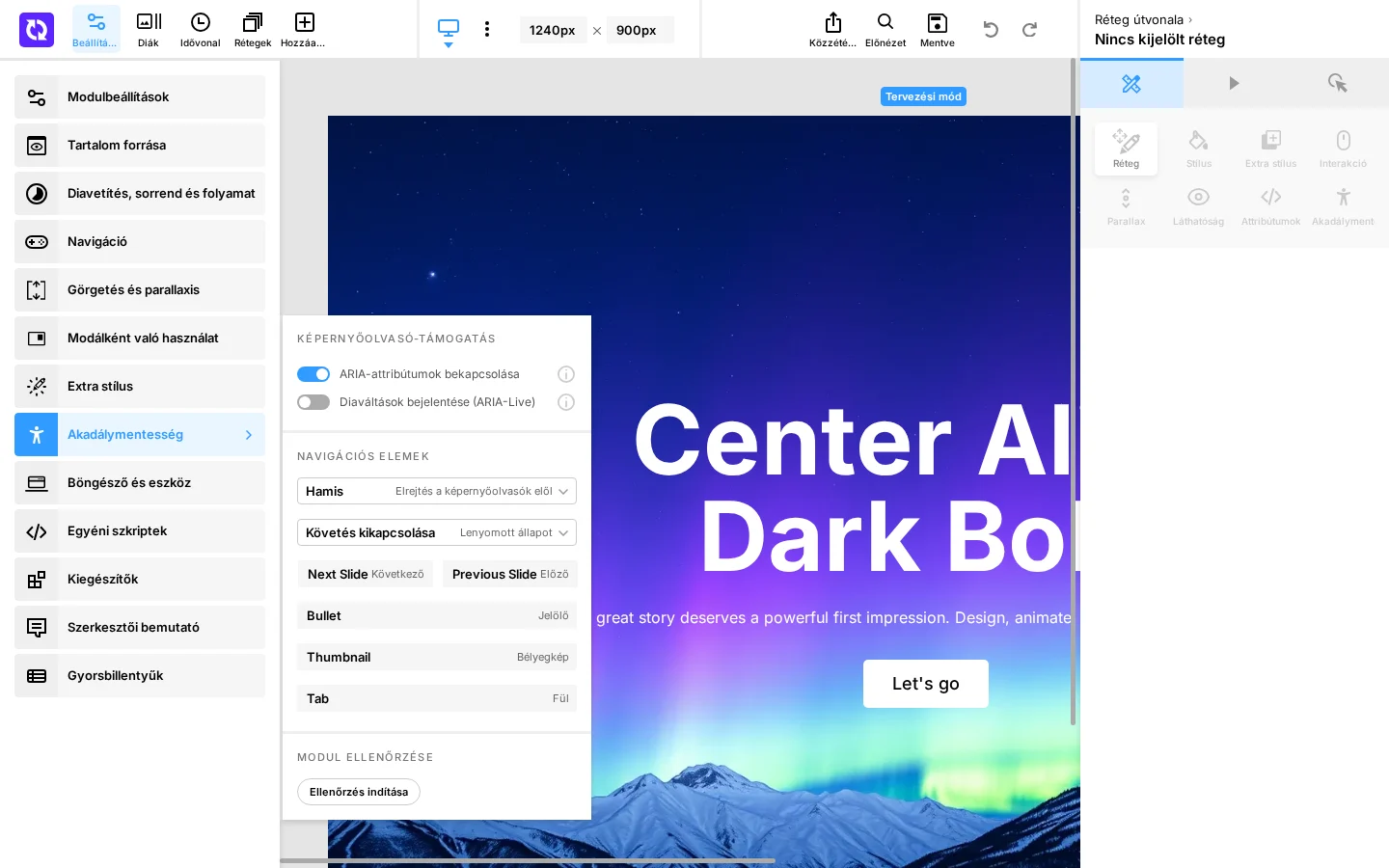
A képen a három szakasz látszik: Képernyőolvasó-támogatás, Navigációs elemek és Modul ellenőrzése.
Az egyes rétegek akadálymentességét a réteg Akadálymentesség paneljén állítod.
Képernyőolvasó-támogatás
Szekció neve “Képernyőolvasó-támogatás”| Beállítás | Mit csinál | Alapérték |
|---|---|---|
| ARIA-attribútumok bekapcsolása | Megadja, hogy a Slider Revolution ARIA-attribútumokat írjon-e a modulra és a navigációs vezérlőire, így azok elérhetők a képernyőolvasóknak. Bekapcsolva megjelenik a Navigációs elemek szakasz. | be |
| Diaváltások bejelentése (ARIA-Live) | Megadja, hogy a diaváltásokat ARIA live régión keresztül bejelentse-e a képernyőolvasónak, hogy a felhasználó tudja, mikor lép a modul másik diára. Alapból ki van kapcsolva, mert a magától lapozó modul minden váltást felolvasna, és sosem hallgatna el. | ki |
Ha az ARIA-attribútumok be vannak kapcsolva, minden dia nevet kap a címéből, vagy ha nincs címe, Slide 1, Slide 2 és így tovább. A képernyőolvasónak mindig csak az éppen látható dia érhető el, a többi rejtett, amíg a modul oda nem lép. A diákat a rendszer csoportként jelenti be, slide szerepleírással.
A rétegek rejtve maradnak a képernyőolvasók elől, hacsak másképp nem állítod be őket, mert a legtöbb réteg díszítő elem. Két réteg beállítás nélkül is elérhető: az alt-szöveggel rendelkező kép, és a hivatkozás vagy gomb, amint billentyűzet-fókuszt kap.
Ha egy modult kikapcsolt ARIA-attribútumokkal mentettek el, az kikapcsolva marad. Az alapérték csak ott érvényes, ahol a beállítást még soha nem mentették el.
Navigációs elemek
Szekció neve “Navigációs elemek”A szakasz csak akkor látszik, ha az ARIA-attribútumok bekapcsolása be van kapcsolva. Itt állíthatod be, hogyan jelenjenek meg a modul navigációs vezérlői a képernyőolvasóknak, és milyen címkét olvasson fel hozzájuk.
| Beállítás | Mit csinál |
|---|---|
| Elrejtés a képernyőolvasók elől | Megadja, hogy a navigációs vezérlők el legyenek-e rejtve a képernyőolvasók elől. „Igaz”: el vannak rejtve; „Hamis”: elérhetők. |
| Lenyomott állapot | Megadja, hogy a navigációs vezérlők lenyomott állapota, amely az aktív diát jelzi, elérhető legyen-e a képernyőolvasónak (követés), vagy ne (követés kikapcsolása). |
| Következő | Az akadálymentes címke, amelyet a képernyőolvasó a következő diára lépő vezérlőnél felolvas. Alapértéke Next Slide. |
| Előző | A címke az előző diára lépő vezérlőnél. Alapértéke Previous Slide. |
| Jelölő | A címke a felsorolásjel-navigációs vezérlőknél. Alapértéke Bullet. |
| Bélyegkép | A címke a bélyegkép-navigációs vezérlőknél. Alapértéke Thumbnail. |
| Fül | A címke a fül-navigációs vezérlőknél. Alapértéke Tab. |
A címkék alapértékei angolok. Magyar oldalon írd át őket magyar szövegre, hogy a képernyőolvasó is magyarul olvassa fel őket.
Modul ellenőrzése
Szekció neve “Modul ellenőrzése”Az Ellenőrzés indítása gomb átvizsgálja a modult a gyakori akadálymentességi hibákra, és megnyit egy ablakot az eredménnyel. Az ellenőrzés a háttérhez képest nehezen olvasható szöveget, az alt-szöveg nélküli képeket, a leállíthatatlan diavetítést és a kikapcsolt képernyőolvasó-támogatást keresi.
Minden találat szintet, címet és rövid magyarázatot kap. A hiba azt jelzi, hogy egy szabály sérül, a megjegyzés pedig olyasmit, amit érdemes még egyszer megnézni. Ha a találat egy beállításról vagy rétegről szól, a magyarázat megmondja, hol találod.
Készült: