

 Magyarmagyar
Animációs célpontok: háttér
A Háttér célpont: a diák háttere közti átmenet időzítése, a bejövő és a távozó háttér mozgása, színszűrők, utófeldolgozó effektek és 3D hatások.
Minden diának van háttere (általában kép, videó vagy szín), a rétegek mögött. Amikor a modul egyik diáról a másikra lép, az új dia háttere átmenettel váltja a réginek a helyét. A Háttér célpont ennek az átmenetnek a beállításait tartalmazza: mennyi ideig tart, hogyan mozog a bejövő és a távozó háttér, és milyen színszűrők, utófeldolgozó effektek és 3D hatások játszanak közben.
Kész átmeneteket az Alapok módban alkalmazhatsz (Háttérátmenetek fejezetek), és az ott alkalmazott átmenetet itt utólag finomhangolhatod. A réteg saját célpontját az Animációs célpontok: réteg fejezet írja le.
A célpont megnyitása
Szekció neve “A célpont megnyitása”- Nyisd meg a modulszerkesztőt, és jelöld ki az idővonal legalsó sorát, a Slide Background sávot.
- A jobb oldalsáv módváltójában kattints az animáció ikonra.
- Az oldalsáv alján válaszd a Haladó gombot.
- Az Animációs célpontok alatt kattints a Háttér csempére.
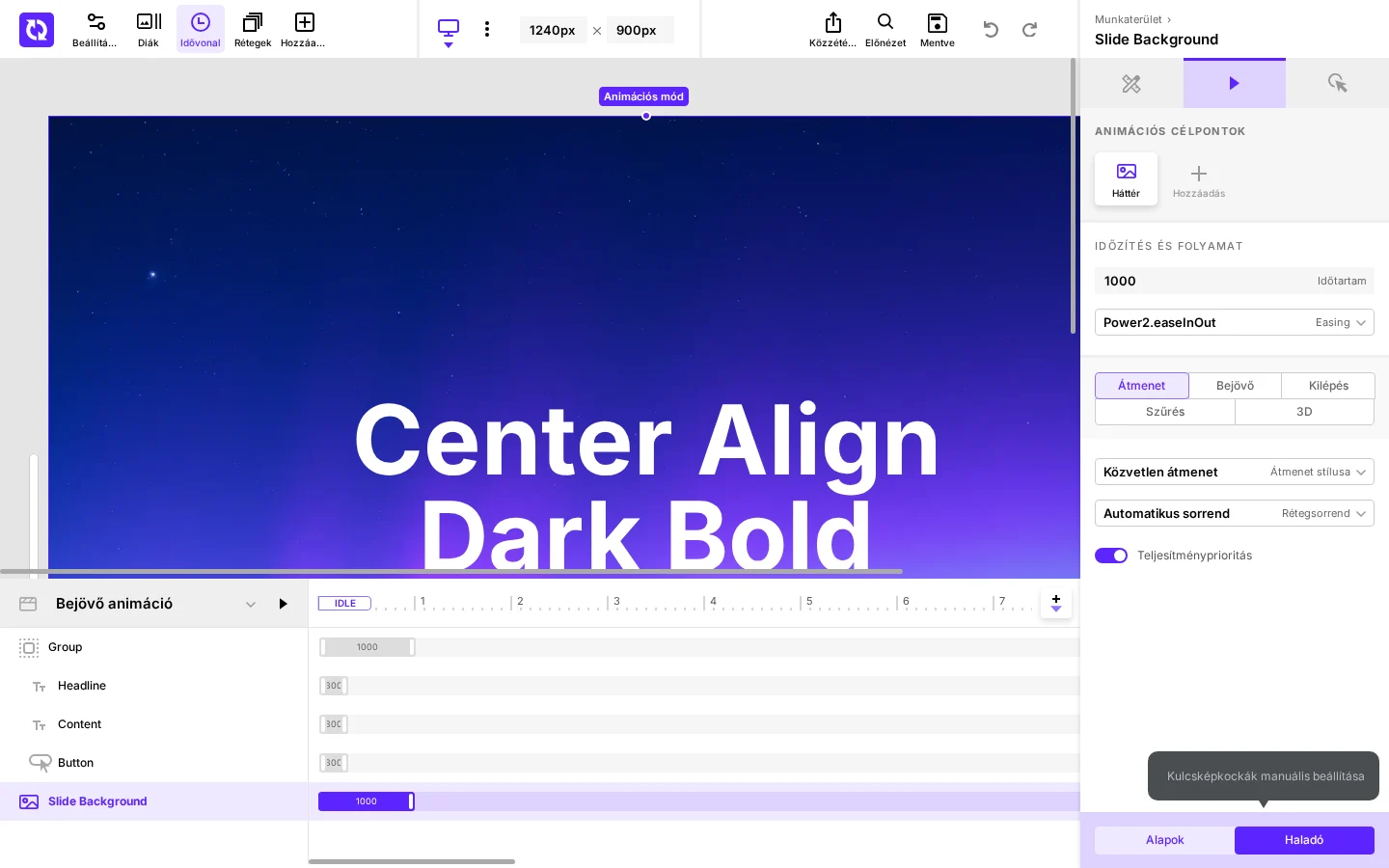
A Háttér célpont a Réteg célpont helyét veszi át, ha a dia hátterét jelölted ki. Nincs Kulcsképkockák szakasza, mert a háttér átmenete egyetlen mozdulat az előző dia hátteréből ebbe. A Hozzáadás csempe menüjében a Pásztázási és nagyítási animáció is megjelenik: ez külön célpont, amely a diát mutatás közben mozgatja a háttérképet (Animációs célpontok: pásztázás és nagyítás).
Időzítés és folyamat
Szekció neve “Időzítés és folyamat”| Beállítás | Mit csinál |
|---|---|
| Időtartam (ezredmásodperc) | Mennyi ideig tart az átmenet attól a pillanattól, hogy a dia váltani kezd, addig, amíg az új háttér teljesen a helyén van. |
| Easing | A görbe, amelyen az átmenet halad az állandó sebességtől a gyorsuló, lassuló, túllövő vagy visszapattanó görbékig. A görbék családjait az Animációs célpontok: szöveg felosztása fejezet sorolja fel. |
Ha az Advanced Transitions kiegészítő telepítve van, egy további legördülő menüvel választhatsz, hogy az átmenetet a beépített motor vagy a kiegészítő shader-effektjei játsszák le. A kiegészítő választásakor az Átmenet, Bejövő, Kilépés, Szűrés és 3D fül helyett a kiegészítő saját beállításai és egy Szűrők fül (az Utófeldolgozás szakasszal) látszanak. Az alábbiak a beépített motorra vonatkoznak.
Átmenet fül
Szekció neve “Átmenet fül”Itt adhatod meg, hogyan kapcsolódik össze a bejövő és a távozó háttér az átmenet alatt.
| Beállítás | Mit csinál |
|---|---|
| Átmenet stílusa | Hogyan veszi át az új háttér a régi helyét. |
| Rétegsorrend | Melyik háttér van elöl az átmenet alatt. |
| Teljesítményprioritás (kapcsoló) | Alapértelmezés szerint be van kapcsolva. |
Az Átmenet stílusa lehetőségei:
- Direct Transition (Közvetlen átmenet): a bejövő háttér közvetlenül váltja a távozót.
- Double Slide Effect: egy sáv halad végig a dián abból az oldalból, ahonnan az új háttér érkezik, rajta az új háttér sötétített másolata, miközben az előző háttér alatta kicsúszik.
- Fade Through Dark: a távozó háttér elsötétedik, majd a bejövő háttér elhalványul be.
- Fade Through Light: a távozó háttér kifehéredik, majd a bejövő háttér elhalványul be.
- Fade Through Transparent: a távozó háttér átlátszóvá halványul, majd a bejövő háttér elhalványul be.
A Rétegsorrend lehetőségei: Automatikus sorrend (az átmenethez illő sorrendet választja), Coming BG over Leaving (a bejövő háttér van elöl) és Leaving BG over Coming (a távozó háttér van elöl).
Bejövő fül
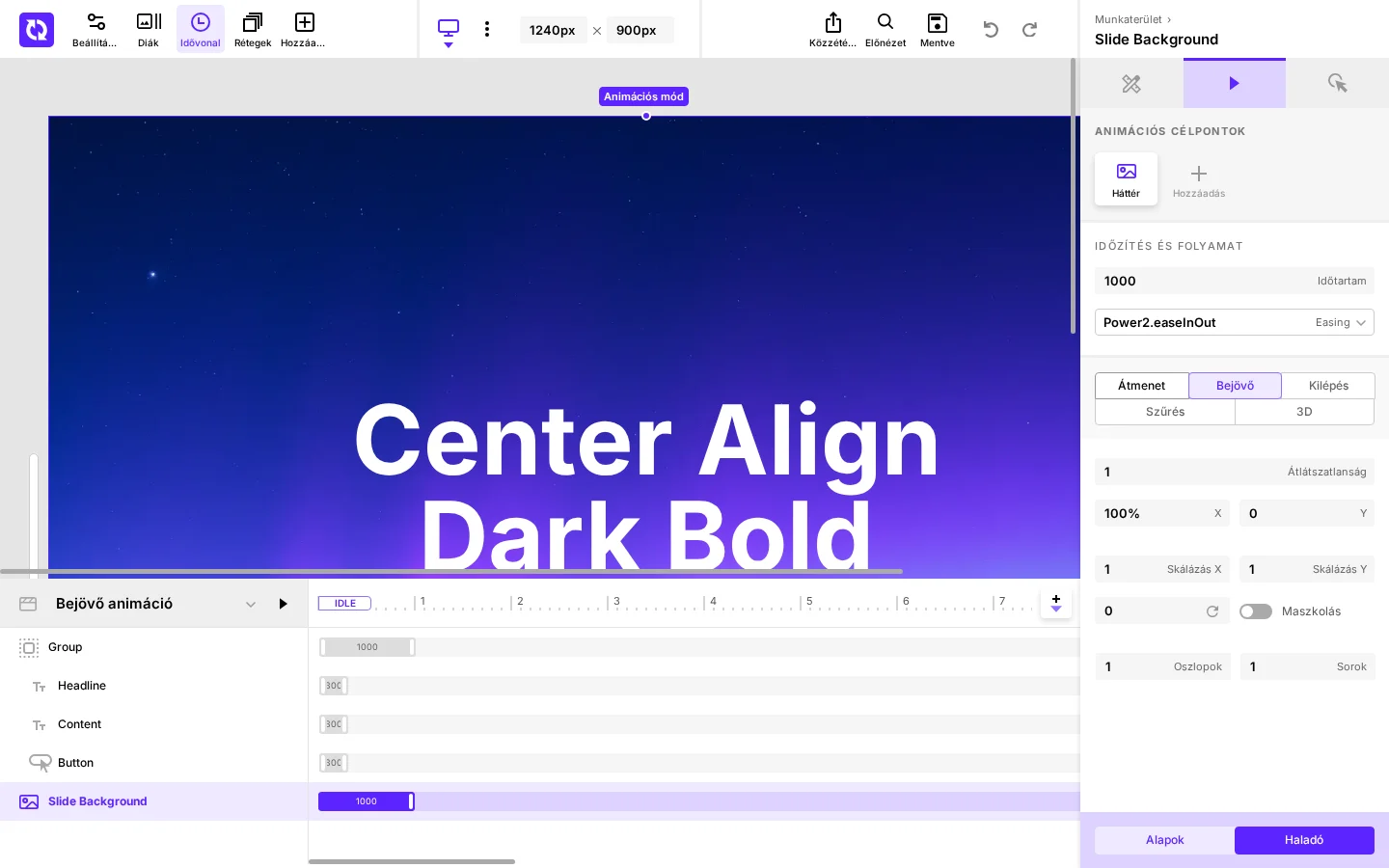
Szekció neve “Bejövő fül”Itt adhatod meg, honnan indul az új dia háttere, ahogy beérkezik. A háttér ezekről az értékekről mozog a normál helyére az átmenet Időtartama alatt. A hátteret Oszlopok és Sorok segítségével rácsra is vághatod, és a darabok külön mozognak.
| Mező | Mit állít |
|---|---|
| Átlátszatlanság | Mennyire átlátszatlan a bejövő háttér az átmenet kezdetén. 0: teljesen átlátszóról indul és bevilágosodik, 1: az elejétől teljesen átlátszatlan. |
| X | Mennyire oldalra indul a bejövő háttér, így vízszintesen csúszik be. A százalék a háttér szélességéhez viszonyít. |
| Y | Mennyire fölé vagy alá indul, így függőlegesen csúszik be. A százalék a háttér magasságához viszonyít. |
| Skálázás X | A bejövő háttér vízszintes méretezése az induláskor. Az 1 a normál szélessége, az átmenet alatt erről az értékről 1-re méreteződik. |
| Skálázás Y | Ugyanez függőlegesen. |
| Forgatás (fokmező) | A szög, amelyre a bejövő háttér forgatva indul a dia síkjában, és az átmenet alatt 0-ra fordul. |
| Maszkolás (kapcsoló) | Bekapcsolva a bejövő háttér minden darabja a rács saját cellájában mozog, azon kívül el van rejtve, és a százalékos X és Y a darabhoz viszonyít, nem az egész háttérhez. Kikapcsolva a darabok szabadon mozognak a dián. |
| Oszlopok | Hány függőleges sávra vágja a bejövő hátteret, amelyek külön animálódnak. Az 1 egyben tartja. Értéke lehet szám, Random (véletlen darabszám) vagy Default (az átmenet saját oszlopszáma). |
| Sorok | Ugyanez vízszintes sávokkal. |
Az X, Y, Skálázás és forgatás mezők előugró ablaka a Single, Cycle, Random, Inherit és Auto Direction lehetőséget kínálja (az X és Y a PX és % váltót is). A Cycle itt azt jelenti, hogy a rácsra vágott háttér minden darabja sorban a következő értéket kapja. Az Auto Direction bekapcsolva megfordítja az értéket, ha a diára visszalépéssel jutottak, így a háttér a másik oldalról érkezik. A mezők működését részletesen az Animációs célpontok: réteg fejezet írja le.
Kilépés fül
Szekció neve “Kilépés fül”Itt adhatod meg, hová megy az előző dia háttere, amikor távozik. A háttér a normál helyéről mozog ezekre az értékekre az átmenet Időtartama alatt.
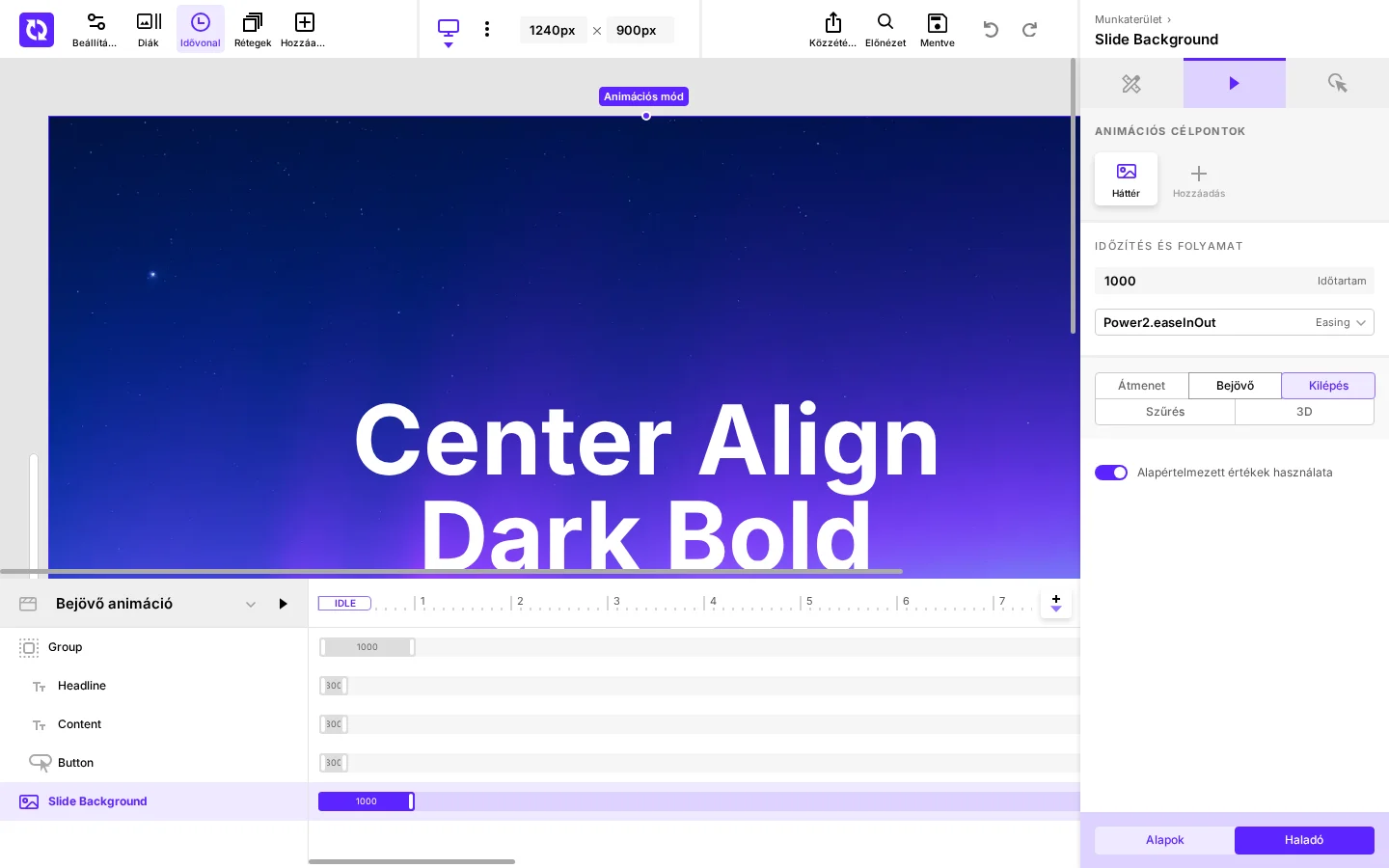
Az Alapértelmezett értékek használata kapcsoló bekapcsolva azt jelenti, hogy a távozó háttér mozgását a Bejövő fül értékeiből számítja ki a rendszer, és a lenti mezők rejtve vannak. Kikapcsolva megjelennek ugyanazok a mezők, mint a Bejövő fülön, de itt a távozó háttér végpontját adják meg: Átlátszatlanság (erre halványul), X és Y (ide csúszik ki), Skálázás X és Y (erre méreteződik 1-ről), forgatás (erre fordul 0-ról), Maszkolás, Oszlopok, Sorok, és még egy Easing, amellyel a távozó háttér a bejövőtől függetlenül kap saját görbét.
Szűrés fül
Szekció neve “Szűrés fül”Itt adhatod meg a színszűrőket és a mozgáselmosást, amelyet a háttér az átmenet alatt mutat, és az alatta lévő utófeldolgozó effektet.
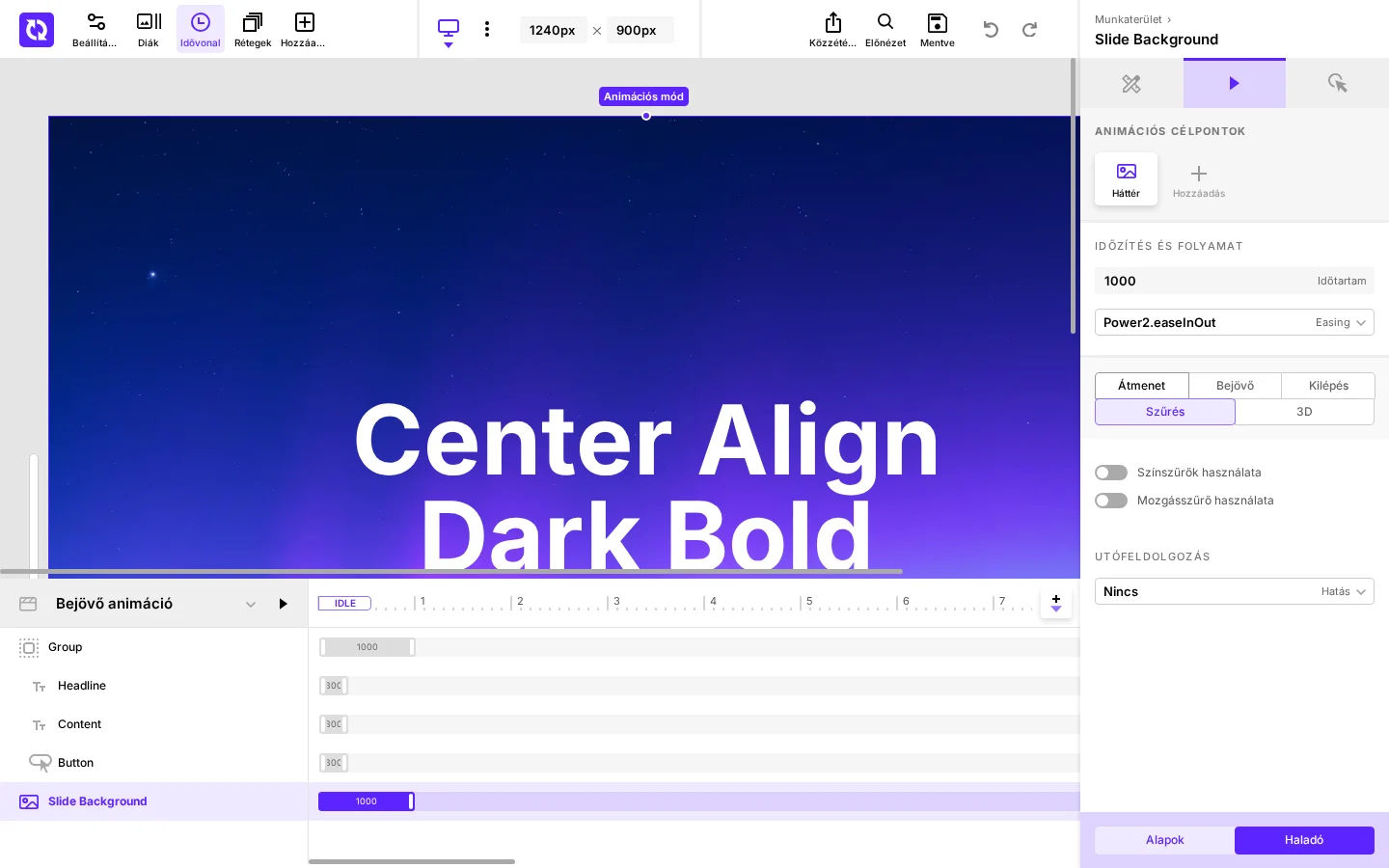
Színszűrők
Szekció neve “Színszűrők”A Színszűrők használata kapcsoló bekapcsolása megjeleníti a szűrők mezőit, és a háttér ezekkel az értékekkel indítja az átmenetet. A szűrők az átmenet második felében térnek vissza a semmire.
| Mező | Mit állít |
|---|---|
| Elmosás (képpont) | Mennyire homályos a háttér az átmenet elején. A 0 képpont nem ad elmosást. |
| Monó. (százalék) | Mennyire válik monokróm, szürkeárnyalatossá. A 0% megtartja a színeket, a 100% teljesen szürkévé teszi. |
| Lum. (százalék) | A fényerő. A 100% a normál fényerő, az alacsonyabb értékek sötétítenek, a magasabbak világosítanak. |
| Szépia (százalék) | Mennyire színezi meleg barna árnyalatúra. A 0% nem színez. |
| Ford. (százalék) | Mennyire fordítja meg a színeket. A 0% megtartja őket, a 100% teljesen megfordítja. |
| Foly. (százalék) | A kontraszt. A 100% a normál, az alacsonyabb érték laposít, a magasabb erősít. |
| Szo. (százalék) | A színtelítettség. A 100% a normál, a 0% elveszi a színt, a 200% megduplázza. |
| Easing | A görbe, amelyen a szűrők az átmenet második felében visszatérnek a semmire. Az Alapértelmezett az átmenet saját görbéjét használja. |
Mozgásszűrő
Szekció neve “Mozgásszűrő”A Mozgásszűrő használata kapcsolóval a mozgó háttér a haladása irányában elmosódik az átmenet alatt. Bekapcsolva két mező jelenik meg: az elmosás erőssége képpontban (alapértéke 80), és egy átfedés legördülő, amely a None, Partial vagy Full értéket veheti fel.
Utófeldolgozás
Szekció neve “Utófeldolgozás”Az Utófeldolgozás szakasz Hatás legördülő menüjével olyan effektet adhatsz a háttérhez, amely az átmenet alatt játszik le, például szemcsét, elmosást vagy raszteres mintát. Az effekt csak a dia hátterére hat, a rétegekre nem. A szakasz a Szűrés fülön van, vagy a Szűrők fülön, ha a kiegészítő motorja aktív.
Az effektek csoportjai a Grain & Glitch, a Blur és a Stylize:
| Hatás | Mit csinál |
|---|---|
| None | Nincs utófeldolgozó effekt. |
| Glitches | Rövid kitörésekben szétválasztja a színcsatornákat, szakadt sávokat és foltokat ad. |
| Glitch & Noise | Hullámtorzítást, rázkódást, zajblokkokat és fehér zajt ad. |
| Film | Szemcsét és vízszintes pásztázó vonalakat ad, mint a régi film. |
| Grain | Mozgó szemcsét ad. |
| Dither | Szín csatornánként néhány szintre redukál rendezett pontmintával. |
| Motion Blur | Egy irányba elken. |
| Bokeh | Az egész hátteret egyenletesen, kerek, lágy szélű elmosással homályosítja. |
| Vignette | Elsötétíti a háttér szélét. |
| Chromatic | Szétválasztja a színcsatornákat a szélek felé vagy egy irányban. |
| Posterize | Lapos színsávokra redukálja a hátteret. |
| Halftone | Pontokból vagy vonalakból álló mintával rajzolja újra a hátteret. |
| Pixelate | Nagy négyzetes blokkokkal rajzolja újra a hátteret. |
Minden effektnek saját beállításai vannak:
| Effekt | Mezők |
|---|---|
| Glitches | Intensity (0% és 100%, mennyire válnak szét a színcsatornák és mennyire szakad a háttér); Frequency (1 és 20, milyen gyakoriak a kitörések). |
| Glitch & Noise | Amount (0% és 100%, mennyi torzítás és zaj keveredik a háttérbe). A glitchek az átmenet hosszához igazodó időközönként jönnek. |
| Film | Noise (0% és 100%, a szemcse erőssége); Scanlines (0% és 100%, mennyire sötétek a vonalak); Size (0 és 500, hány vonal fut át a háttéren, a nagyobb érték több, finomabb vonal); Grayscale (0% és 100%, mennyire szürke). |
| Grain | Amount (0% és 100%, a szemcse erőssége); Speed (0 és 100, milyen gyakran változik a minta, a 0 áll); Color (0% és 100%, a 0% monokróm szemcse); Exposure (−100% és 100%, sötétít vagy világosít a szemcse alatt). |
| Dither | Levels (2 és 8, csatornánként hány szint marad); Scale (1 és 8, a pontminta mérete); Mix (0% és 100%, mennyi keveredik az eredeti háttérből). |
| Motion Blur | Amount (0% és 100%, milyen messzire ér az elkenés); Angle (fok, az elkenés iránya; az Auto az átmenet mozgásának irányába állítja). |
| Bokeh | Blur (0% és 100%, az elmosás sugara). |
| Vignette | Amount (0% és 100%, mennyire sötét a széle); Size (0% és 100%, a tiszta középső terület mérete); Softness (0% és 100%, mennyire fokozatos az átmenet a sötét szél és a tiszta közép között). |
| Chromatic | Amount (0% és 100%, mennyire válnak szét a csatornák); Mode (Radial: a középpontból kifelé, a szélek felé erősebben; Linear: egy irányban, amelyet az Angle ad); Angle (−180 és 180 fok); Mix (0% és 100%). |
| Posterize | Levels (2 és 32, csatornánként hány szint marad); Mix (0% és 100%). |
| Halftone | Dot Size (2 és 40, a pontok vagy vonalak mérete); Style (Dots: pontok, Lines: vonalak); Softness (0% és 100%, a szélük lágysága); Angle (0 és 180 fok, a minta szöge); Mix (0% és 100%). |
| Pixelate | Block Size (2 és 120, a négyzetes blokkok mérete); Mix (0% és 100%). |
A Mix értékeknél a 0% azt jelenti, hogy csak az eredeti háttér látszik, a 100% azt, hogy csak az effekt képe.
Ha az effekt nem None, az Időzítés szakasz azt adja meg, mikor játszik le az effekt az átmeneten belül. Az értékek az átmenet százalékai, a 0% az eleje, a 100% a vége. Ha nem állítod be, a mezők az effekt alapértelmezett idősávját mutatják, mert egyes effektek szándékosan később indulnak.
| Mező | Mit állít |
|---|---|
| Start | Az átmenetnek az a pontja, ahol az effekt elindul (0% és 100%). |
| End | Az átmenetnek az a pontja, ahol az effekt megszűnik (0% és 100%). |
| Fade | Az átmenet hányad részét veszi igénybe az effekt be- és kihalványulása az idősáv szélein (0% és 50%). A 0% azonnal be- és kikapcsol. |
| Shape | Hogyan változik az effekt erőssége az idősávon belül. Beállítás nélkül az effekt saját alakját használja. |
A Shape lehetőségei: Hold (a Start és End között végig teljes erejű), Fade Out at the End (teljes erejű, majd az idősáv végén kihalványul), Resolve to Clean (az elején teljes erejű, a végére teljesen eltűnik), Build Up (a semmiről indul, és a végére éri el a teljes erőt).
3D fül
Szekció neve “3D fül”Itt a háttérátmenetet mélységben történő mozgássá alakíthatod, például forgó kockává vagy a diáról ledobott háttérré. Az Effekt alatti mezők az effekttől függnek. Ha a Bejövő fül oszlopokra vagy sorokra vágja a hátteret, minden sáv vagy cella külön végzi a 3D mozgást.
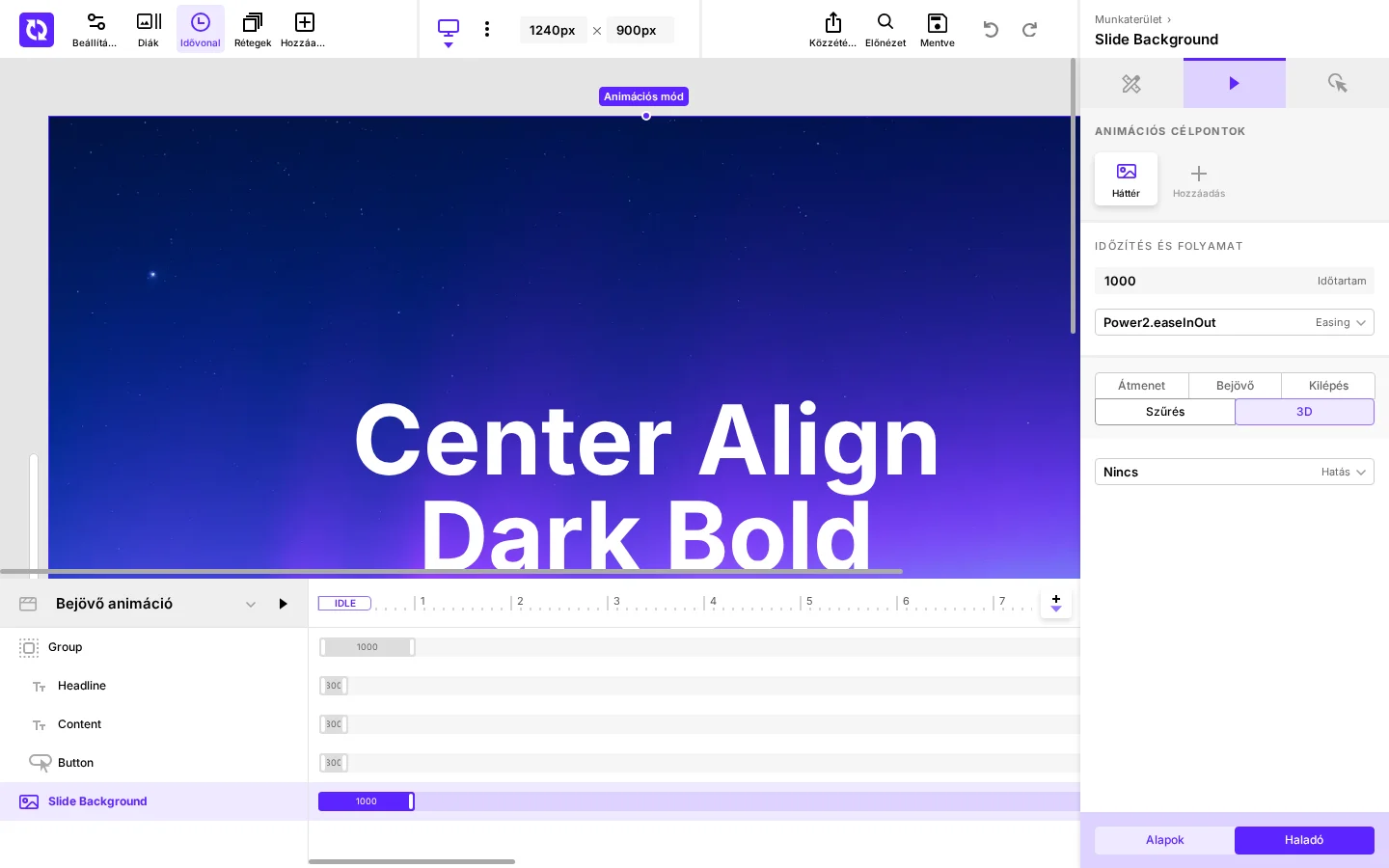
A Hatás legördülő lehetőségei:
- None (Nincs): az átmenet lapos, 3D mozgás nélkül.
- Cube: a két háttér egy zárt kocka lapja, amely elfordul, hogy az újat mutassa.
- Stage Turn: a két háttér egy kocka belső falai, a forgáspont a dia előtt van, így a nézet az új háttér felé fordul, mint egy szobában.
- Dynamic Toss: az előző háttér a dia mögötti forgáspont körül kileng és bukdácsolva lerepül a színpadról, az új háttér utána leng be.
- Slide Flip: az előző háttér a szélén lévő csuklón elfordul, az új háttér ráfordul.
| Mező | Mikor látszik | Mit állít |
|---|---|---|
| Irány | Minden effektnél | A tengely, amely körül a mozgás forog: vízszintes (oldalra, a függőleges tengely körül) vagy függőleges (fel vagy le, a vízszintes tengely körül). |
| Easing | Minden effektnél | A 3D forgás görbéje, az átmenet saját görbéjétől függetlenül. |
| Távolság | Cube, Stage Turn, Dynamic Toss | Hány képpontnyit húzódik vissza a dia a mélységbe a forgás alatt. Alapérték: 300. |
| Dőlés | Cube, Stage Turn, Dynamic Toss | A forgás megdöntése a másik tengelyen, fokban. A modul első belépő átmenetén nem érvényesül. |
| Oldal színe (az első animációnál) | Cube, Stage Turn | A kocka másik lapjának színe a modul első átmenetén, amikor nincs előző háttér, amely megjelenne rajta. |
| Forgatás | Dynamic Toss | Hány fokot forog a háttér a dia síkjában, ahogy elhajítják. Üresen hagyva véletlen, legfeljebb 10 fokos forgás ad mindkét irányban. |
| In | Dynamic Toss | Milyen messzire utazik a bejövő háttér (0 és 3). Alapérték: 1,5. |
| Out | Dynamic Toss | Milyen messzire utazik a távozó háttér (0 és 3). Alapérték: 2. |
| Árnyékeffekt használata (kapcsoló) | Minden effektnél | Elsötétülnek-e a háttérek, ahogy elfordulnak. |
Bekapcsolt árnyékeffektnél még négy mező jelenik meg: a Min (0 és 0,5, alapértéke 0), a Max (0,5 és 1, alapértéke 0,5) és a Lim (0,2 és 1, alapértéke 1) együtt alakítja a 3D hatás árnyékát, az árnyék színe pedig az árnyék színét adja (alapértelmezés szerint fekete).
Készült: