

 Magyarmagyar
Elemkönyvtár
A Slider Revolution kész ikonjai, képei és videói: kategóriák, keresés, rendezés, kedvencek, a részletek ablak és a beszúrás menete.
Az Elemkönyvtár a Slider Revolution kész médiaanyagainak ablaka: ikonbetűk, SVG-ikonok, stock képek és stock videók. A kiválasztott elem új rétegként kerül a modulba, vagy annak a mezőnek a képe vagy videója lesz, ahonnan az ablakot megnyitottad.
Az ablak megnyitása
Szekció neve “Az ablak megnyitása”- A modulszerkesztő felső sávjában kattints a Hozzáadás gombra, majd az Ikon/SVG pontra. Az ablak a Fontikonok kategórián nyílik meg.
- A Hozzáadás oldalsáv Kép és Videó menüjében a Slider Revolution Elements pont a Képek, illetve a Videók kategórián nyitja meg az ablakot.
- Egy kép- vagy videómező Slider Revolution gombjáról is megnyílik, például a Réteg panel tartalom szakaszának képmezőjéről. Így az ablak csak azt a fajta elemet mutatja, amit a mező elfogad, és a kategóriák közül csak a mezőé szerepel a listában.
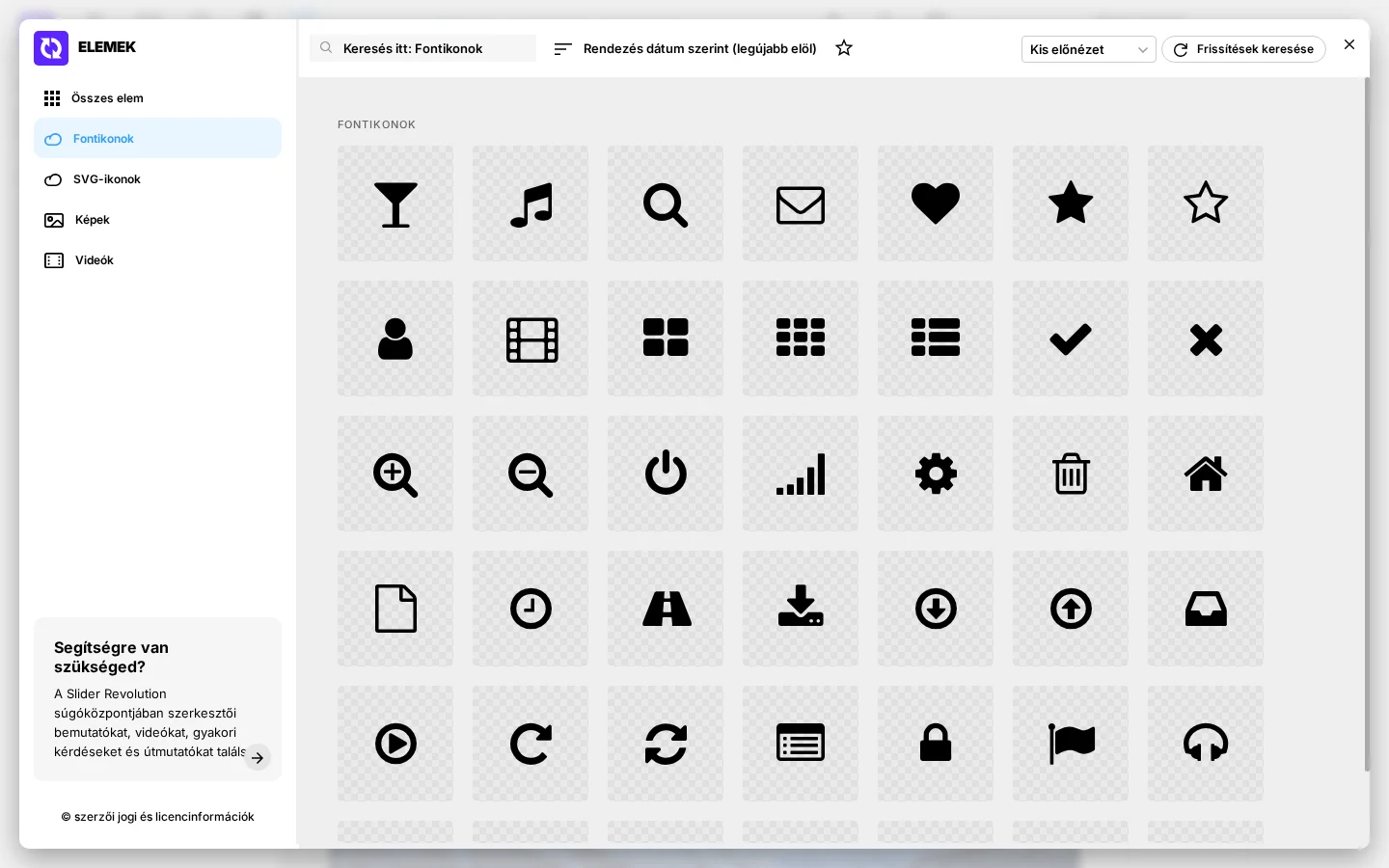
A képen a bal oldali kategórialista, felül a keresőmező, a rendezés, a kedvencek csillaga, az előnézet mérete és a frissítés gombja, alatta az ikonok rácsa látszik.
A jobb felső × gomb bezárja az ablakot beszúrás nélkül.
Kategóriák és súgó
Szekció neve “Kategóriák és súgó”| Kategória | Mit mutat |
|---|---|
| Összes elem | Minden kategóriából egy-egy sort, lásd lent. |
| Fontikonok | Ikonbetűk ikonjait. Szövegrétegként kerülnek be. |
| SVG-ikonok | SVG-grafikaként rajzolt ikonokat. SVG-rétegként kerülnek be. |
| Képek | Stock fotókat és háttereket. |
| Videók | Stock videoklipeket. |
Az oldalsáv alján a Segítségre van szükséged? gomb új böngészőlapon megnyitja a súgóközpontot, a © szerzői jogi és licencinformációk pedig a könyvtár szerzői jogi és licencfeltételeit (külön fülek a sablonokra, képekre, objektumokra, videókra, SVG-ikonokra és ikonbetűkre).
Eszköztár
Szekció neve “Eszköztár”| Elem | Mit csinál |
|---|---|
| Keresőmező (Keresés itt: és a kategória neve) | Kulcsszóra szűri az elemeket a kiválasztott kategóriában. Az eredmény a gépelés megállása után egy pillanattal frissül. A mező jobb szélén az x törli a keresést. |
| Rendezés | Az elemek sorrendje: cím szerint A-tól Z-ig vagy fordítva, megjelenés dátuma szerint legújabb vagy legrégebbi elöl. Az ablak a legújabb elöl sorrenddel nyílik meg. |
| Csillag (kedvencek) | Be- és kikapcsolható. Bekapcsolva csak a kedvencnek jelölt elemek látszanak. |
| Kis előnézet | A kép- és videócsempék magasságát állítja: kis vagy nagy előnézet. Az ikoncsempék mérete nem változik. Az ablak kis előnézettel nyílik. |
| Frissítések keresése | Letölti az elemek legfrissebb listáját a gyártó szerveréről, így a legutóbbi óta közzétett elemek is megjelennek. |
Az elemek területe
Szekció neve “Az elemek területe”- Az Összes elem kategóriában minden kategória egy sorként jelenik meg a neve alatt, az első elemeivel. A sort oldalra húzva többet látsz belőle, és a sor végéhez érve újabbak töltődnek be. A sor nevének jobb szélén a Show All hivatkozás kiválasztja a kategóriát.
- Egy kategóriában az elemek rácsban töltik ki a területet, és görgetéskor újabbak töltődnek be.
- Az elemcsempe az elem képét mutatja. A videócsempén látszik a klip hossza, és az egér fölötte lejátssza a klipet. A csempére kattintva beszúrod az elemet.
- Ha az egér a csempe fölött áll, a csempe jobb felső sarkában három pont jelenik meg. Ez nyitja meg az elem részletek ablakát.
A részletek ablak
Szekció neve “A részletek ablak”A részletek ablak a csempe mellett, az ablak előtt nyílik meg. Az elem címét, címkéit, méretét vagy hosszát, és az elem mentésére vagy beszúrására szolgáló gombokat mutatja.
- Típuscímke: az elem kategóriája. Rákattintva a kategória kiválasztódik az oldalsávban.
- Kulcsszócímkék: azok a kulcsszavak, amelyek alatt az elem szerepel. Egyikre kattintva a könyvtár rákeres, és listázza az azonos kulcsszavú elemeket.
- Hossz: csak videónál látszik, a klip hossza, például
10.0 s. - Méret: ha az elem szélessége és magassága ismert (például videónál), pixelben, például
1920 x 1080. - Kedvenc: kedvencnek jelöli az elemet, vagy leveszi a jelölést. A kedvencek a webhelyen tárolódnak, és a csillag gombbal listázhatók.
- Beszúrás gomb: ugyanazt csinálja, mint a csempére kattintás. A felirata az elem fajtáját is nevezi, például „Insert Image” vagy „Insert Video”.
Egy elem beszúrása
Szekció neve “Egy elem beszúrása”A csempére vagy a Beszúrás gombra kattintva az elem beszúródik, és az ablak bezárul. Regisztrálatlan Slider Revolutionnél a regisztrációs ablak nyílik meg, és semmi nem kerül be.
A kép és a videó előbb betöltődik a gyártó szerveréről, közben a „Loading Library Element” üzenet látszik.
A Hozzáadás oldalsávról megnyitva az elem új rétegként kerül a diára:
| Elem | Mi lesz belőle |
|---|---|
| Kép | Képréteg, a hosszabbik oldalán 300 képpont. |
| Videó | Videóréteg, a hosszabbik oldalán 300 képpont. A szerkesztőben elindul a lejátszása. |
| Ikonbetű | Szövegréteg az ikonnal, 30 képpont betűmérettel. |
| SVG-ikon | SVG-réteg, 150 × 150 képpont. |
Kép- vagy videómezőből megnyitva az elem annak a mezőnek a képe vagy videója lesz, és réteg nem jön létre.
Készült: