

 Magyarmagyar
A Rétegek oldalsáv
Rétegek kijelölése, rendezése, átnevezése, zárolása, elrejtése, szűrése és tömeges szerkesztése a Rétegek oldalsávon.
A Rétegek oldalsáv a rétegek kijelölésére, rendezésére, átnevezésére és törlésére szolgál. Itt zárolhatod és elrejtheted a rétegeket, szűrheted a listát, és tömegesen szerkesztheted őket.
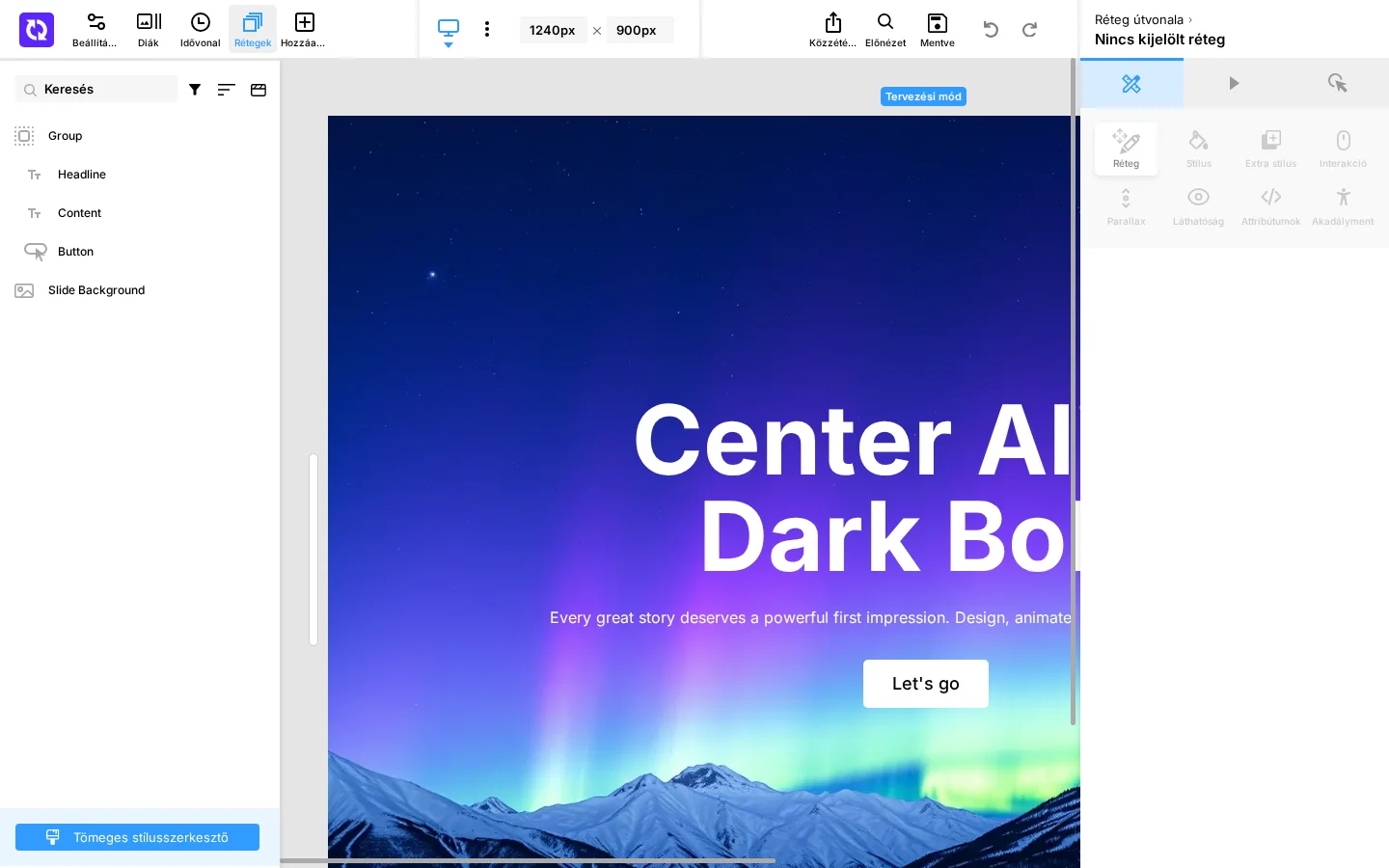
Az oldalsáv felépítése
Szekció neve “Az oldalsáv felépítése”- Rétegek felső sávja: gyors rétegkezelő eszközök.
- Statikus rétegek szerkesztése: a jelenlegi diáról átugorhatsz a statikus diára, hogy annak rétegeit szerkeszd.
- Hozzáadott rétegek listája: a diához adott összes egyéni réteg.
- Dia háttere: a dia háttere. Mindig megvan, nem törölhető.
- Tömeges stílusszerkesztő gomb: elindítja a Tömeges stílusszerkesztőt.
A rétegek felső sávja
Szekció neve “A rétegek felső sávja”Négy gyorselérésű eszköz van rajta:
| Eszköz | Mit csinál |
|---|---|
| Keresés | Keresés a rétegek listájában. |
| Szűrő | Csak egy adott típusú rétegeket (például szöveg, kép, videó) mutat. |
| Rendezés | A rétegeket név, mélység vagy típus szerint rendezi. |
| Jelenetváltó | Átváltás az animációs jelenetek között. |
Tömeges stílusszerkesztő
Szekció neve “Tömeges stílusszerkesztő”A tömeges szerkesztővel egyszerre több réteg színeit, elrendezését és betűtípusait szerkesztheted. Részletek: Tömeges stílusszerkesztő.
Réteg-elemek
Szekció neve “Réteg-elemek”A dia háttere és minden hozzáadott réteg egy-egy réteg-elemként látszik az oldalsávon. Egy elemre kattintva azt a réteget kezdheted szerkeszteni. Az elemen ezek vannak:
| Elem | Mit csinál |
|---|---|
| Típusikon | A réteg típusát jelzi: például szöveg, tároló vagy gomb. |
| Cím | A réteg neve. Dupla kattintással átnevezheted. |
| Láthatóság | Ki- és bekapcsolja a réteg láthatóságát a szerkesztőben. |
| Zár | Ki- és bekapcsolja, hogy a réteg kijelölhető legyen szerkesztésre. |
Az oldalsáv megnyitása
Szekció neve “Az oldalsáv megnyitása”A Rétegek oldalsávot a felső sáv Rétegek gombja nyitja és zárja. Az aktuális dia minden rétege mélység szerinti listában látszik. Innen jelölhetsz ki, nevezhetsz át, rendezhetsz, rejthetsz el, zárolhatsz és törölhetsz rétegeket, nyithatod és zárhatod a tárolókat, és elérheted a statikus dia rétegeit és a tömeges stílusszerkesztőt. Akkor is hasznos, ha egy réteget nehéz eltalálni a színpadon, és ha látni akarod, miért nem szerkeszthető egy réteg.
A lista fölötti eszközök
Szekció neve “A lista fölötti eszközök”- Keresés: a lista azokra a rétegekre szűkül, amelyek nevében szerepel a begépelt szöveg. A szűrés három vagy több beírt karaktertől működik. A mező ürítésére újra minden réteg látszik.
- Szűrő: egyféle réteget mutat. Értékei: minden elem, szerkeszthető (csak azok a rétegek, amelyek az aktuális jelenetben és állapotban szerkeszthetők), szövegek, gombok, ikonok, alakzatok, tárolók (csak csoportok és sorok), képek, videók, hangok.
- Rendezés: a lista sorrendjét állítja. Név (alias) szerint, mélység szerint (a legfelső réteg elöl, ahogyan a színpadon egymás fölött állnak), vagy típus szerint csoportosítva.
- Jelenet: azt a jelenetet választja ki, amelyben a szerkesztő dolgozik, ez dönti el, mely rétegek szerkeszthetők és melyek jelennek meg „láthatatlanként” a listában. Ugyanaz a választás, mint az idővonal jelenetváltója. Értékei a Bejövő animáció és a Kilépő animáció.
A réteglista
Szekció neve “A réteglista”- Minden sor a réteg típusikonját és nevét mutatja. A kijelölt réteg ki van emelve, a csoportban vagy oszlopban lévő rétegek behúzva állnak a szülő alatt. A dia háttere az utolsó, mert minden más alatt van.
- Kijelölés: egy sorra kattintva kijelölöd a réteget a színpadon, és megnyílnak a beállításai a Tervezési mód oldalsávján.
SHIFT+ kattintással további sorokat veszel a kijelölésbe, vagy kiveszel belőle. A többes kijelölést egyben szerkesztheted. - Átrendezés: a sort fel vagy le húzva változtatod a réteg mélységét, vagyis hogy a színpadon a szomszédai fölött vagy alatt áll. Csoportra vagy oszlopra ejtve a réteg belekerül, onnan kihúzva kikerül belőle.
- Átnevezés: a név duplakattintásával helyben szerkeszthető, az
Entervagy a mezőn kívüli kattintás menti. A név nélküli réteg neve „Layer”. - Tárolók: a csoport, sor vagy oszlop alatt a gyermekrétegei behúzva állnak. A tároló ikonjára kattintva összecsukod vagy kinyitod őket. Ez csak a listát változtatja, a színpadot nem.
- Láthatatlan rétegek: az a réteg, amely az aktuális jelenetben, eszközmérettel vagy állapotban nem szerkeszthető, halványan látszik, és a fölé vitt egér „Invisible” (láthatatlan) címkét mutat. A címke fölé víve a színpad bal felső sarkában megjelenik az összes ok. Ilyen lehet, hogy a réteg nincs ebben a jelenetben, vagy el van rejtve az eszköz-láthatósága, az animáció-láthatósága, a szerkesztőbeli láthatósága vagy a stílusbeállítások miatt. A „Parent” jelölésű ok a tárolóra vonatkozik, amelyben a réteg áll. Ha a réteg azért nincs a jelenetben, hogy kulcsképkockát adsz neki: jelöld ki, és a Haladó animációs almód Kulcsképkockák szakaszában válaszd az első keretet a jelenetben, vagy a bejövő, illetve kilépő animáció lejátszását ebben a jelenetben (lásd: Az idővonal).
- Törlés (egér fölé víve jelenik meg): eltávolítja a réteget a diáról. A dia hátterének nincs törlése, mert minden diának van háttere.
- Elrejtés a szerkesztőben: a réteg a szerkesztés idejére eltűnik a színpadról, hogy az alatta lévőkkel dolgozhass. A közzétett modulra nincs hatása. Amíg a réteg el van rejtve, a kapcsoló látható marad.
- Zárolás a szerkesztőben: a zárolt réteg nem jelölhető ki és nem mozgatható a színpadon, így a kész réteg nem akadályoz. A közzétett modulra nincs hatása.
- Statikus rétegek szerkesztése: a lista utolsó sora. Akkor látszik, ha a statikus dia Láthatóság a szerkesztőben beállítása be van kapcsolva, a statikus diának legalább egy rétege van, és nem a statikus diát szerkeszted. Átvált a statikus diára, amelynek rétegei minden dián megjelennek, és a lista helyett ezeket mutatja.
- Tömeges stílusszerkesztő: az oldalsáv alján a lista alatt álló gomb, amellyel egy stílusmódosítást egyszerre több rétegre alkalmazol (lásd: Tömeges stílusszerkesztő).
Billentyűparancsok
Szekció neve “Billentyűparancsok”A lista fölött az egérrel három parancs használható: a név duplakattintása átnevez, a SHIFT + kattintás hozzáad a kijelöléshez vagy elvesz belőle, a DELETE vagy a BACKSPACE pedig törli a kijelölt rétegeket.
Készült: