

 Magyarmagyar
A Diák oldalsáv
A statikus dia, a dialista és a diabeállítások fülei: bélyegkép, előrehaladás, ütemezés, paraméterek, akadálymentesség.
A Diák oldalsávon hozzáadhatsz, törölhetsz, rendezhetsz és beállíthatsz diákat.
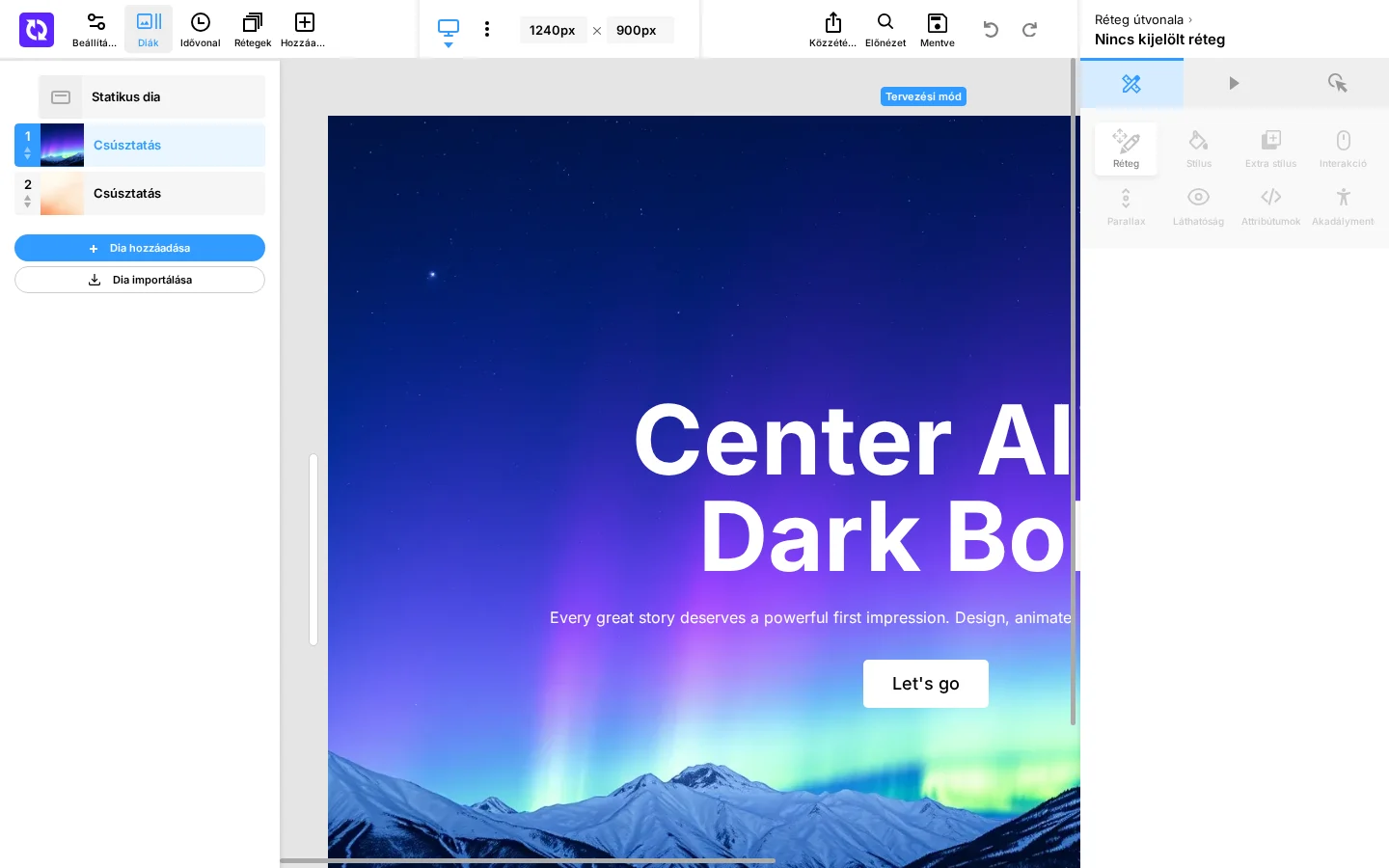
Az oldalsáv három részből áll:
- Statikus dia: olyan dia, amelynek rétegei végig látszanak, miközben a csúszka vagy körhinta halad.
- Dialista: a modulban lévő egy vagy több dia.
- Dia hozzáadása: új, üres dia felvétele. Mellette a Dia importálása gomb szerepel.
A statikus dia
Szekció neve “A statikus dia”A Statikus dia elemre kattintva a statikus rétegeket szerkesztheted, vagyis azokat, amelyeknek végig látszaniuk kell. Ha közben egy közönséges diát jelölsz ki, a statikus dia rétegei akkor is látszanak.
Példa: egy modulban a statikus diával lehet a folyamatjelzőt és a nyílnavigációt olyan elrendezésben elhelyezni, amely alapbeállításokkal nem lenne lehetséges.
A statikus dia beállításai
Szekció neve “A statikus dia beállításai”A statikus dia elemén lévő fogaskerék ikonra kattintva megnyílik a statikus dia beállítópanelje. Két szakasza van:
- Statikus dia beállításai: itt állíthatod be, hogy a statikus rétegek túlnyúló részei látszanak-e, és hogy a statikus dia rétegei a többi dia fölött vagy alatt jelenjenek-e meg.
- Statikus dia viselkedése (szerkesztő): itt kapcsolhatod, hogy a statikus dia látszik-e a szerkesztőben.
A dialista
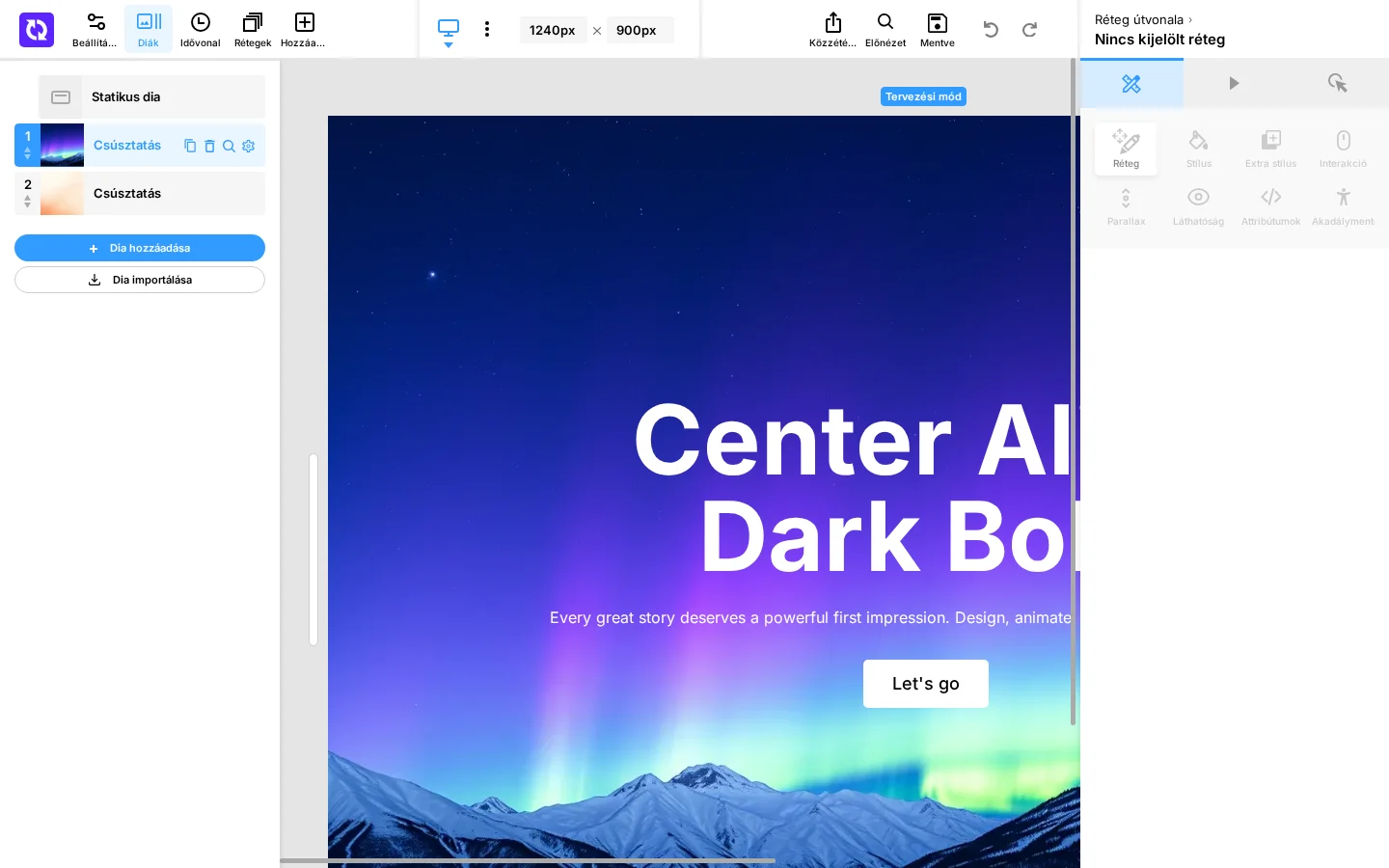
Szekció neve “A dialista”A dialistában minden dia egy dia-elem. Egy dia-elemre kattintva azt a diát kezdheted szerkeszteni. Az elemen ezek a vezérlők vannak:
| Vezérlő | Mit csinál |
|---|---|
| Rendezőfogantyú | Húzásával megváltoztatod a diák sorrendjét. Mellette a dia azonosítószáma látszik. |
| Cím | A dia neve. Dupla kattintással átnevezheted. |
| Törlés | Törli a diát. |
| Másolat | Megkettőzi a diát. |
| Előnézet | A teljes modul helyett csak az aktuális diát nézi meg. |
| Fogaskerék | Megnyitja a dia beállításait. |
A dia beállításai
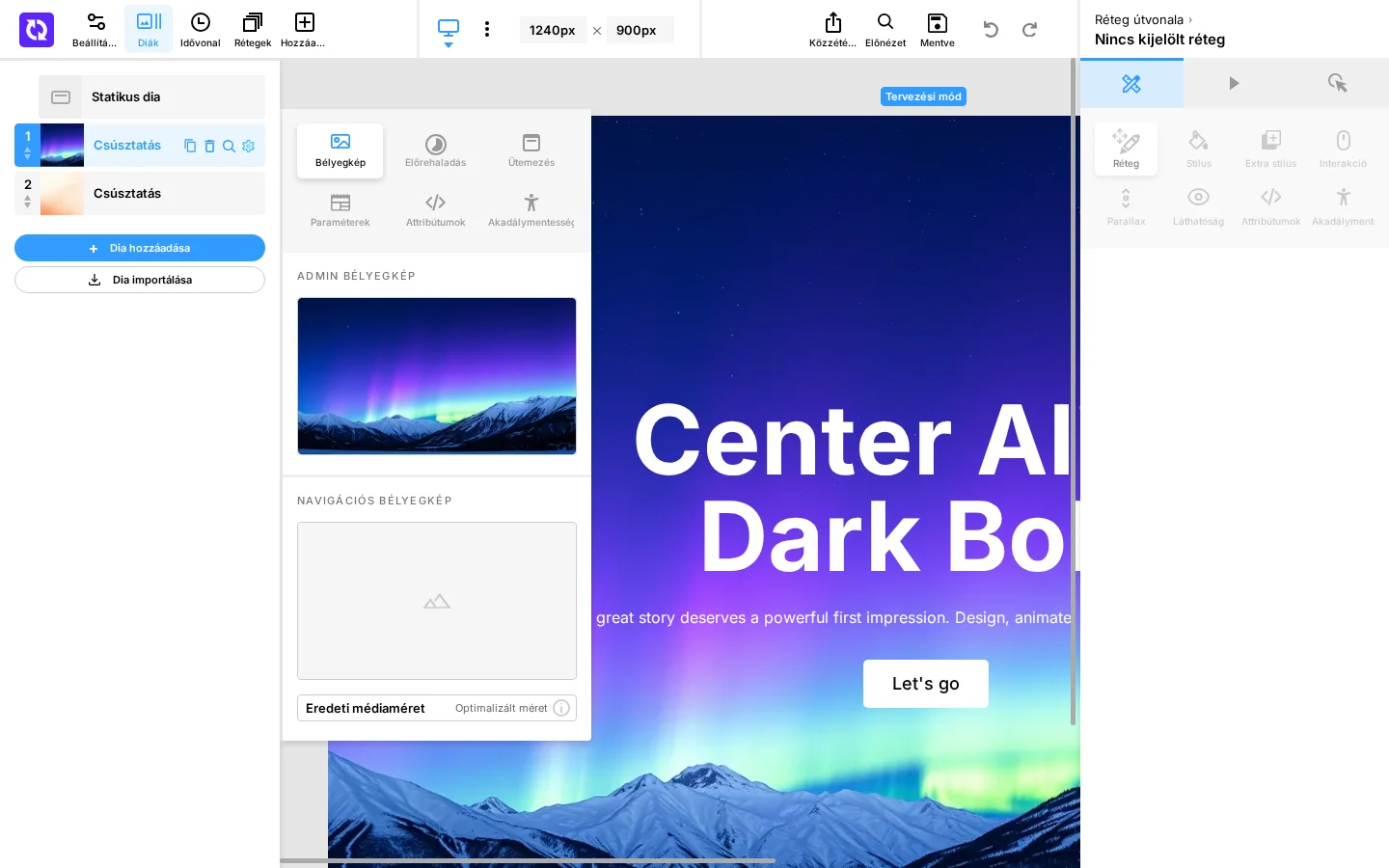
Szekció neve “A dia beállításai”A fogaskerék ikonra kattintva megnyílik az adott dia beállítópanelje. Fülei: Bélyegkép, Előrehaladás, Ütemezés, Paraméterek, Attribútumok és Akadálymentesség.
Bélyegkép
Szekció neve “Bélyegkép”Itt adhatod meg a dia bélyegképeit: az Admin bélyegkép a dialistában látszik, a Navigációs bélyegkép pedig azokban a navigációs vezérlőkben, amelyek bélyegképeket használnak.
Előrehaladás
Szekció neve “Előrehaladás”Itt állítod be, mennyi ideig tartson a dia, és hogy utána megálljon-e, vagy továbblépjen a következőre. Megadhatod azt is, hogy a dia rejtve legyen a navigációban, mobileszközökön, vagy adott számú körbefordulás után.
Ütemezés
Szekció neve “Ütemezés”Ha azt szeretnéd, hogy a dia csak bizonyos dátumok között látszódjon, ezeket a vezérlőket használd.
Paraméterek
Szekció neve “Paraméterek”Itt adhatsz meg leírást és egyéni paramétereket a diához.
Akadálymentesség
Szekció neve “Akadálymentesség”Itt állíthatod a diára vonatkozó ARIA-információkat. Csak akkor érvényesülnek, ha a Beállítások → Akadálymentesség panelen bekapcsoltad a képernyőolvasó-támogatást.
A Diák oldalsáv használata részletesen
Szekció neve “A Diák oldalsáv használata részletesen”A Diák oldalsávot a felső sáv Diák gombja nyitja. A lista elején a statikus dia áll, utána a modul diái lejátszási sorrendben, alattuk pedig a Dia hozzáadása és a Dia importálása gomb.
A statikus dia
Szekció neve “A statikus dia”A statikus dia rétegei az összes többi dia fölött vagy mögött látszanak, ezért olyan elemeknek való, mint egy logó vagy egy menü, amelyeknek a diaváltások közben is a helyükön kell maradniuk. Kattintással kijelölöd, és a rétegeit a színpadon szerkeszted. Nincs bélyegképe, nem rendezhető, nem nevezhető át, nem kettőzhető és nem törölhető. A fogaskerék ikonja a statikus dia beállításait nyitja, nem a közönséges dia beállításait.
A dialista elemei
Szekció neve “A dialista elemei”- Minden dia a sorszámával, bélyegképével és nevével áll a listában, a szerkesztett dia ki van emelve. Kattintással kijelölöd, és a színpadon szerkeszted.
- Ha egy dia fölé viszed az egeret, megjelenik a négy műveletikon: Másolat, Törlés, Előnézet és Dia beállításai.
- Átrendezés: a diát a sorszámánál fogva húzd fel vagy le. A számok az elengedéskor újraszámozódnak, és az új sorrend a lejátszási sorrend.
- Átnevezés: a dia nevére duplán kattintva helyben szerkesztheted.
Entervagy a mezőn kívüli kattintás menti. A név nélküli dia neve „Slide”. - Előnézet: a modul előnézetét új böngészőlapon nyitja meg, ennél a diánál kezdve. A
CTRL+SZÓKÖZ(Macen⌘+SZÓKÖZ) ugyanígy mutatja az aktuális diát. - Törlés: eltávolítja a diát a modulból. Az utolsó megmaradt dia nem törölhető. A törölt dia a felső sáv visszavonás gombjával visszahozható.
- Másolat: a dia másolata a rétegeivel együtt közvetlenül az eredeti után kerül a listába. Ha a diának vannak dia-műveletei vagy egyéni jelenetei, egy ablak előbb megkérdezi, hogy azokat is átmásolja-e.
- Dia hozzáadása: új, üres diát tesz a lista végére, és kijelöli. Ha a gombra kattintáskor lenyomva tartod a
SHIFTbillentyűt, megnyílik a WordPress-médiatár, és minden kiválasztott képből egy-egy dia lesz, a kép a dia háttere. Ilyenkor a gomb felirata többes számra változik. - Dia importálása: megnyílik a Modul kiválasztása ablak a webhely összes moduljával. Válassz egy modult, majd egy diát, és az a rétegeivel együtt új diaként bemásolódik ebbe a modulba. Egyszerre egy dia importálható.
A dia beállításai fülenként
Szekció neve “A dia beállításai fülenként”A dia fogaskerekére kattintva a dia mellett megnyílik a beállítópanel hat füllel. Ezek csak az adott diára vonatkoznak. Másik dia vagy a statikus dia beállításainak megnyitása bezárja.
Bélyegkép
| Beállítás | Mit csinál |
|---|---|
| Admin bélyegkép | A Diák oldalsávon és a modulok áttekintőjében látszó kép. Fölé víve választhatsz képet a WordPress-médiatárból vagy az elemkönyvtárból, vagy törölheted. Ha nincs megadva, a dia hátteréből készül bélyegkép. |
| Navigációs bélyegkép | A bélyegképes és füles navigációban látszó kép. Ha nincs megadva, a dia háttere szolgál. Bejegyzésekből épített modulnál a bélyegkép a bejegyzés kiemelt képe, és ha a bejegyzésnek nincs, az itt megadott kép lép a helyébe. |
| Optimalizált méret | Azt dönti el, a navigációs bélyegkép melyik változata töltődik be az oldalra. Navigációs előnézet: kisebb, a navigációhoz méretezett másolat, könnyebb oldal. Eredeti médiaméret: a kép teljes feltöltött mérete. Csak a navigációs képre vonatkozik, a dia hátterére nem. |
Előrehaladás
| Beállítás | Mit csinál | Érték |
|---|---|---|
| Dia időtartama | Mennyi ideig látszik a dia, mielőtt a diavetítés továbblép (ezredmásodpercben). Üresen hagyva a modul alapértelmezett diaidőtartama érvényes, ez zárójelben látszik a mezőben. | 500 és 300000 között |
| Modul szüneteltetése | Bekapcsolva a diavetítés ennél a diánál megáll, és addig nem lép tovább, amíg a látogató nem lép. | ki/be |
| Elrejtés a navigációból | A dia nem kap pöttyöt, fület vagy bélyegképet a navigációban, de a sorrendben lejátszódik. | ki/be |
| Elrejtés mobilon | A modul mobileszközön a diát teljesen kihagyja. | ki/be |
| Elrejtés „n” kör után | A dia kimarad, miután a diavetítés a megadott számú alkalommal körbeért. 0-nál sosem marad ki. |
0 és 500 között |
Ütemezés
| Beállítás | Mit csinál |
|---|---|
| Állapot | Közzétett: a dia megjelenik az oldalon. Nem közzétett: a dia a szerkesztőben marad, de az oldalra nem kerül ki. |
| Ütemezés | Bekapcsolva a dia csak a megadott időszakban látszik, esetleg csak bizonyos napokon. Kikapcsolva mindig látszik (az állapottól függően). |
| Mettől / Meddig | A dátum és időpont, amelytől, illetve amely után a dia már nem látszik. A mezőre kattintva naptárból választasz. Csak bekapcsolt ütemezésnél látszanak. |
| Csak ezeken a napokon | A hét bejelölt napjaira korlátozza a dia megjelenését. Ha semmi nincs bejelölve, a dia a dátumtartomány minden napján látszik. A napot a webhely időzónája szerint az oldal építésekor számolja ki, ezért gyorsítótárazott oldal még az előző nap diáit mutathatja a gyorsítótár frissüléséig. |
Paraméterek
- Dia leírása: a diával tárolt szabad szöveg.
- A dia paraméterei rövid szövegek, amelyeket a rétegekbe a megfelelő
{{param}}helyőrzővel illesztesz be, így egy elrendezés dianként más szöveget hordozhat. - A Paraméter hozzáadása gomb új sort ad a listához, számozva. A paraméter mezője a szöveg, a mellette álló szám a paraméter sorszáma, ez szerepel a helyőrzőben. A Vágás ennyi karakternél mező azt adja meg, hány karaktert tartson meg a szövegből a rétegbe illesztéskor, a többi levágódik. A törlés gomb eltávolítja a sort.
Attribútumok (a dia elemére kerülő HTML-attribútumok)
| Beállítás | Mit csinál |
|---|---|
| HTML ID | id attribútum a dia elemére, egyéni CSS-hez vagy szkripthez. |
| HTML osztály | Egy vagy több osztálynév szóközzel elválasztva. |
| HTML data | Egyéni data- attribútumok, úgy, ahogy a HTML-ben szerepelniük kell. |
| Mélylink azonosító | Egy név: ha az oldal címe # jellel és ezzel a névvel végződik, a modul közvetlenül ezen a dián nyílik meg. |
| Attribútum | További attribútumok a dia elemére, a HTML-ben megjelenő formában. |
Akadálymentesség (a képernyőolvasók számára; a modul szintű választásokra épül, amelyeket a Beállítások oldalsáv Akadálymentesség panelje állít)
- ARIA-attribútumok szakasz (csak akkor látszik, ha a modul akadálymentesség-panelén az ARIA-attribútumok be vannak kapcsolva), dianként felülbírálva:
- Elrejtés a képernyőolvasók elől: igaz (a dia el van rejtve), hamis (mindig elérhető), vagy csak fókuszban látható (csak amíg az aktuális dia).
- Szemantikai szerep: nincs beállítva, csoport (group), prezentáció (presentation), régió (region) vagy cikk (article).
- Szerepleírás: a képernyőolvasó által a dia szerepére használt kifejezés, alapértelmezés szerint
slide. - Címke: a diához felolvasott hozzáférhető név.
autoesetén a dia alapján készül.
- Élő bejelentés szövege szakasz (csak akkor látszik, ha a modul akadálymentesség-panelén a diaváltások bejelentése be van kapcsolva): a Cím mező a képernyőolvasó által felolvasott szöveg, amikor a modul erre a diára vált.
autoesetén a dia neve. - Ha a diaváltások bejelentése ki van kapcsolva, a szakasz helyett egy gomb nyitja meg a modul akadálymentesség-panelét a Beállítások oldalsávon, ahol bekapcsolhatod.
A statikus dia beállításai részletesen
Szekció neve “A statikus dia beállításai részletesen”| Beállítás | Mit csinál |
|---|---|
| Túlnyúlás látható | Bekapcsolva a statikus rétegek túlnyúlhatnak a modul szélén, kikapcsolva ott levágódnak. |
| Statikus dia pozíciója | Minden dia fölött: a statikus rétegek az összes dia rétege előtt jelennek meg. Minden dia mögött: mögöttük. |
| Láthatóság a szerkesztőben | Csak a szerkesztőt érinti. Bekapcsolva a statikus rétegek a színpadon is látszanak, miközben közönséges diát szerkesztesz. Kikapcsolva csak akkor, ha a statikus dia van kijelölve. |
| Referenciadia rétegei | Csak a szerkesztőt érinti. Kiválasztasz egy diát, amelynek rétegei a statikus dia szerkesztése közben a színpadon referenciaként látszanak. Alapérték: nincs referenciadia. |
Billentyűparancsok
Szekció neve “Billentyűparancsok”- A dia nevének duplakattintása átnevezi a diát.
SHIFT+ Dia hozzáadása: egyszerre több dia, a médiatárból választott képenként egy.CTRL+SZÓKÖZ(Macen⌘+SZÓKÖZ): az aktuális dia előnézete új böngészőlapon.
Készült: