

 Magyarmagyar
A színpad
A szerkesztő központi munkaterülete: átméretezés, rétegek kijelölése, rétegeszköztár és helyi menü.
A színpad a modulszerkesztő központi munkaterülete, ahol vizuálisan megtervezed és elrendezed a tartalmat.
Hat dolgot érdemes ismerned rajta:
- a színpadterület,
- az átméretező fogantyúk,
- a színpad tartalma,
- a színpad felső sávja,
- a rétegeszköztár,
- a helyi menü.
A színpadterület
Szekció neve “A színpadterület”A képernyő közepén áll a színpadterület. Itt látod a modult olyan méretben, amelyet a felső sáv színpadméret-kijelzője mutat.
A színpad átméretező fogantyúi
Szekció neve “A színpad átméretező fogantyúi”Ha eszközméretet váltasz, a színpad először a hozzá tartozó tartalomfolyam-tároló méretére áll. Az átméretező fogantyúkkal viszont megnézheted, hogyan néz ki az elrendezés két eszközméret között is.
Példa: az Asztali gép és a Mobil méret aktív, szélességük 1240px, illetve 480px, de azt is látni szeretnéd, mi történik 800px szélességnél. Fogd meg a színpad bal vagy jobb oldali fogantyúját, és húzd addig, amíg az elrendezés 800px széles nem lesz.
Átméretezés közben a magasság és a szélesség a felső sáv színpadméret-kijelzőjén látszik. A méretet úgy is megnézheted, ha az egeret a háttérréteg fölé viszed: a bal felső sarokban a magasság, a jobb felső sarokban a szélesség jelenik meg.
Az ilyen átméretezés nem módosítja a tartalomfolyam-tárolók méretdefinícióit. Azokat a Beállítások → Modulbeállítások panel Tartalomfolyam fülén, a Tartalomfolyam-tároló szakaszban változtathatod.
A színpad tartalma
Szekció neve “A színpad tartalma”A színpadterületen a színpad tartalma áll: a háttérréteg, a hozzáadott rétegek és az esetleges statikus dia rétegei.
A réteg kijelöléséhez kattints rá. A kijelölt réteget kék keret veszi körül, a bal felső sarka fölött pedig megjelenik a rétegeszköztár.
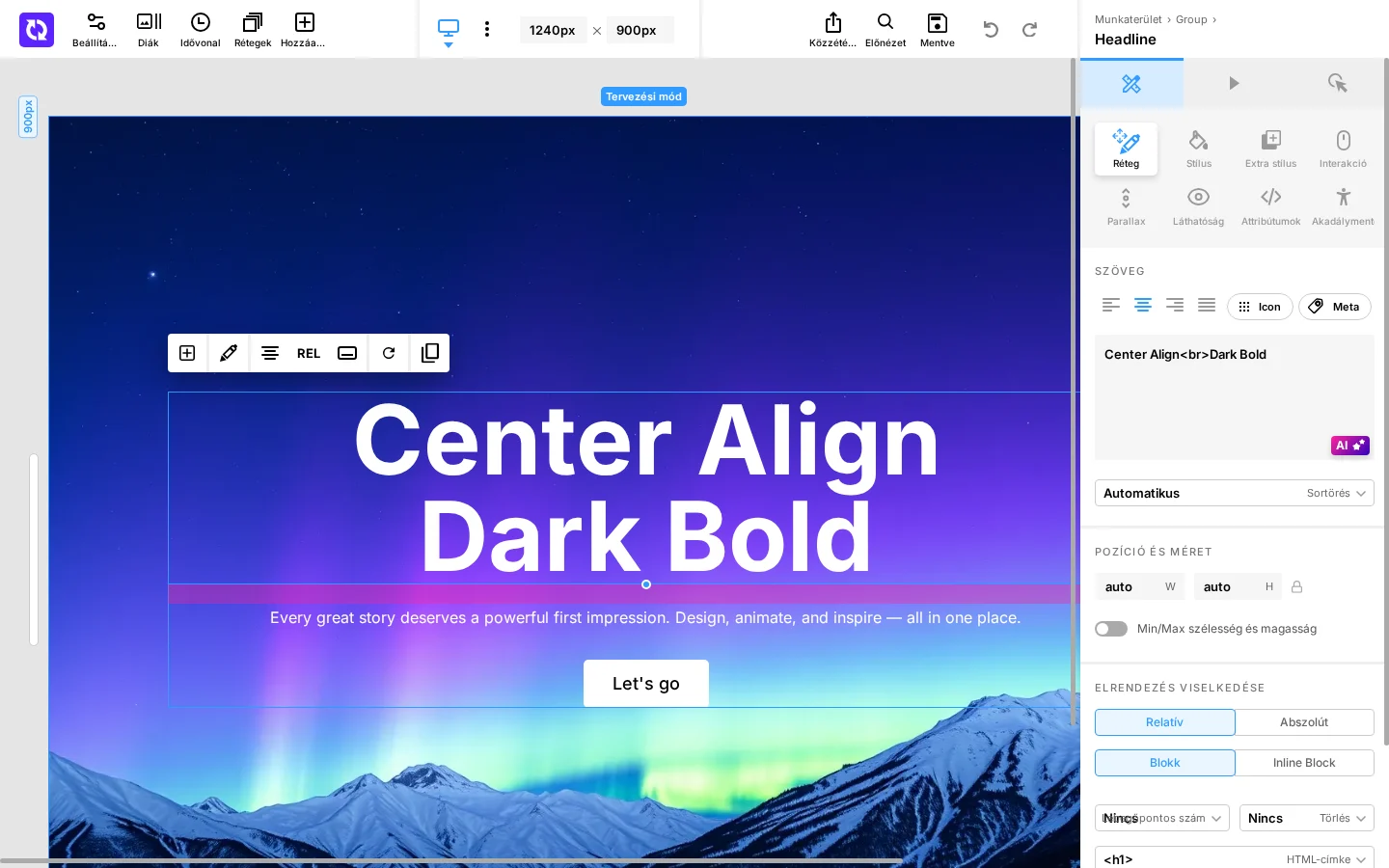
Ha másik réteget jelölsz ki, a kék keret és a rétegeszköztár odébb költözik. Ha a kijelölt réteg gyermekréteg, a szülőréteg kerete is látszik. A képen a Headline réteg van kijelölve, a szülője a Group.
A színpad felső sávja
Szekció neve “A színpad felső sávja”A színpad fölött egy címke mutatja az éppen aktív szerkesztési módot. A képeken ez Tervezési mód, Animációs mód vagy Műveleti mód. A módok közötti váltás az oldalsávon történik, a feliratot a szerkesztő magától átírja.
A módokról külön fejezetek szólnak: Tervezési mód, Animációs mód és Műveleti mód.
A rétegeszköztár
Szekció neve “A rétegeszköztár”Tervezési módban, ha kijelölsz egy réteget, a bal felső sarka fölött megjelenik a rétegeszköztár. Gyors szerkesztőeszközöket tartalmaz, például igazítást, kettőzést, törlést és szövegszerkesztést.
Az eszközök a réteg típusától függnek. A fenti képen egy szövegréteg eszköztára látszik. Egy csoportréteg (Group) eszköztára más gombokat tartalmaz.
A helyi menü
Szekció neve “A helyi menü”Tervezési módban, ha a kijelölt rétegre jobb gombbal kattintasz, helyi menü nyílik. Ez további szerkesztőeszközöket ad, a kijelölt réteg típusától függően.
Nagyítás és görgetés
Szekció neve “Nagyítás és görgetés”- Nagyítás: tartsd lenyomva a
CTRLbillentyűt (Macen a⌘-t), és görgess az egérrel. A nagyítás a kurzor helyére középpontos, a nagyítás mértéke rövid ideig látszik a színpadterület tetején. Ha a nagyított színpad kilóg a látható területből, görgetősávok jelennek meg. - Mozgatás: tartsd lenyomva a
SZÓKÖZbillentyűt, és húzd a színpadot.
Rétegek kijelölése
Szekció neve “Rétegek kijelölése”- Egy réteg kijelöléséhez kattints rá. A kijelölt réteget kék keret veszi körül.
- Ha a réteg egy tárolóban (csoportban, sorban vagy oszlopban) van, a kattintás közvetlenül a beágyazott réteget jelöli ki, és a szülő tároló kerete is látszik.
- Ha a kijelölt vagy fölé vitt réteg relatív pozíciójú, a margóit rózsaszín, a belső térközét kék szín jelzi a színpadon.
- Több réteg kijelöléséhez tartsd lenyomva a
SHIFTbillentyűt, és kattints egymás után a rétegekre. A közös kijelölést keret veszi körül, a rétegútvonal a „több elem kijelölve” feliratot mutatja, és a rétegeszköztár helyett az igazítóeszköztár jelenik meg. - Üres helyre kattintva a dia hátterét jelölöd ki. Az
ESCmegszünteti a kijelölést. - Ha egy réteget nehéz eltalálni, jelöld ki a Rétegek oldalsávon vagy az idővonalon.
Rétegek mozgatása
Szekció neve “Rétegek mozgatása”- Az abszolút pozíciójú réteget húzással szabadon mozgathatod. Húzás helyett a nyílbillentyűk 1 képponttal, a
SHIFT+ nyílbillentyűk 10 képponttal mozgatják a kijelölt réteget. - A relatív pozíciójú réteg a testvérrétegekkel együtt a tartalomfolyamban áll, ezért húzáskor a folyamban egy másik helyre kerül. Ha oszlop vagy csoport fölé húzod, a réteg abba kerül bele. A
SHIFTlenyomva tartásával a tároló mellé teheted be, nem bele.
Igazítási segédvonalak és illesztés
Szekció neve “Igazítási segédvonalak és illesztés”Húzáskor segédvonalak jelennek meg, amint a réteg széle közelít egy igazítási célhoz: a színpad közepéhez vagy a többi réteg széléhez, középvonalához. Ha az illesztés be van kapcsolva, a réteg a közelítéskor pontosan a célhoz ugrik. Ezeket a Globális beállítások szerkesztő füle állítja, az Editor viselkedése szakaszban (lásd: Globális beállítások): a segédvonalak be- és kikapcsolása, az igazítási küszöb, az illesztés be- és kikapcsolása és az illesztési küszöb.
Rétegek átméretezése
Szekció neve “Rétegek átméretezése”A kijelölt réteg keretén lévő fogantyúkkal méretezheted át a réteget. A SHIFT lenyomva tartásával az arányos átméretezést kapcsolod be vagy ki. Szöveg- és gombrétegen a fogantyúra duplán kattintva a réteg mérete auto lesz, vagyis a tartalmához igazodik.
Sor és oszlop hozzáadása
Szekció neve “Sor és oszlop hozzáadása”Ha egy sor (Row) vagy annak egy oszlopa (Column) van kijelölve, két kerek kék gomb jelenik meg a színpadon. A sor alatti gomb új sort, a sor jobb szélén lévő gomb új oszlopot ad hozzá.
A rétegeszköztár gombjai
Szekció neve “A rétegeszköztár gombjai”A rétegeszköztár akkor jelenik meg, ha Tervezési módban egyetlen réteget jelölsz ki. A kijelölt réteg bal felső sarka fölött áll, vagy alatta, ha fölötte nincs hely. A dia hátterénél nem jelenik meg. Egyes gombok fölé víve kis legördülő panel nyílik a rokon lehetőségekkel.
| Gomb | Mikor látszik | Mit csinál |
|---|---|---|
| Rétegek csoportosítása | Ha a réteg nem csoport, sor vagy oszlop | Új csoportot (Group) hoz létre, amely a kijelölt réteget tartalmazza. |
| Elem hozzáadása | Csoport, sor vagy oszlop kijelölésekor | Megnyitja a Hozzáadás oldalsávot, hogy a tárolóba új réteget tehess. |
| Réteg beszúrása | Relatív pozíciójú rétegnél | Új réteget ad a tartalomfolyamban a kijelölt elé vagy mögé. |
| Kép forrása | Kép- és alakzatrétegnél | Cseréli a megjelenített képet: WordPress-médiatár, SR-könyvtár (az elemkönyvtár) vagy AI-képgenerálás. |
| Kép szerkesztése | Képrétegnél | Megnyitja a képszerkesztő ablakot (kompozíció, fények, színek, effektek, görbék, szűrők, elmosás, előbeállítások). |
| Videó forrása | Videórétegnél | Videó cseréje a WordPress-médiatárból vagy az SR-könyvtárból. |
| SVG forrása | SVG-ikon rétegnél | SVG cseréje a WordPress-médiatárból vagy az SR-könyvtárból. |
| Hang forrása | Hangrétegnél | A WordPress hangfájl-választóját nyitja meg. |
| Szövegréteg szerkesztése | Szövegrétegnél | Megnyitja a réteg szövegbeállításait a jobb oldalsávon. |
| Szövegigazítás | Szöveg-, csoport- és oszlopréteg | Balra, középre vagy jobbra igazítja a szöveget a rétegen belül. |
| Pozíció | Csoportban vagy oszlopban lévő rétegnél | REL (relatív) vagy ABS (abszolút) pozícionálás. |
| Megjelenítés | Relatív pozíciójú rétegnél | Blokk vagy Soron belüli blokk viselkedés a tartalomfolyamban. |
| Sortörés utána | Relatív pozíciójú, soron belüli blokk szövegrétegnél | Bekapcsolva a soron belüli blokk testvérrétegek a következő sorba kerülnek. |
| Réteg igazítása | Abszolút pozíciójú rétegnél | 3×3-as rács: a réteget a szülő tároló valamelyik sarkához, széléhez vagy közepéhez igazítja. |
| X és Y pozíció | Abszolút pozíciójú rétegnél | Kiírja a koordinátákat, kattintásra pontos képpontértékeket gépelhetsz be. |
| 3D forgatás | Sor és oszlop kivételével minden rétegnél | Bekapcsolva az X, Y és Z forgatási fogantyúk jelennek meg, mellettük a szögek és egy visszaállító gomb (mind a három szög 0 lesz). A szabad forgatáshoz a színpadon bárhol húzhatsz. |
| Kettőzés és törlés | Mindig | Réteg kettőzése, illetve törlése. |
| Oszlopszélesség | Oszlopnál | A sor szélességének törtrészeként (például 1/2) mutatja az oszlop szélességét, átírható. |
| Oszlop mozgatása balra, jobbra | Oszlopnál | Eggyel odébb teszi az oszlopot a soron belül. |
| Tartalom igazítása | Oszlopnál | A gyermekrétegek függőleges igazítása: fent, középen vagy lent. |
| Sorzóna | Sornál | A sort a dia három sorzónája (felső, középső, alsó sorok) között mozgatja. |
A Megjelenítés két értéke:
- Blokk: a réteg bekezdésként viselkedik, a saját szélességétől függetlenül a teljes szabad szélességet elfoglalja, igazítását a szülő réteg nem szabályozhatja.
- Soron belüli blokk: a réteg szövegsorként viselkedik, csak a szükséges szélességet foglalja el, így mellette testvérrétegek is elférnek, és igazítását a szülő szabályozhatja.
A Pozíció két értéke:
- REL: a réteg és a többi relatív pozíciójú testvére úgy rendeződik, hogy ne fedjék egymást.
- ABS: a réteget pontos X és Y koordináták helyezik el.
Az igazítóeszköztár
Szekció neve “Az igazítóeszköztár”Ha több réteget jelölsz ki (SHIFT + kattintás), a rétegeszköztár helyett az igazítóeszköztár jelenik meg. Az igazítás a kijelölés egészéhez viszonyít: a „balra igazítás” például a kijelölt rétegek bal szélét a kijelölés legbaloldalibb széléhez igazítja.
| Gomb | Mit csinál |
|---|---|
| Balra, középre, jobbra igazítás | A bal szélet, a vízszintes középvonalat, illetve a jobb szélet egyenlővé teszi. |
| Felülre, középre, alulra igazítás | A felső szélet, a függőleges középvonalat, illetve az alsó szélet egyenlővé teszi. |
| Elosztás vízszintesen, függőlegesen | A rétegeket egyenletesen osztja el a megfelelő tengely mentén. |
| Elrendezés sorként | A rétegeket egyetlen vízszintes sorba rendezi. |
| Elrendezés oszlopként | A rétegeket egyetlen függőleges oszlopba rendezi. |
| Elrendezés rácsként | A rétegeket sorokból és oszlopokból álló rácsba rendezi. |
| Indítás egy időben | Az idővonalon az összes kijelölt réteg animációját a legkorábbi kezdési időpontra állítja. Mindegyik réteg megtartja a saját időtartamát, az animáció nélküli réteg marad. Ez nem a helyzetet, hanem az időzítést módosítja, ezért külön blokkban áll. |
| Rétegek csoportosítása | Új csoportot hoz létre az összes kijelölt rétegből. |
A helyi menü
Szekció neve “A helyi menü”Tervezési módban jobb gombbal kattintva egy rétegre helyi menü nyílik. A jobb kattintás ki is jelöli a kurzor alatti réteget, üres helyen a dia hátterét. A menü minden rétegtípusnál ugyanazokat a pontokat mutatja. Egyetlen kivétel van: képrétegnél a Szerkesztés lenyíló lista tetején három további pont áll a kép cseréjéhez és szerkesztéséhez (WordPress-médiatár, Slider Revolution elemek, képszerkesztő).
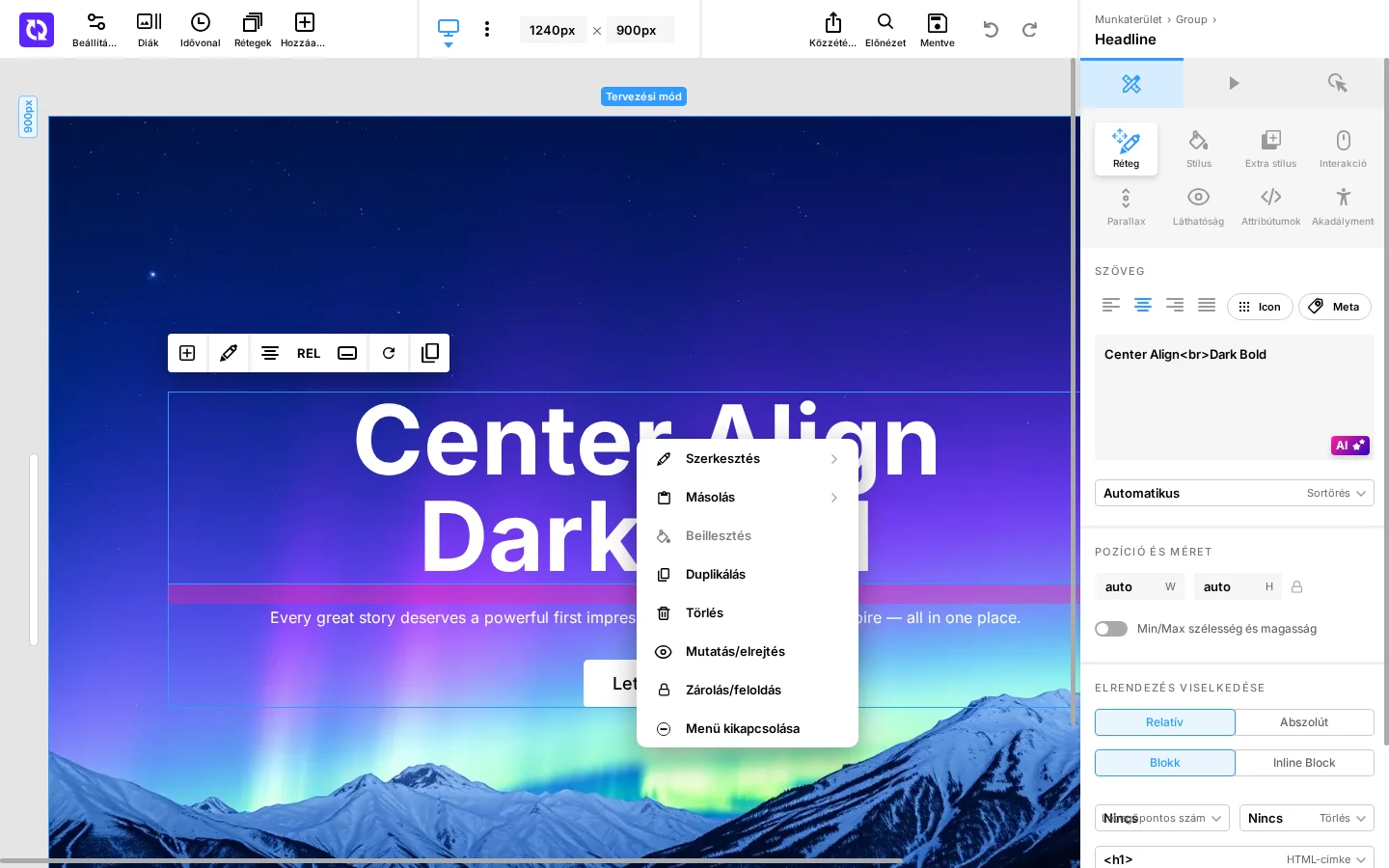
A képen a rétegeszköztár és a jobb kattintásra nyíló helyi menü látszik.
- Szerkesztés: a réteg beállítópaneljeit nyitja meg a jobb oldalsávon: Réteg, Stílus, Extra stílus, Interakció, Láthatóság, Animáció, Parallaxis és Műveletek.
- Másolás: a teljes réteg (a kijelölt rétegek) vagy a réteg egyes részei másolhatók, hogy máshol felhasználd őket: háttér, stílus (a háttérrel együtt), extra stílus, interakció, méret, pozíció, láthatóság, animációs kockák, animáció és jelenetek együtt, parallaxis.
- Beillesztés: a korábban másolt réteget a kijelölt elé vagy mögé illeszti.
- Duplikálás: lemásolja a kijelölt réteget.
- Törlés: eltávolítja a kijelölt réteget a diáról.
- Mutatás/elrejtés: elrejti a réteget a színpadon, vagy újra megmutatja.
- Zárolás/feloldás: a zárolt réteg nem jelölhető ki és nem mozgatható a színpadon.
- Menü kikapcsolása: kikapcsolja a helyi menüt, így a jobb kattintás nem nyitja meg.
Billentyű- és egérparancsok
Szekció neve “Billentyű- és egérparancsok”A teljes lista a szerkesztőben a Beállítások gomb → Billentyűparancsok → Színpad fülön is megnézhető.
| Parancs | Hatás |
|---|---|
SZÓKÖZ + húzás |
A színpad mozgatása. |
CTRL/⌘ + egérgörgő |
Nagyítás a kurzor felé. |
| Nyílbillentyűk | A kijelölt réteg(ek) mozgatása 1 képponttal. |
SHIFT + nyílbillentyűk |
Mozgatás 10 képponttal. |
DEL |
A kijelölt réteg törlése. |
ESC |
Kijelölés megszüntetése. |
SHIFT + átméretezés |
Arányos átméretezés be- és kikapcsolása. |
SHIFT + húzás |
A relatív pozíciójú réteg oszlop vagy csoport mellé kerül, nem bele. |
| Duplakattintás a szöveg- vagy gombréteg fogantyúján | A méret auto lesz. |
Készült: