

 Magyarmagyar
Műveleti mód: az oldalsáv és a közös beállítások
Hogyan adsz hozzá, másolsz és törölsz műveleteket, és mit jelent a Típus, az Esemény, a Trigger és az Időzítés minden művelet paneljén.
A műveleti mód az a hely, ahol a modulhoz interaktív viselkedést adsz: azt, hogy egy réteg kattintására, fölé vitt egérre vagy az egér távozására mi történjen. Ez a fejezet az oldalsávot és a minden műveletnél azonos beállításokat írja le. A művelettípusok külön beállításairól a következő fejezetek szólnak.
Minden művelet egy diához tartozik, nem egy réteghez. Az, hogy melyik réteg indítja el, a művelet Trigger beállításában van megadva.
Az oldalsáv
Szekció neve “Az oldalsáv”A szerkesztőben a jobb oldalsáv tetején a harmadik (kurzor ikonos) fül kapcsolja be a műveleti módot. A színpad fölött ilyenkor a Műveleti mód címke áll.
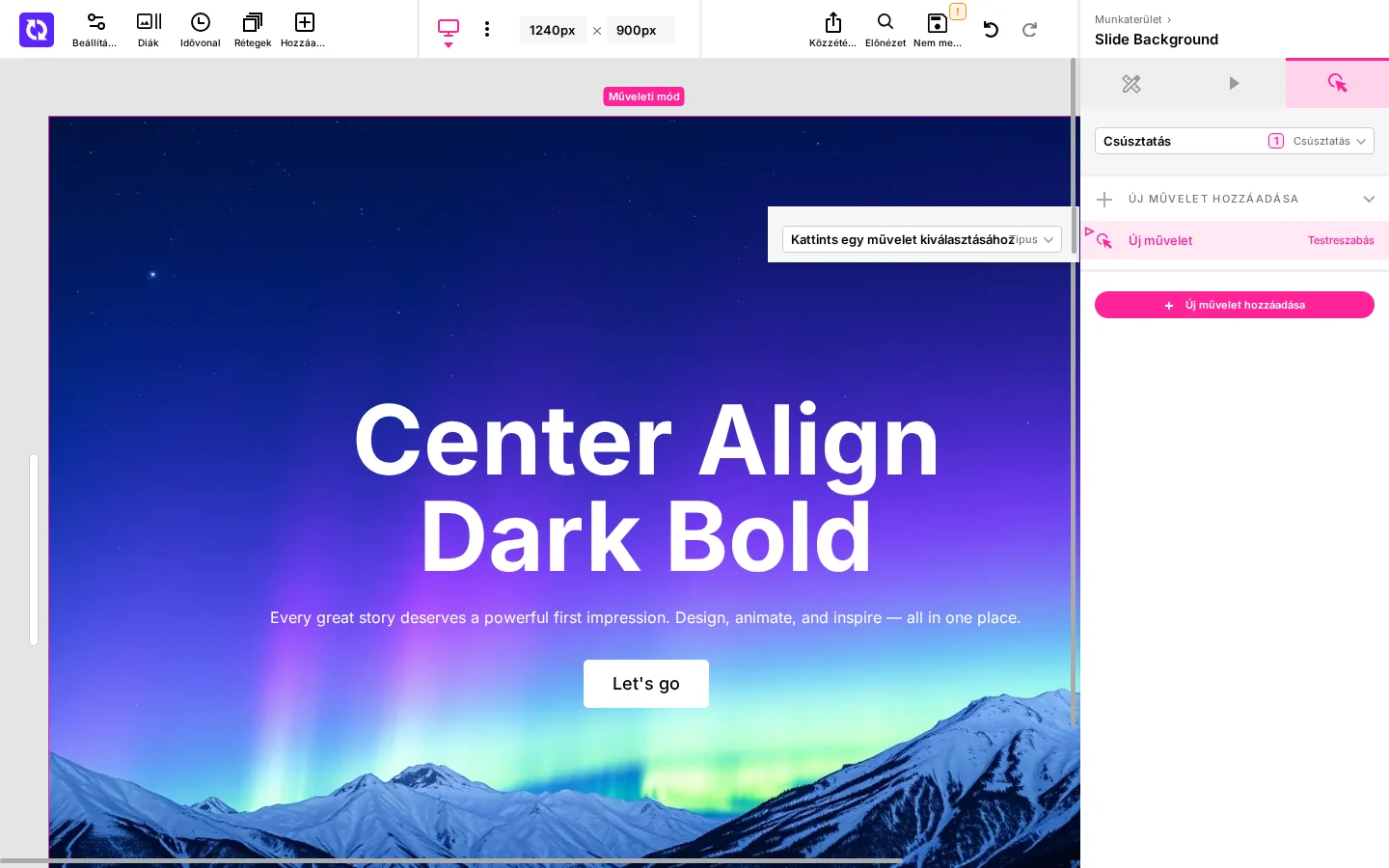
A képen a jobb oldalsávon fent a dia legördülője (Csúsztatás, mellette az ott lévő műveletek száma), alatta a művelet listája és az Új művelet hozzáadása gomb látszik. A színpadon a kiválasztott művelet beállítópanelje nyílik meg.
| Elem | Mit csinál |
|---|---|
| Dia legördülő | Megadja, melyik dia műveleteit látod a listában. Minden dia neve mellett a rajta lévő műveletek száma áll. A lista a modul diáiból áll, ezért modulonként más. |
| Új művelet hozzáadása | Új műveletet vesz fel az aktuális diára, és megnyitja a beállítópaneljét. Amíg nincs típusa, a művelet Új művelet néven, Testreszabás felirattal áll a listában, és nem csinál semmit. |
| Műveletek listája | Akkor látszik, ha az aktuális diának van legalább egy művelete. A műveletek kategóriák szerint, összecsukható csoportokba rendezve állnak (például Hivatkozások, Csúsztatás, Jelenetek, Modális ablak, Média). A csoportokba a művelet létrehozásakor kerül, kézzel nem sorrendezhető. |
| Művelet elem | Egy kattintás megnyitja a művelet beállítópaneljét. Ha a művelethez van típus, az elem bal oldalán a célpont, jobb oldalán a művelet neve látszik. |
| Másolás | A művelet másolatát ugyanarra a diára teszi, a beállításaival együtt. A másolat az eredeti alatt, ugyanabban a csoportban jelenik meg. |
| Törlés | Eltávolítja a műveletet a diáról. |
Egy művelet beállítópanelje a művelet kiválasztásakor nyílik meg az oldalsáv mellett, és bezárul, ha mellé kattintasz.
A Típus
Szekció neve “A Típus”A panel első beállítása a Típus: azt adja meg, mit csinál a művelet, amikor a trigger elsül. Minden új műveletnél ezt állítsd be először, mert a panel további beállításai a kiválasztott típushoz igazodnak.
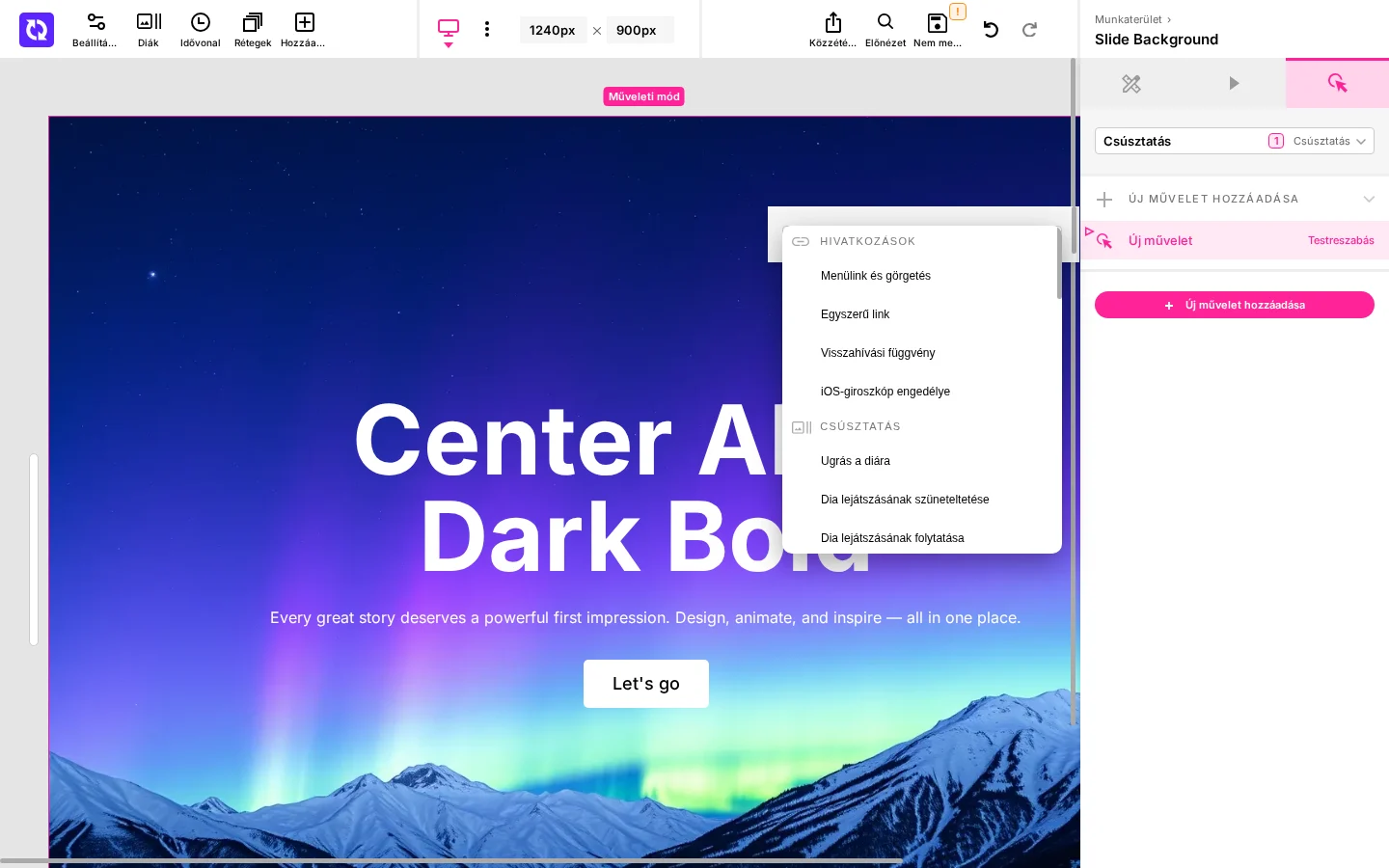
A típusok csoportokba rendezve állnak a listában. A csoportok sorrendje: hivatkozások, dia, jelenetek, réteg, számláló, görgetés, modális ablak, média, teljes képernyő.
| Csoport | Típusok |
|---|---|
| Hivatkozások | Menülink és görgetés, Egyszerű link, Visszahívási függvény, iOS-giroszkóp engedélye |
| Dia | Ugrás a diára, Dia lejátszásának szüneteltetése, Dia lejátszásának folytatása, Lejátszás be- vagy kikapcsolása |
| Jelenetek | Jelenet lejátszása, Jelenet be- vagy kikapcsolása |
| Réteg | Osztály váltása, Felhasználói kattintás szimulálása |
| Számláló | Számláló indítása, Számláló alaphelyzetbe állítása |
| Görgetés | Görgetés az ID-hez, Görgetés a modul alá |
| Modális ablak | Modális ablak megnyitása, Modális ablak bezárása |
| Média | Lightbox megnyitása, Média lejátszása, Média leállítása, Média lejátszásának kapcsolása, Média némítása, Média némításának feloldása, Média némításának kapcsolása, Média újraindítása, Ugrás az időponthoz, Hangerő beállítása |
| Teljes képernyő | Teljes képernyőre váltás, Kilépés a teljes képernyős módból, Teljes képernyős mód váltása |
A csoportok beállításait a következő fejezetek írják le: Hivatkozásműveletek, Diaműveletek, Jelenetműveletek, Réteg- és számlálóműveletek, Görgetési műveletek, Modálműveletek, Médiaműveletek és Teljes képernyős műveletek.
Esemény
Szekció neve “Esemény”Az Esemény a Típus alatti három gombos választó. Megadja, a trigger rétegek melyik látogatói műveletére induljon a művelet.
| Esemény | Mikor indul |
|---|---|
| Kattintás | Ha a trigger rétegre kattintanak vagy rákoppintanak. Ez az alapérték. |
| Belépés | Ha az egérmutató a trigger rétegre érkezik. |
| Kilépés | Ha az egérmutató elhagyja a trigger réteget. |
Az Esemény akkor látszik, ha a Típus már ki van választva.
Trigger
Szekció neve “Trigger”A Trigger többes választó: azokat a rétegeket jelöld ki benne, amelyek elindítják a műveletet. A lista kereshető, és az aktuális dia bármennyi rétege kijelölhető. A rétegek nevük és azonosítójuk (ID) szerint állnak az Aktuális dia rétegei csoportban.
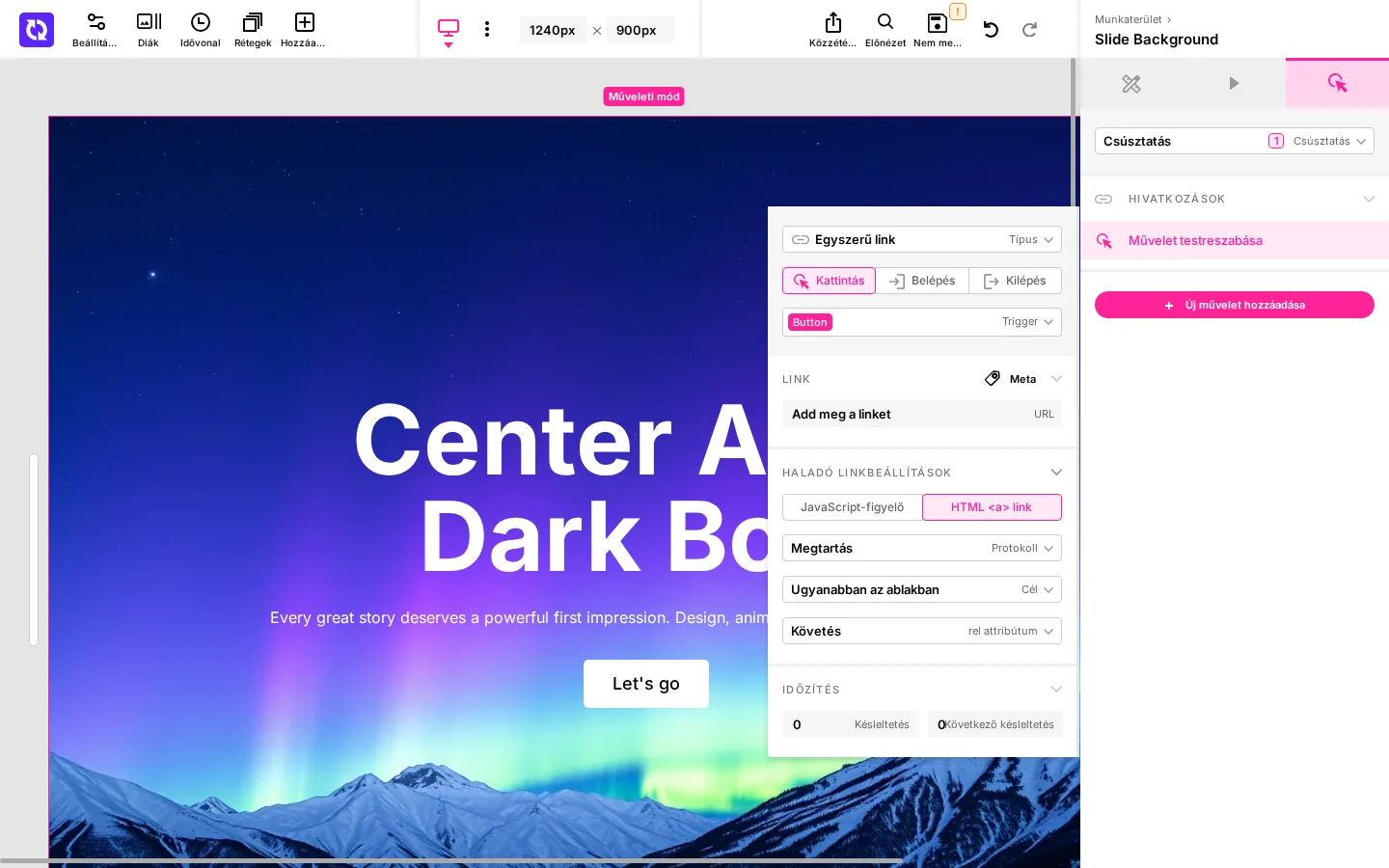
A képen a Trigger mezőben a Button réteg van kiválasztva. Ha nem választasz triggert, a művelet nem indul el.
Az iOS-giroszkóp engedélye típusnál nincs Trigger és nincs Időzítés, csak a Típus és az Esemény.
Időzítés
Szekció neve “Időzítés”Az Időzítés szakasz a művelet előtti és utáni szüneteket adja meg, hogy a műveletek ne egyszerre, hanem egymás után, lépcsőzve induljanak.
| Beállítás | Mit csinál | Alapérték |
|---|---|---|
| Késleltetés | Ennyi ezredmásodpercet vár az esemény után, mielőtt a művelet lefut. A 0 azonnali futást jelent. |
0 |
| Következő késleltetés | A művelettől számított szünet ezredmásodpercben, mielőtt ugyanannak a triggernek a következő művelete lefut. | 0 |
| Alárendelt idővonalak alaphelyzetbe állítása | Csak a jelenetműveleteknél látszik. Bekapcsolva a jelenet lejátszásakor a jelenetben lévő rétegek idővonalai visszaállnak az elejére, kikapcsolva úgy maradnak, ahogy voltak. | ki |
Készült: