

 Magyarmagyar
Modulkönyvtár és modulmenü
A vezérlőpult modulok szekciója: eszköztár, szűrés, mappák, a modulmenü műveletei, a lomtár és a beágyazás rövidkódja.
A vezérlőpult Modulok szekciójában hozol létre új modulokat, és itt kezeled a meglévőket. Innen közvetlenül a diák szerkesztésébe is beleugorhatsz.
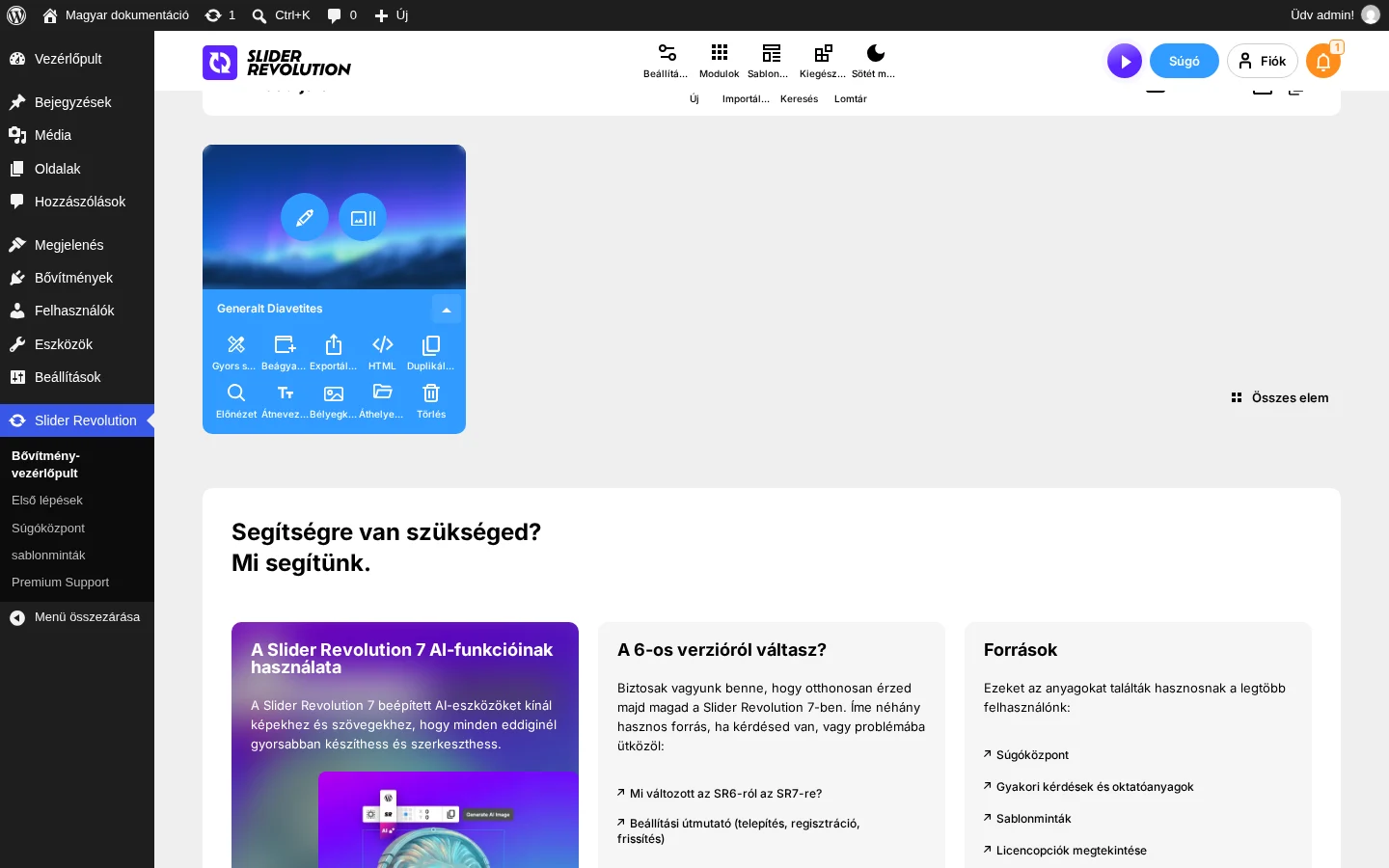
A képen a modul fölé vitt egérrel látszó két gyorsgomb (szerkesztés és diák megtekintése), alattuk a megnyitott modulmenü.
Az „A moduljaid” sáv
Szekció neve “Az „A moduljaid” sáv”A sáv közepén négy gomb áll, jobb szélén öt.
| Gomb | Mit csinál |
|---|---|
| Új | Megnyitja az új modul létrehozóját (Modulok létrehozása). |
| Importálás | Korábban exportált modul zip-fájlját tölti be a könyvtárba. |
| Keresés | Keresőmezőt nyit: a modulokat a címükben szereplő szavakra szűri. |
| Lomtár | Megnyitja a lomtárat. |
A jobb oldali ikonok:
- Lista és csempe nézet váltása: a könyvtár függőleges listában vagy csempesorokban jelenik meg.
- Szűrés: a modul típusa szerint (minden típus, hős, körhinta, diavetítés).
- Rendezés: cím szerint (A-tól Z-ig vagy Z-től A-ig) vagy létrehozás ideje szerint (legújabb elöl, legrégebbi elöl).
- Mappa hozzáadása: új mappa a modulok rendszerezéséhez.
- Többes kijelölés: bekapcsolva több elemet jelölhetsz ki kattintással (újabb kattintás visszavonja). A kijelölt elemen tömör kék pipa látszik. Az eszköztár gombjai ilyenkor a kijelöltekre vonatkoznak: törlés, exportálás (újraimportálható formában) és csoportosítás (új mappa létrehozása, amibe a kijelöltek kerülnek). Második kattintásra a mód kikapcsol.
A könyvtár elemei
Szekció neve “A könyvtár elemei”A könyvtár négyféle elemet mutat:
- Modulok: a hozzáadott modulok.
- Mappák: több modul rendszerezésére. Modult úgy teszel mappába, hogy ráhúzod a mappára.
- Diák: közvetlen hozzáférés a modul diáihoz.
- Vissza a szülőhöz gomb: mappából vagy a modul diái közül visszalép egy szinttel.
Mappába vagy a modul diáiba lépve morzsasor jelenik meg. A mappa ikonja szülőmappát, a dia ikonja diákat jelöl; a Root elemre kattintva a legfelső szintre ugrasz.
Egy elem fölé víve az egeret a következő gombok jelennek meg:
- Mappa megnyitása (mappán): a mappa tartalmát mutatja.
- Diák megtekintése (olyan modulon, amelynek több dia van): a modul diáit mutatja.
- Szerkesztés (ceruza ikon, modulon és diákon): megnyitja a modult vagy a diát a modulszerkesztőben.
Az elem bélyegképe a modul esetén az első dia bélyegképe. Az elem alján a cím és egy címke áll, amely az elem típusát mutatja (például Diavetítés). A prémium sablonmintából készült modulon Premium címke is van. Licenc nélküli oldalon ez piros, áthúzott szemmel, a modul szerkesztés gombja halvány, és az egérrel fölé érve a címke Register License to unlock feliratra vált: a licenc regisztrálása a License fülön oldja fel a szerkesztést. A licenc nélkül, az ingyenes gyorsindítóval létrehozott modulon Free QSG Module címke áll.
A modulmenü
Szekció neve “A modulmenü”Az elem alján a nyílra kattintva megnyílik a modulmenü. Modulon az alábbi gombok vannak (diákon és mappákon csak a rájuk értelmezhetők).
| Gomb | Mit csinál |
|---|---|
| Gyors szerkesztés | A modult a gyorsszerkesztőben nyitja meg. |
| Beágyazás | Megnyitja a beágyazási ablakot a modul beillesztéséhez szükséges rövidkóddal és PHP-részlettel. |
| Exportálás | A modult újraimportálható formában menti. |
| HTML | A modult HTML-ként exportálja, hogy WordPress nélkül is használhasd. |
| Duplikálás | Másolatot készít a modulról vagy a diáról. |
| Előnézet | Új lapon megnyitja a modul előnézetét. |
| Átnevezés | Átnevezi a modult, a diát vagy a mappát. |
| Bélyegkép | Frissíti a modul vagy a dia bélyegképét. |
| Áthelyezés ide | A modult a megadott mappába helyezi. |
| Törlés | Törli a modult, a diát vagy a mappát. |
Diánál van még egy közzétételi gomb is: a dia közzétételét vagy visszavonását kapcsolja, a többi dia állapotát nem érinti.
A modul törlésekor a modul a lomtárba kerül, ha a globális beállításokban be van kapcsolva a törölt modulok megtartása. A diák és a mappák azonnal törlődnek.
A beágyazás rövidkódja
Szekció neve “A beágyazás rövidkódja”A modult rövidkóddal illesztheted be az oldalba, például [sr7 alias="sajat-modul"][/sr7]. A rövidkódnak négy elhagyható paramétere van, amelyekkel ugyanaz a modul más tartalmat mutathat, második modul nélkül. A modul saját megjelenése változatlan marad, csak a forrása cserélődik. Galéria típusú modul mind a négy paramétert figyelmen kívül hagyja.
| Paraméter | Mit csinál | Példa |
|---|---|---|
post_ids |
A bejegyzés alapú modul ezeket a bejegyzéseket mutatja, ebben a sorrendben. | [sr7 alias="sajat-modul" post_ids="12,44,7"][/sr7] |
category |
A bejegyzés alapú modul a tartalomforrás panelen megadott kategóriák helyett ezekből a kategóriákból dolgozik (azonosító, szlug vagy a tárolt alak). | [sr7 alias="sajat-modul" category="hirek"][/sr7] |
taxonomy |
A category-ban megadott kategóriák taxonómiája, ha eltér a modul saját taxonómiájától. |
[sr7 alias="sajat-modul" category="hirek" taxonomy="category"][/sr7] |
order |
A mutatott diák azonosítóval vagy a dia DeepLink-azonosítójával, ebben a sorrendben. A felsorolt dia akkor is megjelenik, ha nincs közzétéve, így egyetlen dia önállóan is beágyazható. Diákat sorol, nem bejegyzéseket: bejegyzés alapú modulnál a bejegyzéseket és sorrendjüket a post_ids adja. |
[sr7 alias="sajat-modul" order="1042"][/sr7] |
Lomtár
Szekció neve “Lomtár”A Lomtár gombbal nyíló ablak azokat a modulokat tartalmazza, amelyeket a globális beállítások Max Days értékében megadott napig őriz meg a bővítmény. Minden sor egy törölt modul, mellette a törlésig hátralévő napok száma. Sor fölé víve az egeret megjelenik a Restore (visszaállítás) és a Delete (végleges törlés) gomb.
- A Restore visszaviszi a modult a könyvtárba.
- A Delete véglegesen törli a modult az összes diájával; előtte megerősítést kér.
- Az Empty the Trash a lomtár összes modulját véglegesen törli, szintén megerősítés után.
A lomtárban lévő modul nem jelenik meg a könyvtárban, a rövidkód- és blokkválasztók listájában és az oldalon sem: a rá mutató rövidkód semmit sem jelenít meg. A mappák nem kerülnek a lomtárba, a mappa törlése azonnali. Ha a törölt modulok megtartása ki van kapcsolva, a lomtár nem használatos, és a törölt modul azonnal végleg törlődik.
Lapozás
Szekció neve “Lapozás”A könyvtár alatt, jobb oldalon lapozó áll. Az oldalanként legördülő menüvel megadod, hány elem látsszon egy oldalon (vagy az Összes elem lehetőséggel mind), az oldalszámokra kattintva közvetlenül ugorhatsz egy oldalra.
Készült: