

 Magyarmagyar
Extra stílus panel (réteg)
A réteg extra stílusai: 3D forgatás, átlátszatlanság, keverési és szűrési módok, üveg-, ragyogás-, elmosás- és anyageffektek, minták, árnyékok, körvonal és tüskék.
A tervezési mód Extra stílus panelje a réteg alapstílusa fölé extra vizuális hatásokat ad: háromdimenziós forgatást, átlátszatlanságot, keverési és szűrési módokat, üveg- és elmosási effekteket, mintákat, árnyékokat, körvonalat és a réteg szélére vágott tüskéket. (A modul egészének extra stílusairól a Beállítások oldalsáv Extra stílus szakasza szól.)
A panel megnyitása
Szekció neve “A panel megnyitása”- Jelölj ki egy réteget a színpadon vagy a Rétegek oldalsávon.
- A jobb oldalsávon kapcsolj Tervezési módba.
- Nyisd meg az Extra stílus fület.
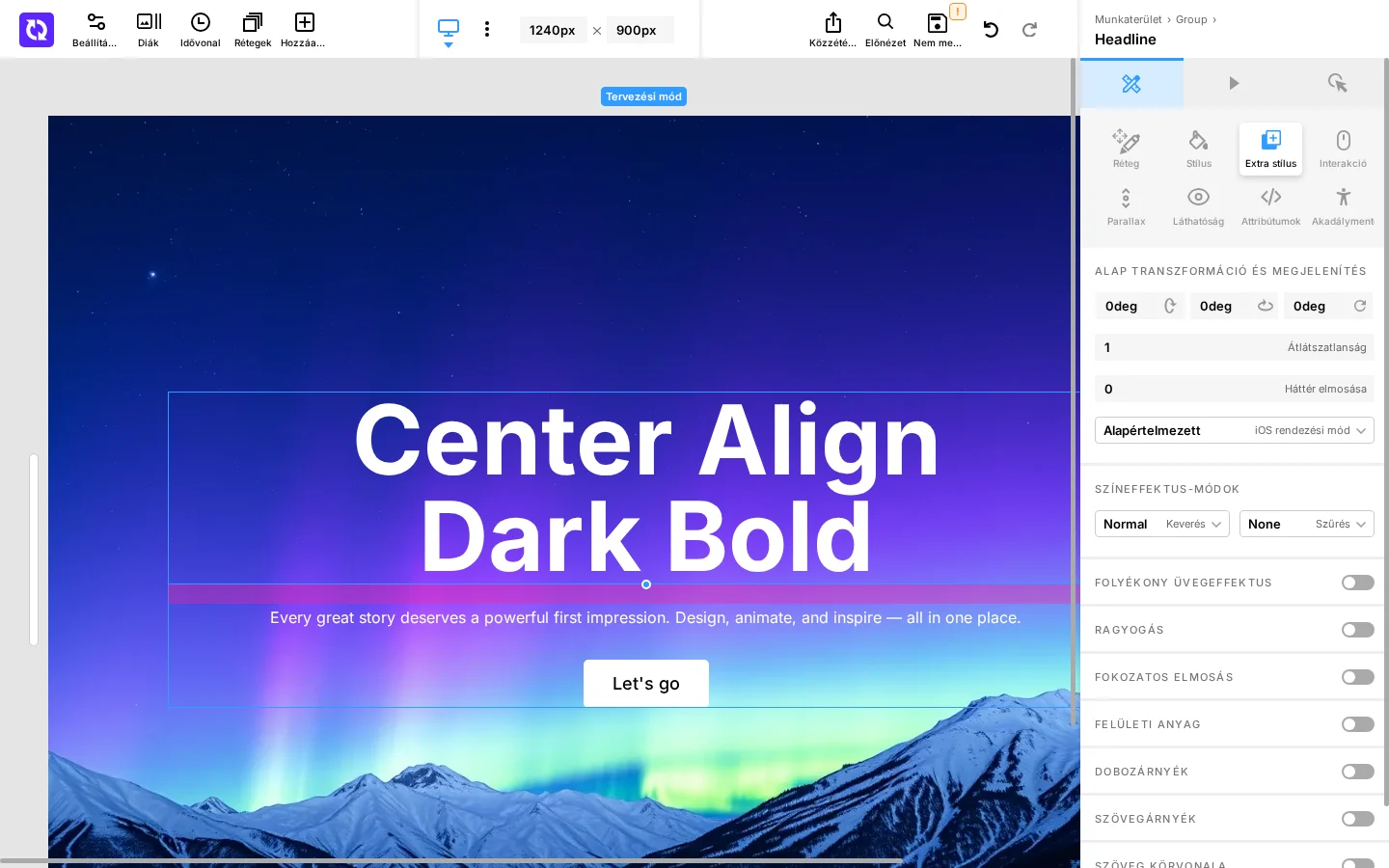
A képen az Alap transzformáció és megjelenítés szakasz látszik a forgatás, az átlátszatlanság és az elmosás mezőivel, alatta a további effektszakaszok kapcsolóval.
Hogy mely szakaszok jelennek meg, a réteg típusától függ:
- A Szövegárnyék csak szövegrétegnél van.
- A Tartalomtakarás csak kép- és videórétegnél, valamint a dia hátterénél van.
- A Felületi anyag szöveg-, SVG-ikon- és képrétegnél van.
- A Vetett árnyék csak SVG-ikon rétegnél van.
- A dia háttere nem kínálja az Alap transzformáció és megjelenítés, a Dobozárnyék, a Szöveg körvonala és a Tüskék szakaszt.
Több szakasz fejléce kapcsolót tartalmaz. A kapcsolóval a szakasz hatását be- és kikapcsolod, a beállításai csak bekapcsolva látszanak. A szám típusú mezők értéke a mezőn balra-jobbra húzva is állítható.
Alap transzformáció és megjelenítés
Szekció neve “Alap transzformáció és megjelenítés”A szakasz tároló-, SVG-ikon, videó-, alakzat-, kép- és szövegrétegnél látszik. A réteget három dimenzióban forgathatod, állíthatod az átlátszatlanságát, elmoshatod a mögötte lévő tartalmat, és megadhatod az iOS-es rendezési módot.
| Beállítás | Mit csinál | Tartomány |
|---|---|---|
| X forgatás | A réteg forgatása a vízszintes tengely körül: a réteg teteje eltávolodik a nézőtől vagy közelít hozzá. | -360 és 360 fok |
| Y forgatás | Forgatás a függőleges tengely körül: a bal és jobb szél távolodik vagy közelít. | -360 és 360 fok |
| Z forgatás | Forgatás a képernyő síkjában, mint a falra akasztott kép megdöntése. | -360 és 360 fok |
| Átlátszatlanság | A réteg átlátszósága: 0 teljesen átlátszó, 1 teljesen átlátszatlan. | 0 és 1 |
| Háttér elmosása | A réteg mögött lévő tartalom elmosása. A réteg saját tartalma éles marad, a felülete nem változik, csak a háttér mosódik el. Ha a rétegnek üvegfelületet is akarsz adni, használd a Folyékony üvegeffektus szakaszt. | 0 és 100 |
| iOS rendezési mód | Melyik tulajdonság dönt a réteg takarási sorrendjéről iOS-eszközökön, amelyek a háromdimenziósan átalakított elemeket másképp rendezik. Default: a böngészőre bízza. By Transform Z, By Transform X: a Z, illetve X tengelybeli pozíció szerint. By Rotation: a forgatás szerint. By Perspective: a perspektíva értéke szerint. |
Színeffektus-módok
Szekció neve “Színeffektus-módok”A szakasz azt szabályozza, hogyan keveredjenek a réteg színei a mögötte lévő tartalommal, és előre elkészített, fényképes színstílust adhatsz a rétegnek.
Keverés: (a lista értékei angolul állnak)
- Normal: keverés nélkül a mögötte lévő tartalom fölé rajzolja.
- Multiply: a két színkészlet szorzata; sötétít, és a fehér kiesik.
- Screen: invertál, szoroz, és újra invertál; világosít, és a fekete kiesik.
- Overlay: a sötét területeket szorozza, a világosakat „screen”-eli, így nő a kontraszt.
- Darken: minden pontban a sötétebb színt tartja meg.
- Lighten: minden pontban a világosabb színt tartja meg.
- Color Dodge: a réteg színével arányosan világosítja a mögötte lévőt.
- Color Burn: a réteg színével arányosan sötétíti a mögötte lévőt.
- Hard Light: a réteg színétől függően Multiply vagy Screen, kemény reflektorfény-hatás.
- Soft Light: a Hard Light lágyabb változata, szórt fény.
- Difference: a világosabb színből kivonja a sötétebbet; ahol a kettő fedi egymást, ott invertál.
- Exclusion: a Difference kisebb kontrasztú változata.
- Hue: az árnyalatot a rétegből, a telítettséget és a fényerőt a mögötte lévőből veszi.
- Saturation: a telítettséget a rétegből, az árnyalatot és a fényerőt a mögötte lévőből veszi.
- Color: az árnyalatot és a telítettséget a rétegből, a fényerőt a mögötte lévőből veszi.
- Luminosity: a fényerőt a rétegből, az árnyalatot és a telítettséget a mögötte lévőből veszi.
Szűrés: közösségi médiás fényképszűrő stílusában ad színstílust a rétegnek. Értékei: None, 1977 (kontraszt, fényerő és telítettség nő, meleg és erőteljes), Aden (sárgába tolja az árnyalatot, világosít, csökkenti a kontrasztot és a telítettséget), Brooklyn (kisebb kontraszt, nagyobb fényerő, lágy és levegős), Clarendon (nagyobb kontraszt és telítettség, merész, élénk), Earlybird (kisebb kontraszt, enyhe szépia, régies), Gingham (kicsit világosabb, sárgába tolt, enyhén meleg), Hudson (világosít, lágyít, kicsit telítettebb), Inkwell (fekete-fehér, nagyobb kontraszt és fényerő), Lark (kisebb kontraszt, laposabb és lágyabb), Lofi (erős kontraszt, kicsit telítettebb, kemény és grafikus), Mayfair (kicsit nagyobb kontraszt és telítettség), Moon (fekete-fehér, kicsit nagyobb kontraszt és fényerő), Nashville (enyhe szépia, nagyobb kontraszt és telítettség, meleg retró), Perpetua (kék-sárga színátmenet, lent hűvös, fent meleg), Reyes (szépia, világosabb, kisebb kontraszt és telítettség, poros és kifakult), Rise (meleg szépia, kicsit világosabb, kisebb kontraszt és telítettség), Slumber (elszívja a telítettséget, világosít, tompa és ködös), Toaster (erős kontraszt, sötétít, nehéz és megégett), Walden (világosít, erősen telít, meleg árnyalateltolás és szépia), Willow (félig telítetlen és sötétebb, lágy egyszínű), Xpro2 (mérsékelt szépia, meleg és régies tónus).
Folyékony üvegeffektus
Szekció neve “Folyékony üvegeffektus”A szakasz a réteget fagyott üveg kinézetűvé teszi, és elmossa a rajta átlátszó tartalmat. A Háttér elmosása önmagában csak a hátteret mossa el, ez a szakasz a réteg felületére is üvegkezelést ad. A szakasz kapcsolójával be- és kikapcsolod.
| Beállítás | Mit csinál | Tartomány |
|---|---|---|
| Elmosás | Mennyire mosódik el az üvegen átlátszó tartalom. | 0 és 40 px |
| Intenzitás | Mekkora erősséggel kerül a rétegre az üvegkezelés. | 0% és 100% |
Ragyogás
Szekció neve “Ragyogás”A szakasz lágy fényt ad a rétegnek: a széle mentén, a felületén vagy mögötte. A fény követheti az egeret, állhat egy helyben, pulzálhat vagy körbejárhatja a réteget. A kapcsolóval kapcsolod be és ki.
| Beállítás | Mikor látszik | Mit csinál |
|---|---|---|
| Stílus | Mindig | A fény helye a réteghez képest: Aura, behind the layer (a réteg mögött, túlterjed a szélén), Edge, along the border (világító gyűrű a réteg szegélye mentén), Sweep, across the layer (a réteg felületén halad át, fényesíti az alatta lévőt). |
| Fényforrás | Mindig | A fény mozgása: Follows the Mouse (követi az egeret, az mellett a legfényesebb), Standing Still (egy helyben áll), Pulsing (egyenletes ciklusban fényesedik és halványodik), Orbiting the Layer (egyenletes ciklusban körbejárja a réteget). |
| Szín | Mindig | A fény színe. Színátmenet is használható, az Edge stílusnál a színátmenet körbefut a szegélyen. |
| Méret | Mindig | A fény hatótávolsága a réteg százalékában, 5% és 150% között. |
| Intenzitás | Mindig | A fény erőssége, 0% és 100% között. |
| Lágyság | Mindig | A fény szélének elhalványodása, 0 és 80 px között. |
| Szegély szélessége | Mindig | Az Edge stílus világító gyűrűjének szélessége, 1 és 20 px között. |
| Elhalványodás az egér távozásakor | Ha a fényforrás Follows the Mouse | Be: a fény elhalványul, amikor az egér elhagyja a modult. Ki: ott marad, ahol az egér távozott. |
| Elhalványodás ideje | Ha a fényforrás Follows the Mouse és az elhalványodás be van kapcsolva | Mennyi idő alatt halványul el a fény, 0 és 3000 ms között. |
| Követési késés | Ha a fényforrás Follows the Mouse | Mennyire marad le a fény az egér mögött, 0% (hozzátapad) és 100% (a legnagyobb lemaradás) között. |
| Ciklus hossza | Ha a fényforrás Pulsing vagy Orbiting the Layer | Egy pulzálás vagy egy körülkerülés időtartama, 200 és 10000 ms között. |
Fokozatos elmosás
Szekció neve “Fokozatos elmosás”A szakasz egyenetlenül mossa el a réteget: élesről teljesen elmosottra tart a választott él felé, opcionális fehér színezéssel ugyanezen az átmeneten. A kapcsolóval kapcsolod be és ki.
| Beállítás | Mit csinál | Tartomány |
|---|---|---|
| Irány | Melyik élnél legerősebb az elmosás (Top, Bottom, Left, Right), és a szemközti él felé elhalványul. | |
| Elmosás | A legnagyobb elmosás a választott élen. | 0 és 60 px |
| Átmenet | A réteg mekkora részén terjed az elmosás, a választott éltől mérve. A 70% a réteg legközelebbi hetven százalékát mossa el, a maradék harminc éles marad. |
1% és 100% |
| Színezés | A réteg elmosott részét fehérrel mossa át, a választott élnél a legerősebben, az elmosással együtt halványodva. | 0% és 80% |
Felületi anyag
Szekció neve “Felületi anyag”A szakasz fémes vagy fényes felületet ad a rétegnek, mint a króm, az arany vagy a hologramos csillogás. A szakasz tetején csempék mutatják mintán az egyes anyagokat, a csempe kiválasztása azonos az Anyag lista használatával. A kapcsolóval kapcsolod be és ki.
| Beállítás | Mit csinál | Tartomány |
|---|---|---|
| Anyag | Liquid Chrome (fényes, tükröző króm), Satin Silver (lágy ezüst), Polished Gold (arany), Holographic (szivárványos csillogás a rétegen), Pearl (lágy, halvány fény), Light & Emboss (megvilágított, domború felület, saját fémes szín nélkül). | |
| Erősség | Mennyire látszik az anyag. | 0% és 100% |
| Sebesség | Milyen gyorsan mozog az anyagon a csillogás. | 0% és 100% |
| Kontúr | Hogyan követi az anyag a réteg alakját, hogy a vékony betű és a vastag alakzat is jól nézzen ki: Automatic, Fine / Lettering (vékony szöveghez), Rounded / Symbol (vastag alakzatokhoz és szimbólumokhoz). | |
| Letörés | Mennyire emelkednek ki a réteg szélei a felületből. | 0% és 100% |
| Egér követése | Be: az anyag fénye követi az egeret. Ki: a fény rögzített. |
Tartalomtakarás
Szekció neve “Tartalomtakarás”A szakasz kép- és videórétegnél, valamint a dia hátterénél látszik. Ismétlődő mintát vagy tömör színt rajzol a réteg médiája fölé. Beállításai megegyeznek a modulszintű Fedőréteg fül beállításaival (lásd: A Beállítások oldalsáv): Minta, Mintaszín, Mögötte, Méret (1-200 px), Súly (1%-100%, alapérték 50%), Irány (Vertical, Horizontal, Diagonal, Diagonal Back), Elmosás (csak a Full mintánál: a média elmosása a kitöltés mögött, 0-100 px), Mozgás (None, Drift, Sway, Pulse, Hue Shift) és Ciklus (1-120 mp, alapérték 20 mp). A Full mintánál a kitöltés éles marad, a média mosódik el mögötte. A mozgást a böngésző szkript nélkül rajzolja, és csökkentett mozgást kérő eszközön nem játssza le.
Árnyékok
Szekció neve “Árnyékok”Mindegyik árnyékszakasz kapcsolóval kapcsolható. Több árnyékszint rakható egymásra bonyolultabb hatáshoz: az Szint hozzáadása gomb újabb árnyékot ad a meglévők fölé, saját értékekkel, és több szintnél mindegyik a sorszámát viseli. A Szint eltávolítása gomb azon az árnyékszinten jelenik meg, amelyik fölé viszed az egeret, ha legalább kettő van. Az utolsó szint így nem távolítható el: ilyenkor a szakasz kapcsolóját kapcsold ki. Az átlátszó színek természetesebb eredményt adnak a tömör színeknél.
| Szakasz | Mikor látszik | Mit csinál | Mezők |
|---|---|---|---|
| Dobozárnyék | Tároló-, SVG-ikon, videó-, alakzat-, kép- és szövegrétegnél | A réteg külső dobozából vet árnyékot. | X (-50 és 50 px), Y (-50 és 50 px), Elmosás (0-100 px), Kiterjedés (-20 és 40 px; a doboz mérete az elmosás előtt), Árnyék színe |
| Vetett árnyék | Csak SVG-ikon rétegnél | Az SVG megrajzolt alakjából vet árnyékot a doboz helyett. A Dobozárnyék a téglalapot árnyékolja, amelyben az SVG áll, ez magát az alakzatot követi. | X, Y (-50 és 50 px), Elmosás (0-100 px), Árnyék színe |
| Szövegárnyék | Csak szövegrétegnél | A karakterek alakjából vet árnyékot. | X, Y (-50 és 50 px), Elmosás (0-100 px), Árnyék színe |
Szöveg körvonala
Szekció neve “Szöveg körvonala”A szakasz a szöveg karaktereinek szélére rajzol körvonalat. A körvonal a karakterek alakján belül rajzolódik, ezért egy vastag körvonal belemar a betűformába. A kapcsolóval kapcsolod be és ki. A Körvonal színe a körvonal színe, a Körvonal szélessége a vastagsága 0 (nincs körvonal) és 5000 px között; az ennél kisebb értékek is jóval vastagabbak minden olvasható karakternél, a nagyon nagy érték tömören kitölti a szöveget a körvonal színével. A szakasz tároló-, SVG-ikon, videó-, alakzat-, kép- és szövegrétegnél látszik.
Tüskék
Szekció neve “Tüskék”A szakasz háromszög alakú csúcsokat vág a réteg bal és jobb szélébe. A két szél külön állítható, így az egyik lehet tüskés, a másik egyenes. A kapcsolóval kapcsolod be és ki. A szakasz tároló-, SVG-ikon, videó-, alakzat-, kép- és szövegrétegnél látszik.
- Bal és Jobb: hány tüske kerüljön az adott szélre, és hol. Értékei: No Spike (egyenes szél), Top Spike, Middle Spike, Bottom Spike (egy csúcs a szél tetején, közepén, illetve alján), Top Corner, Bottom Corner (a szél felső, illetve alsó sarka szögben levágva, a réteg magasságával megegyező szélességben), Two Spikes, Three Spikes, Four Spikes, Five Spikes (kettő-öt egyenletesen elosztott csúcs).
- Bal szélesség és Jobb szélesség: a csúcsok mélysége a réteg szélességének százalékában, 0% és 100% között. A csúcsok hegye a réteg szélén marad, a köztük lévő bevágások vágódnak be ennyire. A 0% egyenes szélt ad, a 100%-nál a bevágások a szemközti szélig érnek.
Készült: