

 Magyarmagyar
Animációs célpontok: szöveg felosztása
A Chars, Words és Lines célpont: szövegréteg karakterenkénti, szavankénti és soronkénti animálása kulcsképkockákkal.
A Chars, a Words és a Lines célpont egy szövegréteget karakterekre, szavakra vagy sorokra bont, és mindegyik részt egymás után animálja. Az időzítést, a pozíciót, a színt és a szűrőket kulcsképkocka-értékekkel adhatod meg. Így a szöveg részenként jelenik meg vagy tűnik el.
Egy réteg animációja kulcsképkockákból áll: mindegyik a réteg értékeit tartalmazza egy adott pillanatban, és a réteg az egyik kulcsképkocka értékeiből a következőébe mozog. A réteg animációja animációs célpontokra oszlik, amelyek mindegyike a réteg egy-egy részét animálja. A három szövegfelosztó célpont a szövegréteg szövegét karakterekre, szavakra vagy sorokra bontja, és mindegyiket külön animálja.
Az animációs célpontok és a kulcsképkockák általános kezelését az Animációs mód fejezet írja le.
Célpont hozzáadása
Szekció neve “Célpont hozzáadása”- Nyisd meg a modulszerkesztőt, és a jobb oldalsáv módváltójában kattints az animáció ikonra.
- Jelölj ki egy szövegréteget, és válaszd a Haladó gombot az oldalsáv alján.
- Az Animációs célpontok alatt kattints a Hozzáadás gombra.
- A Szöveg felosztása alatt válaszd az Animálás karakterenként, az Animálás szavak szerint vagy az Animálás sorok szerint lehetőséget.
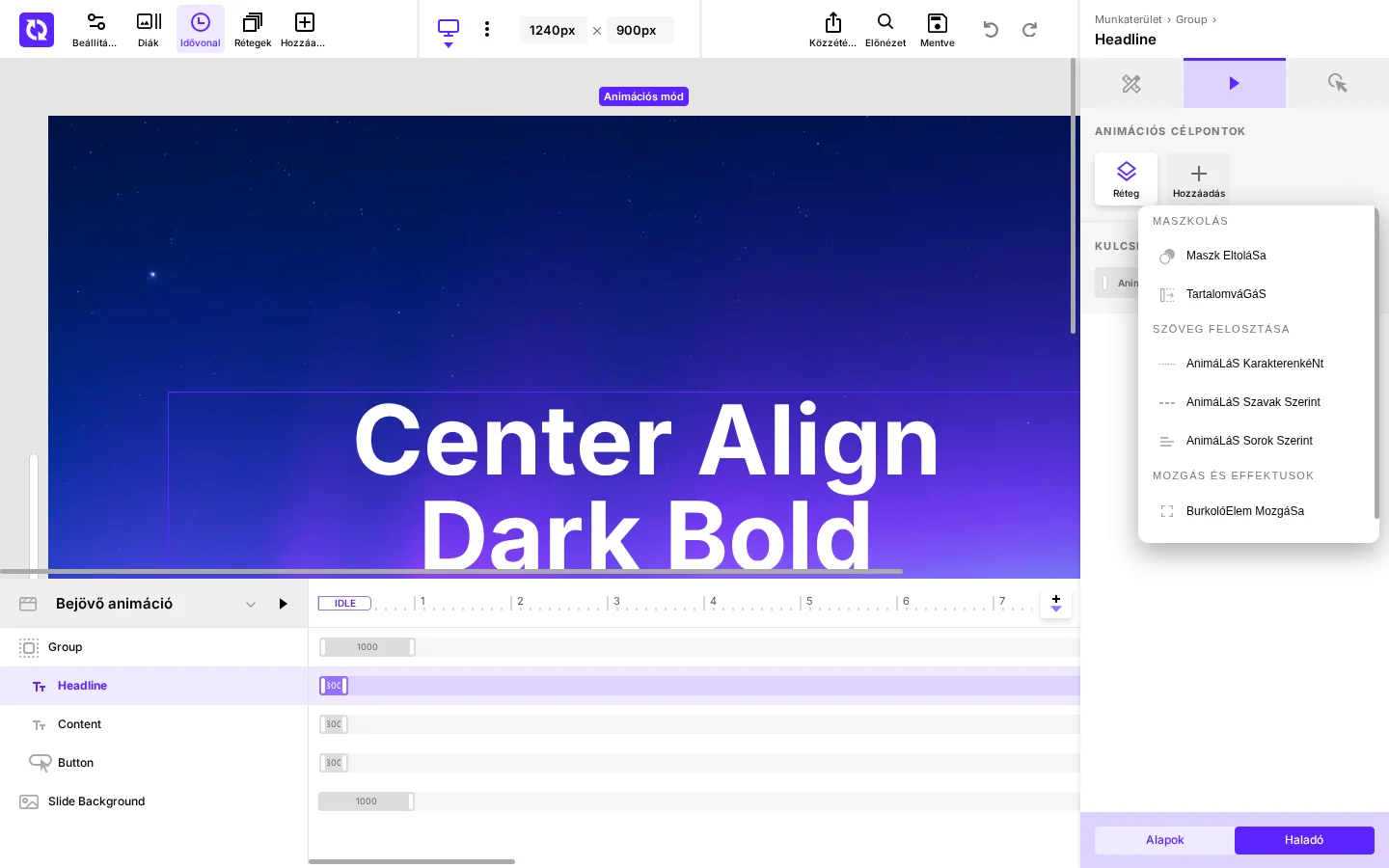
A menü a Maszkolás, a Szöveg felosztása és a Mozgás és effektusok csoportra oszlik. A szövegfelosztó célpontok csak szövegrétegnél kínálkoznak.
Az új célpont csempeként jelenik meg (Chars a karakterekhez, Words, Lines). Kattints a csempére, aztán válassz egy kulcsképkockát a Kulcsképkockák szakaszban, vagy kattints egy képkockára az idővonalon: így látod a célpont értékeit abban a pillanatban. Az Alapok mód olyan előbeállítása, amely a szöveget részenként animálja, ugyanezeket a célpontokat adja hozzá, így a kulcsképkockái itt módosíthatók (Szöveges animációk). A már nem kívánt célpontot a Célpont eltávolítása gomb törli (az Animációs célpontok jobb felső sarkában, a célpont nevével, például Eltávolítás Karakter).
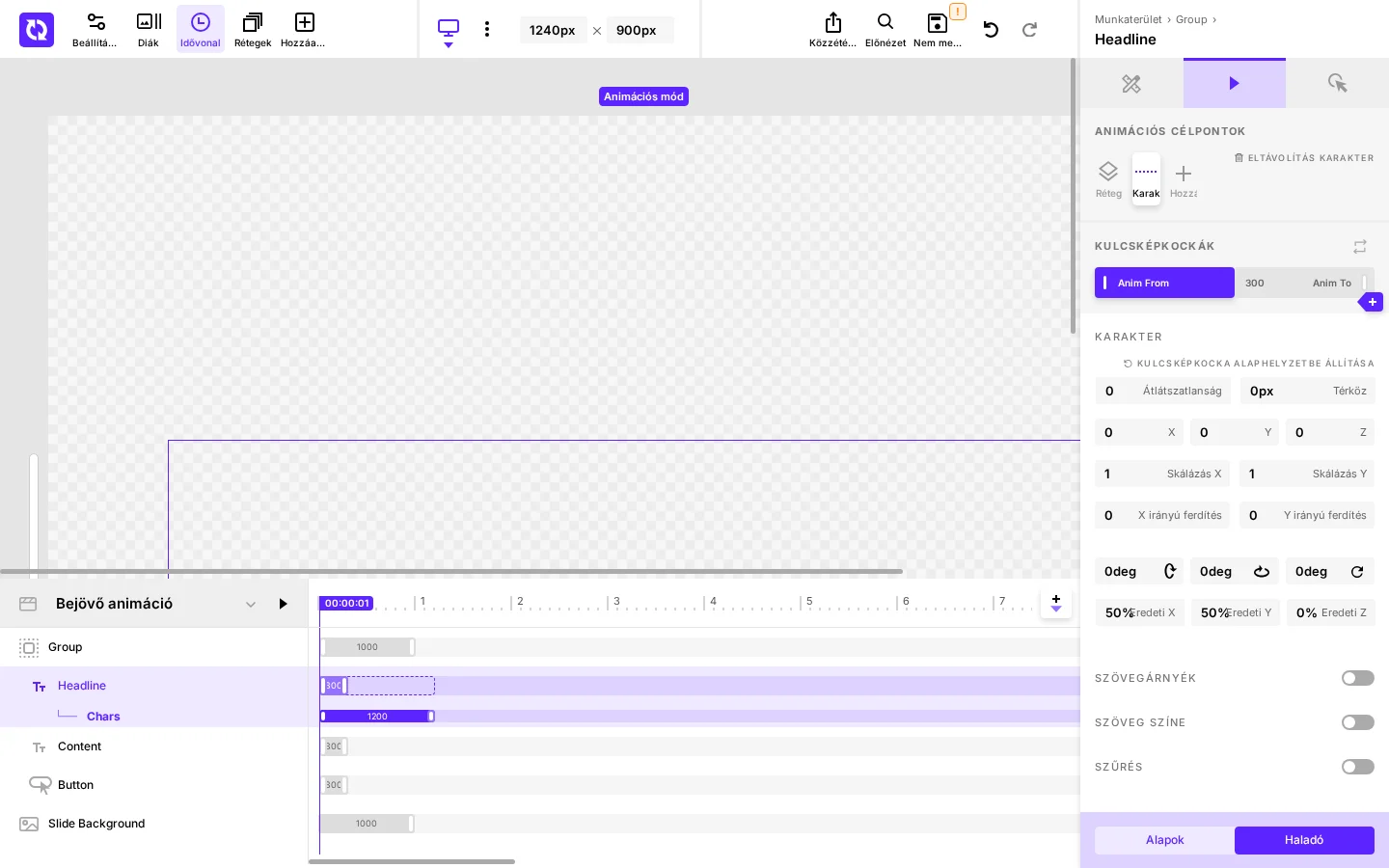
A képen a Karakter szakasz látszik az első, Anim From kulcsképkockánál; az idővonalon a szövegréteg alatt megjelent a Chars sáv.
A három célpont közös tulajdonságai
Szekció neve “A három célpont közös tulajdonságai”A három célpont a szövegrészeket a saját méretükben bontja fel (karakter, szó, sor), és a kulcsképkockáit minden részen lejátssza, mindegyik részt az előző után kicsivel indítva.
Egy rétegnek lehet egyszerre több is a háromból, és az animációik ilyenkor együtt játszanak le. Mindegyiknek saját kulcsképkockái vannak a Kulcsképkockák alatt, és saját Időzítés és áramlás szakasza.
A három célpont ugyanazokat a beállításokat kínálja, két különbséggel:
- A Térköz (Gap) csak a Chars célpontnál van meg.
- A Szövegárnyék és a Szöveg színe azé a célponté, amelyik a réteg legkisebb felbontása: ha van Chars, az, különben a Words, különben a Lines. A Szöveg színe ilyenkor már nem jelenik meg a Réteg célponton, a Szövegárnyék mindkettőn.
Időzítés és áramlás
Szekció neve “Időzítés és áramlás”Ez a szakasz akkor látszik, ha a Chars, a Words vagy a Lines célpontnál az első, Anim From kulcsképkockától eltérő kulcsképkocka van kijelölve. Itt adhatod meg, mennyi ideig tart, amíg egy-egy rész a kijelölt kulcsképkocka értékeire mozog, milyen görbén, és milyen sorrendben, milyen közökkel indulnak a részek.
| Beállítás | Mit csinál |
|---|---|
| Split Duration (szám, ezredmásodperc) | Azt adja meg, mennyi ideig tart, amíg egy karakter, szó vagy sor a kulcsképkockába mozog. A teljes szöveg tovább tart, mert minden rész az előző után indul. |
| Easing (legördülő lista) | A görbe, amelyen minden karakter, szó vagy sor a kulcsképkockába mozog. |
| Split Delay (szám, ezredmásodperc, csúszka) | Az egyik rész és a következő indulása közti idő. Alapérték: 50. A 0 a minimum (minden rész egyszerre mozog), az 1000 a maximum (minden rész egy másodperccel az előző után indul). |
| Dir (legördülő lista) | A lépcsőzés iránya, vagyis hogy a szövegrészek milyen sorrendben indulnak. |
Az Easing családjai egyenként easeIn, easeOut és easeInOut változatban érhetők el (a görbe a mozgás elején, végén vagy mindkét végén van), a Linear és a három Late görbe egyetlen tétel:
- Linear: állandó sebesség az elejétől a végéig.
- Power0 és Power4 között: egyre erősebb görbék, a Power0 azonos a Linearral, a Power4 a legkifejezettebb.
- Quad, Cubic, Quart, Quint: ugyanezek a görbék matematikai nevükön, növekvő erősség szerint.
- Sine: sima, szinuszhullámon alapuló görbe.
- Expo: éles görbe, amely nagyon gyorsan indul vagy ér véget.
- Circ: hirtelen induló vagy végződő, negyedkörön alapuló görbe.
- Strong: a sima görbék közül a legerősebb.
- Back: túllő a végértéken, aztán visszatér.
- Elastic: túllő és leng a végérték körül, egyre kisebb lengésekkel, mielőtt megállna.
- Bounce: eléri a végértéket és többször visszapattan, egyre kisebbeket, mielőtt megállna.
- Late, Late2, Late3: egyéni görbék, amelyek az elejéhez közel tartanak, és a mozgásuk nagy részét a végén teszik meg. A Late3 indul a legkorábban, a Late2 tart ki a legtovább.
A Dir lehetőségei:
- From Start: az első rész indul először, a többi olvasási sorrendben követi.
- From End: az utolsó rész indul először, a többi fordított sorrendben.
- From Center: a középső részek indulnak először, a többi kifelé haladva.
- From Edges: a két végén lévő részek indulnak először, a többi befelé haladva.
- Random: a részek véletlen sorrendben indulnak.
Ha az X értéknél be van kapcsolva az Auto Direction, és a diára egy előző diáról visszalépve jutottak, a From Start és a From End felcserélődik, így a sorrend a navigáció irányát követi.
A célpont szakasza (Chars, Words, Lines)
Szekció neve “A célpont szakasza (Chars, Words, Lines)”A kiválasztott célpont nevét viselő szakaszban (a képen Karakter) adhatod meg azokat az értékeket, amelyeket minden karakter, szó vagy sor a kiválasztott kulcsképkockánál felvesz: átlátszatlanság, pozíció, méret, ferdítés, forgatás és a transzformációs pont.
A mezők többségére kattintva előugró ablak nyílik, ahol az érték lehet egyetlen szám, a részeknek sorban kiosztott értékek ciklusa, véletlen tartomány vagy örökölt érték. Az értéket úgy is beállíthatod, hogy a mezőn balra-jobbra húzod az egeret.
| Mező | Mit állít |
|---|---|
| Kulcsképkocka alaphelyzetbe állítása | A kijelölt kulcsképkocka beállításait visszaállítja az alapértékekre. |
| Átlátszatlanság | Mennyire átlátszatlan minden rész a kulcsképkockánál. 0: teljesen átlátszó, 1: teljesen átlátszatlan. |
| Térköz (csak Chars, képpont) | A karakterek közé tett extra térköz a kulcsképkockánál. Két kulcsképkocka között animálva széthúzza vagy összehozza a betűket. |
| X | A rész vízszintes pozíciója a szövegben elfoglalt helyéhez képest. |
| Y | A rész függőleges pozíciója a szövegben elfoglalt helyéhez képest. |
| Z | A rész pozíciója a mélységi tengelyen. A pozitív érték a néző felé hozza, a negatív eltávolítja. |
| Skálázás X | A rész vízszintes méretezése. Az 1 a rész saját szélessége. |
| Skálázás Y | A rész függőleges méretezése. Az 1 a rész saját magassága. |
| X irányú ferdítés (Skew X) | A részt vízszintesen megdönti, fokban. |
| Y irányú ferdítés (Skew Y) | A részt függőlegesen megdönti, fokban. |
| X Rotation | A rész forgatása a vízszintes tengelye körül, fokban: előre vagy hátra billen. |
| Y Rotation | A rész forgatása a függőleges tengelye körül, fokban: balra vagy jobbra lendül. |
| Z Rotation | A rész forgatása a dia síkjában, fokban. A pozitív érték óramutató járása szerint forgat. |
| Eredeti X (Orig. X, százalék) | A transzformációs pont (amely körül a rész méreteződik, ferdül és forog) vízszintes helye a rész szélességének százalékában. Az 50% a közepe. |
| Eredeti Y (Orig. Y, százalék) | A transzformációs pont függőleges helye a rész magasságának százalékában. Az 50% a közepe. |
| Eredeti Z (Orig. Z, százalék) | A transzformációs pont mélysége a rész előtt vagy mögött. 0%-nál a rész a saját felületén lévő pont körül forog. |
A transzformációs pont a célponthoz tartozik, nem egy kulcsképkockához, ezért az érték minden kulcsképkockánál ugyanaz.
Az X, Y és Z mezők előugró ablaka
Szekció neve “Az X, Y és Z mezők előugró ablaka”Az X, az Y és a Z mező különböző értéket tarthat minden eszközméretnél. A mező szerkesztése közben az előugró ablak mellett minden eszköz értéke fel van sorolva, az aktuális kiemelve. A többi szám mező (Skálázás X, Skálázás Y, ferdítések és forgatások) ugyanennek a szerkezetnek a szűkebb változatát nyitja.
- Single: a mező egyetlen értéket vesz fel, amelyet minden rész használ.
- Cycle: a mező vesszővel elválasztott értékek listáját veszi fel, és minden rész sorban a következőt, a lista végén újra az elsőt.
- Random: a mező egy legkisebb és egy legnagyobb értéket vesz fel vesszővel elválasztva, és minden rész véletlen értéket kap közöttük.
- Inherit: ennél a kulcsképkockánál nincs érték beállítva, így minden rész megtartja a már meglévőt. A mező ilyenkor
*jelet mutat. - PX és % (X, Y, Z): az érték képpont vagy százalék.
- Left, Center, Right (X) és Top, Center, Bottom (Y): a részeket a Self, Parent vagy Stage választással megadott hivatkozás bal vagy jobb (felső vagy alsó) szélére, illetve a közepére igazítja.
- Outside (alapértelmezett) és Inside: Left és Right (illetve Top és Bottom) esetén a részek közvetlenül a szélen kívül vagy belül állnak. Az Inside a Centerrel nem kínálkozik, a Self-fel szürkített; a Self választása visszaállítja az Outside-ot.
- Self: a szélek a rész saját pozíciójának szélei.
- Parent: a szélek annak a tárolónak a szélei, amelyben a réteg áll.
- Stage: a szélek a dia tartalmi területének szélei.
- Respect Margin Offsets: bekapcsolva a rétegnek a saját burkolóján belüli, a margók által megadott eltolása is számít, amikor a részeket egy szélhez igazítja.
- Auto Direction: bekapcsolva az érték megfordul, ha a diára egy előző diáról visszalépve jutottak, így a mozgás a navigáció irányát követi.
A többi mezőnél (Skálázás X és Y, ferdítések, forgatások) a Single, Cycle, Random, Inherit és Auto Direction lehetőség áll rendelkezésre.
Szövegárnyék
Szekció neve “Szövegárnyék”A szakasz kapcsolóval kapcsolható. Akkor látszik, ha a kijelölt célpont a réteg legkisebb felbontású célpontja (Chars, ha van a rétegnek, különben Words, különben Lines). Ha a réteg kisebb felbontású célpontot is tartalmaz (például Words mellett Chars-t), a szakasz el van rejtve.
Itt adhatod meg a szöveg minden része mögötti árnyékot a kulcsképkockánál. A kapcsolóval a kulcsképkockának saját szövegárnyékot adhatsz. Bekapcsolva a részek ennek a kulcsképkockának az árnyékára animálódnak, kikapcsolva visszaállnak a réteg Extra stílus panelén megadott szövegárnyékra. A bekapcsolás a kulcsképkockát a réteg saját szövegárnyékából indítja, vagy ha a rétegnek nincs, egy lágy, sötét árnyékból.
A több árnyékszintes réteg szintenként egy mezőkészletet mutat. A szintek számát az Extra stílus panelen kell megadni, itt nem módosítható. A Réteg célpontnak megmarad a saját Szövegárnyék szakasza, amíg a szöveg fel van osztva, és az ott animált árnyék minden részre érvényes.
| Mező | Mit állít |
|---|---|
| X (képpont, −50 és 50 között) | Az árnyék vízszintes eltolása: −50 a szövegtől legjobban balra, 50 legjobban jobbra. |
| Y (képpont, −50 és 50 között) | Az árnyék függőleges eltolása: −50 a szöveg fölött, 50 a szöveg alatt a legtávolabb. |
| Blur (képpont, 0 és 100 között) | Az árnyék szélének lágysága: 0 éles szélű, 100 lágy ködként szétterülő. |
| Shadow Color | Az árnyék színe. |
A mezők csak bekapcsolt szövegárnyéknál látszanak.
Szöveg színe
Szekció neve “Szöveg színe”A szakasz kapcsolóval kapcsolható, és ugyanakkor látszik, mint a Szövegárnyék: ha a célpont a réteg legkisebb felbontású célpontja. Itt adhatod meg a szöveg minden részének színét a kulcsképkockánál.
Bekapcsolva a részek fokozatosan ennek a kulcsképkockának a színére váltanak, kikapcsolva visszatérnek a réteg stílusában megadott színre. Amíg a szöveg fel van osztva, a színét itt animálod, nem a Réteg célponton.
A Custom Text Color színmintával adod meg azt a színt, amelyet minden karakter, szó vagy sor a kulcsképkockánál felvesz. A mező csak bekapcsolt szövegszínnél látszik.
Szűrés
Szekció neve “Szűrés”A szakasz kapcsolóval kapcsolható. Itt homályosíthatod a szöveg minden részét, vagy módosíthatod a színértékeit a kulcsképkockánál; a kapcsolóval a kulcsképkockának saját szűrőértékeket adhatsz.
| Mező | Mit állít |
|---|---|
| Blur (képpont) | Mennyire homályos minden rész a kulcsképkockánál. A 0 képpont nem ad elmosást. |
| Mono. (százalék) | Mennyire válik monokróm, szürkeárnyalatossá. A 0% megtartja a színeket, a 100% teljesen szürkévé teszi. |
| Lum. (százalék) | A fényerő (luminancia). A 100% a normál fényerő, az alacsonyabb értékek sötétítenek, a magasabbak világosítanak. |
| Contrast (százalék) | A kontraszt. A 100% a normál kontraszt, az alacsonyabb értékek laposítanak, a magasabbak erősítenek. |
| Saturation (százalék) | A színtelítettség. A 100% a normál, a 0% elveszi a színt, a 200% megduplázza. |
A mezők csak bekapcsolt szűrésnél látszanak.
Készült: