

 Magyarmagyar
A Beállítások oldalsáv
A modulszintű beállítások panelei: modulbeállítások, tartalomforrás, körhinta, diavetítés, navigáció, görgetés, modál, extra stílus, akadálymentesség, böngésző, egyéni szkriptek, kiegészítők.
A Beállítások oldalsáv minden modul alapvető beállításait tartalmazza. A felső sáv Beállítások gombjával nyitod meg.
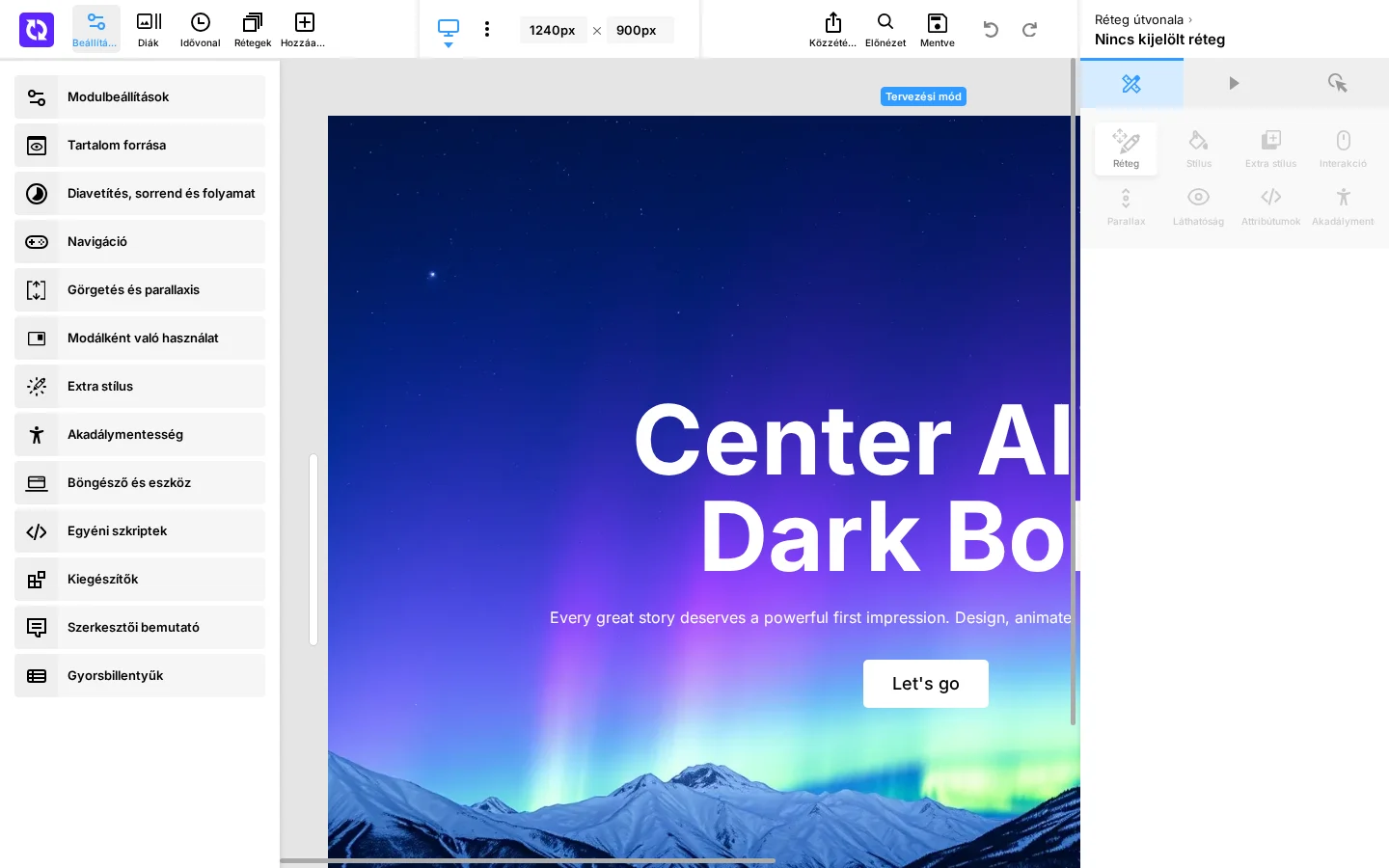
Az oldalsávon 10 és 18 közötti gomb jelenhet meg a modul típusától függően. Mindegyik vagy egy beállítópanelt, vagy a kiegészítők ablakát, vagy a szerkesztői bemutatót nyitja meg:
Modulbeállítások, Tartalom forrása, körhinta-beállítások (csak körhinta típusú modulnál), Diavetítés, sorrend és folyamat, Navigáció, a bekapcsolt navigációs elemek saját panelei, Görgetés és parallaxis, Modálként való használat, Extra stílus, Akadálymentesség, Böngésző és eszköz, Egyéni szkriptek, Kiegészítők és Szerkesztői bemutató.
Modulbeállítások
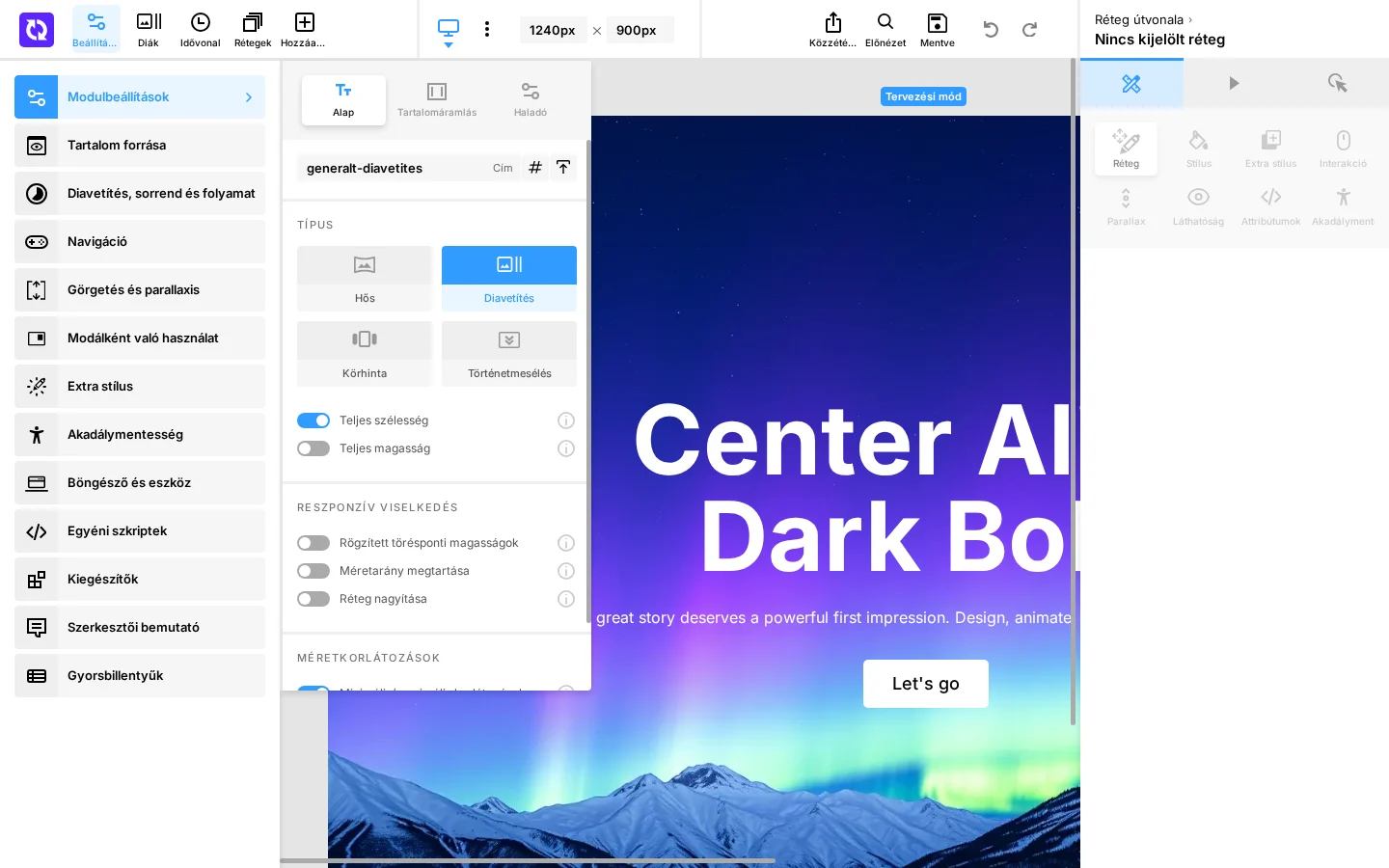
Szekció neve “Modulbeállítások”Itt a modul alapadatait állítod: a címet, a modul típusát, valamint az elrendezés és a reszponzivitás fő vezérlőit. A panelnek három füle van: Alap, Tartalomáramlás és Haladó.
Alap fül
Szekció neve “Alap fül”- Legfelül a modul címét adhatod meg.
- A Típus szakaszban választhatsz Hős, Diavetítés, Körhinta és Történetmesélés között, és bekapcsolhatod a Teljes szélesség és Teljes magasság elrendezést.
- A Reszponzív viselkedés szakaszban néhány fontos reszponzív vezérlőt kapcsolhatsz be vagy ki: Rögzített törésponti magasságok, Méretarány megtartása, Réteg nagyítása.
- A Méretkorlátozások szakaszban opcionálisan korlátozhatod a modul legnagyobb magasságát és szélességét.
Tartalomáramlás fül
Szekció neve “Tartalomáramlás fül”Itt a tartalomfolyam-tároló viselkedését állítod. Ez a modulnak az a területe, amelyben a tartalom elrendeződik. Öt eszközméretnél kapcsolhatsz be méretvezérlést, és megadhatod, mekkora legyen a tároló az adott eszközön.
Haladó fül
Szekció neve “Haladó fül”- HTML-beállítások: egyéni választóneveket adhatsz a modulnak, és megadhatod, hogy a rétegek tartalma kijelölhető legyen-e a látogatónak.
- Modul térköze (ha elérhető): a modul körüli külső és belső margó.
- Modul pozíciója (ha elérhető): rögzítheted a modult az oldal tetején, és megadhatod, hogy a modulból kilógó részek látszanak-e.
- 3D perspektíva (ha elérhető): a modulban használt 3D vetítés típusa és mélysége.
- Rétegek méretezése eszközök között (ha elérhető): többféle módon állíthatod, hogyan méretezze át a modul rétegeinek tulajdonságait automatikusan a különböző eszközméretekhez.
Tartalom forrása
Szekció neve “Tartalom forrása”Itt választod ki, honnan töltődjön fel a modul tartalma.
Körhinta beállításai
Szekció neve “Körhinta beállításai”Ha körhinta típusú modult készítesz, itt vezérled az elrendezést és az animációs hatásokat. Két füle van: elrendezés és hatások.
- Elrendezés: a fő elrendezési és láthatósági tulajdonságok, valamint a stílus (lekerekített sarkok és térközök).
- Hatások: a diaváltás időtartama és a lassítási görbe; a szomszédos (előző és következő) diákra alkalmazott animáció; továbbá opcionális halványítás, forgatás és méretezés.
Diavetítés, sorrend és folyamat
Szekció neve “Diavetítés, sorrend és folyamat”A panel három fülre oszlik:
- Diavetítés: itt állíthatod be az automatikus továbbhaladást a diák között.
- Folyamatjelző: bekapcsolod a folyamatjelzőt, és beállítod a típusát és működését. Külön szakaszai szabályozzák a megjelenését (stílus), az elrendezését (pozíció) és azt, mely eszközméreteken látszik (láthatóság).
- Időtartam és indítás: az alapértelmezett diaidő; a diák sorrendjének megváltoztatása; valamint az indítás és késleltetés, amellyel a modul megvárhat olyan dolgokat, mint a DOM betöltése vagy egy API-hívás.
Navigáció
Szekció neve “Navigáció”A panel négy fülön csoportosít:
- Vezérlők: itt állíthatod a következő és előző diák előnézeti képeinek méretét, és kapcsolhatod be a használni kívánt navigációtípusokat: nyilak, pontok, fülek, bélyegképek, csúszka (scrubber).
- Egérgörgő és Billentyűzet: megadhatod, mely egérműveletek és billentyűk léptessék a diákat.
- Érintés: megadhatod, milyen érintési mozdulatok és melyik irányban lépjenek tovább.
Navigációs elemek panelei
Szekció neve “Navigációs elemek panelei”Minden, a Navigáció → Vezérlők fülön bekapcsolt navigációtípushoz külön panel jelenik meg (például a nyilakhoz egy nyilak panel). Mindegyik panel négy fülből áll:
- Kinézet és stílus: kiválasztod a navigáció dizájnját, majd a kinézethez tartozó beállításokat. Más kinézetekhez más beállítások tartoznak.
- Elrendezés: az elemek igazítása és eltolása.
- Nézet: az elemek animációja, működési iránya, láthatósága az eszközökön, és hogy késleltetés után elrejtőzzenek-e.
- Kinézetszerkesztő: haladó módosítások, amelyekkel saját kinézetet készíthetsz.
Görgetés és parallaxis
Szekció neve “Görgetés és parallaxis”Két füle van:
- Parallaxis hatás: megadhatod, hogy a görgetés, az oldal görgetése vagy az egérmozgás váltson-e ki parallaxis hatást, és mobileszközökön kikapcsolhatod.
- Görgetésalapú idővonal: ha bekapcsolod, a modul az oldal görgetésével halad, nem magától. Beállíthatod a haladás sebességét és időzítését.
Modálként való használat
Szekció neve “Modálként való használat”Ha a modult felugró ablakként (modálként) használod, a modál beállításai szabályozzák a viselkedését, a stílus és pozíció szakasz pedig a megjelenési sebességét és a háttérszínt.
Extra stílus
Szekció neve “Extra stílus”Modulszintű stílusok: modulháttér (háttérképek és színek), fedőminta az egész modul fölött, árnyék, valamint előtöltő. A panelt a Beállítások oldalsávon az Extra stílus pontra kattintva nyitod meg. Négy füle van: BG, Overlay, Shadow és Preloader. A panel melletti előnézet a megnyitáskor azonnal mutatja az eredményt. (A rétegek saját extra stílusairól a Extra stílus panel (réteg) fejezet szól.)
Háttér fül (BG)
Szekció neve “Háttér fül (BG)”A Modul háttere szakaszban azt állítod, mi tölti ki a modul hátterét: szín, színátmenet vagy kép, opcionális mozgással.
| Beállítás | Mit csinál | Alapérték |
|---|---|---|
| Szín | A modulháttér színe, a színmintára kattintva színválasztó nyílik. | átlátszó |
| Kép | Be: a modul háttere kép, amelyet a lenti Bélyegkép, Képigazítás, Képméret és Képváltozat beállítások határoznak meg. Ki: a háttér a szín vagy a kiválasztott színátmenet. | Ki |
| Színátmenet | Kész színátmenet csempéből. A csempék ötös oldalakon vannak, minden oldalon van egy Nincs csempe, a rács alatti pontok váltanak az oldalak között. Elérhető nevek: Reef, Coral, Lagoon, Bloom, Dawn, Frost, Moss, Dusk, Ember, Slate, Ocean, Deep, Sky, Mint, Aurora, Sand, Peach, Rose, Berry, Neon, Halo, Spot. | Nincs |
| Káosz | A színátmenet színkeverésének szabálytalansága, 0% és 100% között. | 0% |
| Szemcse | A színátmenetre rakott szemcse mennyisége, 0% és 100% között. | 0% |
| Színes szemcse | Be: a szemcse fekete helyett piros, zöld és kék pöttyökből áll, nagyjából ugyanolyan erősen. A Szemcse értéke továbbra is mennyiséget ad, 0%-nál nincs szemcse. | Ki |
| Mozgás | A színátmenet mozgása: None (áll), Drift (egyenletesen halad a modulon), Sway (oda-vissza), Pulse (nő és zsugorodik), Hue Shift (a színek végigfutnak az árnyalatokon). A mozgást a böngésző szkript nélkül rajzolja, és csökkentett mozgást kérő eszközön nem játssza le. | None |
| Ciklus | Egy mozgáskör időtartama másodpercben, 1 és 120 között. | 20 mp |
Ha a Kép be van kapcsolva, a következők állíthatók (ugyanúgy működnek, mint a rétegek háttérképénél):
- Bélyegkép: a kép előnézete; fölé víve gombokkal cserélheted a WordPress-médiatárból, az elemkönyvtárból vagy AI által generált képre.
- Képigazítás: 3×3-as rács, a kép igazítása a modulon belül.
- Egyéni igazítás: bekapcsolva a Kép X pozíciója és Kép Y pozíciója százalékban szerkeszthető, kikapcsolva csak olvasható.
- Képméret: Cover, Contain, Auto, % (a modul szélességének arányában), px, Repeat X, Repeat Y.
- Képváltozat: ha a képnek több méretű változata van, ezek közül választasz.
Fedőréteg fül (Overlay)
Szekció neve “Fedőréteg fül (Overlay)”Ismétlődő mintát rajzol a modulháttér fölé, két színnel, opcionális mozgással.
| Beállítás | Mit csinál | Alapérték |
|---|---|---|
| Minta | A minta csempéből választva (ötös oldalak, minden oldalon Nincs csempe). Minden csempe ugyanazzal a kóddal rajzolódik, mint az oldalon, ezért magát a mintát mutatja. A minták bármilyen méretben hézagmentesen ismétlődnek, és a látogató képernyősűrűségén rajzolódnak, ezért nagy felbontáson is élesek. A rajzot csak a mintát használó modul tölti le. | Nincs |
| Mintaszín | A minta színe. | fekete |
| Mögötte | A minta mögötti szín, amely a vonalak, pontok vagy alakzatok közti réseket tölti ki. Átlátszó esetén a modulháttér látszik át. | átlátszó |
| Méret | Egy mintaismétlés mérete, 1 és 200 képpont között. | |
| Súly | A minta vonalai, pontjai vagy alakzatai az ismétlés mekkora részét foglalják el a köztük lévő helyhez képest, 1% és 100% között. | 50% |
| Irány | Vertical (fentről lefelé), Horizontal (balról jobbra), Diagonal, Diagonal Back (ellentétes átló). | Vertical |
| Elmosás | Csak a Full mintánál: mennyire mosódjon el a mögötte lévő modul, 0 és 100 képpont között. | 0 px |
| Mozgás, Ciklus | Mint a háttér fülön: None, Drift, Sway, Pulse, Hue Shift; a ciklus 1-120 mp. | None, 20 mp |
A minták csoportjai: Full (tömör kitöltés a mintaszínnel, opcionális elmosással), vonalak (Stripes, Rows, Pinstripe, Diagonal, Diagonal Back, Hairlines), rácsok (Grid, Graph, Checks, Bricks), pontok (Dots, Dots Large, Polka, Rings, Crosses), alakzatok (Diamonds, Triangles, Chevron, Zigzag, Waves), figurák (Isometric, Stars, Scales), zaj (Grain, Grain Heavy) és a Chromatic Grain (piros, zöld és kék pöttyös zaj).
Árnyék fül (Shadow)
Szekció neve “Árnyék fül (Shadow)”A Modul árnyékeffektus szakaszban az Árnyék csempék közül választod a modul körüli árnyékot. A csempék két oldalon vannak, a rács alatti pontok váltanak. Alapérték: None. A Soft, Floating, Deep és Edge lágy, többrétegű, kis átlátszatlanságú árnyékok, olyanok, mint egy megemelt felület árnyéka. A Drop, Curled, Lifted Left, Lifted és Paper formázott árnyékok a második oldalon.
Előtöltő fül (Preloader)
Szekció neve “Előtöltő fül (Preloader)”Az Előtöltő animáció szakaszban azt az animációt választod ki, amely a modul betöltése közben látszik. A csempék ötös oldalakon vannak, minden csempe lejátssza az előtöltőt, és minden oldalon egy előtöltőcsalád áll. Alapérték: None. Az előtöltők Type 1-től Type 30-ig választhatók, az oldal csak a megjelenített előtöltő stíluslapját tölti be. Az Előtöltő színe (csak akkor látszik, ha van kiválasztott előtöltő) minden előtöltő színét megadja.
Akadálymentesség
Szekció neve “Akadálymentesség”Modulszintű ARIA-attribútumokat és ARIA-live bejelentéseket kapcsolhatsz be. A diaszintű ARIA-adatok csak akkor érvényesülnek, ha itt a képernyőolvasó-támogatás be van kapcsolva.
Böngésző és eszköz
Szekció neve “Böngésző és eszköz”Itt finomíthatod, hogyan viselkedik a modul a böngészőkben, állíthatsz teljesítménybeállításokat, és mobilon kikapcsolhatsz egyes funkciókat.
Egyéni szkriptek
Szekció neve “Egyéni szkriptek”Egyéni CSS és JavaScript adható a modulhoz. Két füle van:
- CSS: a kódablakba írhatod a saját CSS-t. A jobb oldali címkepanellel a Slider Revolution-specifikus elemválasztókat szúrhatod be automatikusan.
- JavaScript: a kódablakba írhatod a saját JS-t. A jobb oldali panelekkel API-metódusokat és eseményeket szúrhatsz be, a példapanelen pedig kész kódrészleteket találsz.
Kiegészítők
Szekció neve “Kiegészítők”A Kiegészítők gomb megnyitja a kiegészítők ablakát, ahol böngészhetsz és telepíthetsz új kiegészítőket a modulodhoz.
Szerkesztői bemutató
Szekció neve “Szerkesztői bemutató”A Szerkesztői bemutató gomb elindít egy élő bemutatót, amely végigvezet a szerkesztő fő funkcióin.
Készült: