

 Magyarmagyar
Globális beállítások
A bővítmény egészére érvényes alapértelmezések: jogosultságok, töréspontok, betűtípusok, optimalizálás, adatvédelem.
A Globális beállítások panel a bővítmény egészére érvényes alapértelmezéseket tartalmazza. Minden modulra hatnak, hacsak egy modulban felül nem bírálod őket.
Megnyitás: a vezérlőpult felső sávjában kattints a Beállítások gombra. A panel hét fülből áll: Általános, Szerkesztő, Töréspontok, Betűtípusok, Arculati készlet, Optimalizálás, Rendszer. Egyes kiegészítők további füleket adhatnak hozzá.
Bármelyik fülön a Globális beállítások mentése gombbal mentheted a módosításokat.
Általános
Szekció neve “Általános”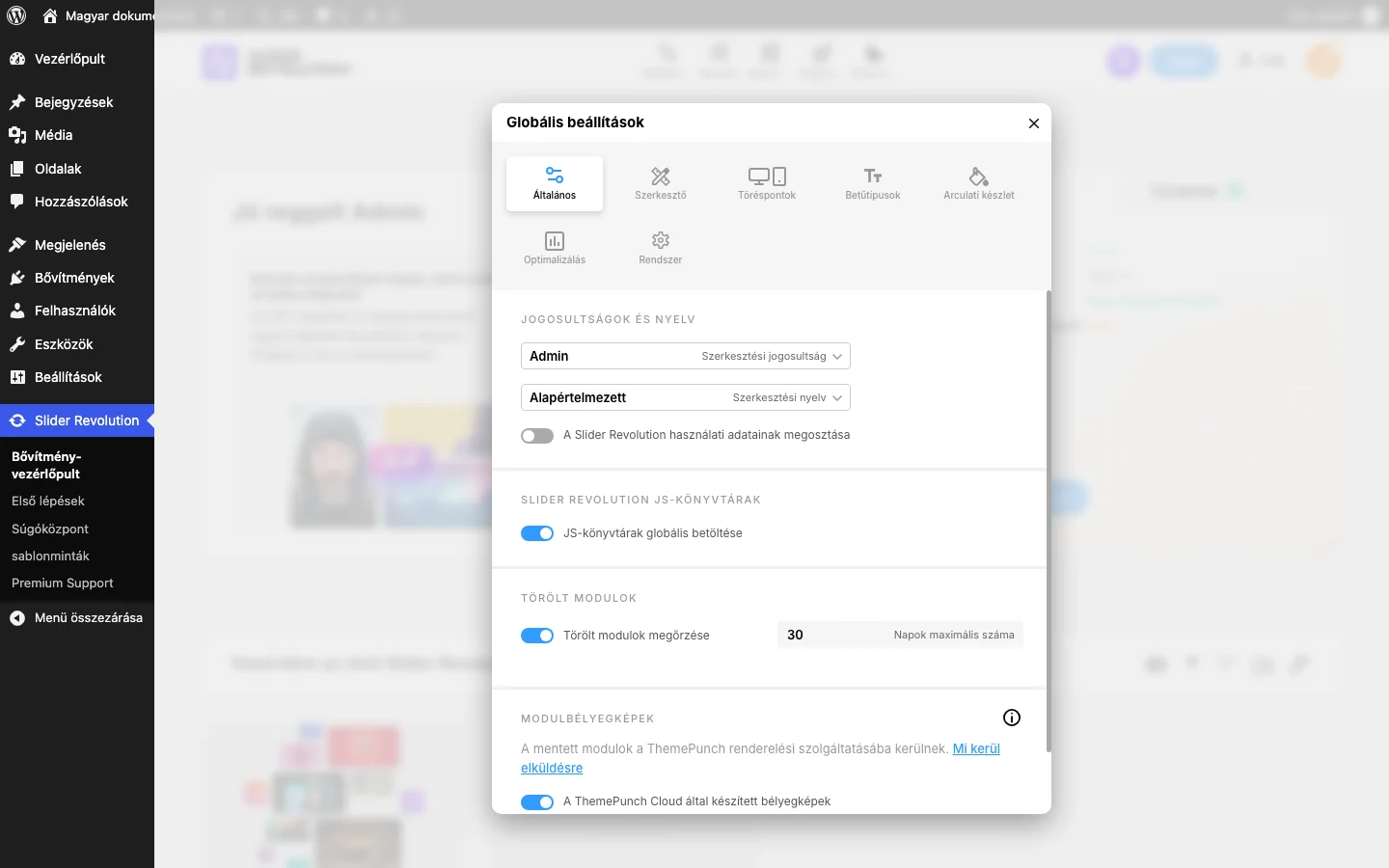
A képen a jogosultságok, a JS-könyvtárak, a törölt modulok és a modulbélyegképek szekciója látszik.
| Szekció | Beállítás | Mit csinál | Alapérték |
|---|---|---|---|
| Jogosultságok és nyelv | Szerkesztési jogosultság | Melyik szerepkör szerkesztheti a modulokat. | Admin |
| Jogosultságok és nyelv | Szerkesztési nyelv | A szerkesztő nyelve. | Alapértelmezett |
| Jogosultságok és nyelv | A Slider Revolution használati adatainak megosztása | Eldöntheted, hogy a bővítmény megosztja-e a használati adatait a gyártóval. | Ki |
| Slider Revolution JS-könyvtárak | JS-könyvtárak globális betöltése | A JS-könyvtárak minden oldalon töltődnek, vagy csak ott, ahol modul van. | Be |
| Törölt modulok | Törölt modulok megőrzése | A törölt modulok a lomtárban maradnak a megadott ideig. | Be |
| Törölt modulok | Napok maximális száma | Hány napig őrzi meg a törölt modulokat. | 30 |
| Modulbélyegképek | A ThemePunch Cloud által készített bélyegképek | Mentéskor a modul a gyártó renderelő szolgáltatásához kerül, ott készül az előnézeti kép. Csak az adminban fut, a látogatókat nem érinti. | Be |
A bélyegképes szekció mellett információs ikon és hivatkozás tájékoztat arról, mi kerül elküldésre. Ha nem szeretnéd, hogy a modulok elmenjenek a renderelő szolgáltatáshoz, kapcsold ki ezt a kapcsolót.
Az Általános fül beállításainak részletei
Szekció neve “Az Általános fül beállításainak részletei”- Szerkesztési jogosultság: a WordPress-jogosultsági szint, amely a modulok szerkesztéséhez kell. Három lehetőség van: csak Admin; Szerkesztő és Admin; Szerző, Szerkesztő és Admin.
- Szerkesztési nyelv: a Slider Revolution felületének nyelve. Az Alapértelmezett a WordPress „Webhely nyelve” beállítását követi, emellett német, angol, francia és kínai választható.
- A Slider Revolution használati adatainak megosztása: be- és kikapcsolható; a megosztás a bővítmény fejlesztését segíti.
- JS-könyvtárak globális betöltése: bekapcsolva a Slider Revolution JS-könyvtárai a webhely minden oldalán betöltődnek. Kikapcsolva megjelenik a JS-könyvtárak betöltése ezeken az oldalakon lista, amely alapból a modult tartalmazó összes oldalt jelöli. További helyet úgy adhatsz meg, hogy kibontod a listát, az oldal- vagy bejegyzésazonosítókat vesszővel elválasztva beírod az azonosító mezőbe, és a + gombra kattintasz. Az egyes helyek előtti jelölőnégyzettel kapcsolod be vagy ki a betöltést az adott helyen.
- Törölt modulok megőrzése: bekapcsolva (ez az alap) a törölt modul a lomtárba kerül, ahonnan visszaállítható vagy véglegesen törölhető. A lomtárban lévő modul nem látszik a modulok között, a shortcode- és blokkválasztók listájában, és a nyilvános oldalon sem. Kikapcsolva a törölt modul azonnal, lomtár nélkül törlődik.
- Napok maximális száma: hány napig marad a modul a lomtárban, 1 és 200 nap között (alapérték: 30). A lejárt modulokat a rendszer a modulok szakasz következő megnyitásakor távolítja el.
- A ThemePunch Cloud által készített bélyegképek: bekapcsolva minden mentett modul a renderelő szolgáltatáshoz kerül, amely az első dia képét elkészíti; a kép a webhely saját kiszolgálóján tárolódik. Új telepítésen alapból be van kapcsolva, a 7.2.3 előtti verzióból frissített webhelyen ki. Amíg a licenc nincs regisztrálva, semmi nem kerül elküldésre. A szolgáltatás licencenként naponta legfeljebb 50 képet készít, csak a WordPress admin felületén fut, és semmit nem küld a látogatókról.
Szerkesztő
Szekció neve “Szerkesztő”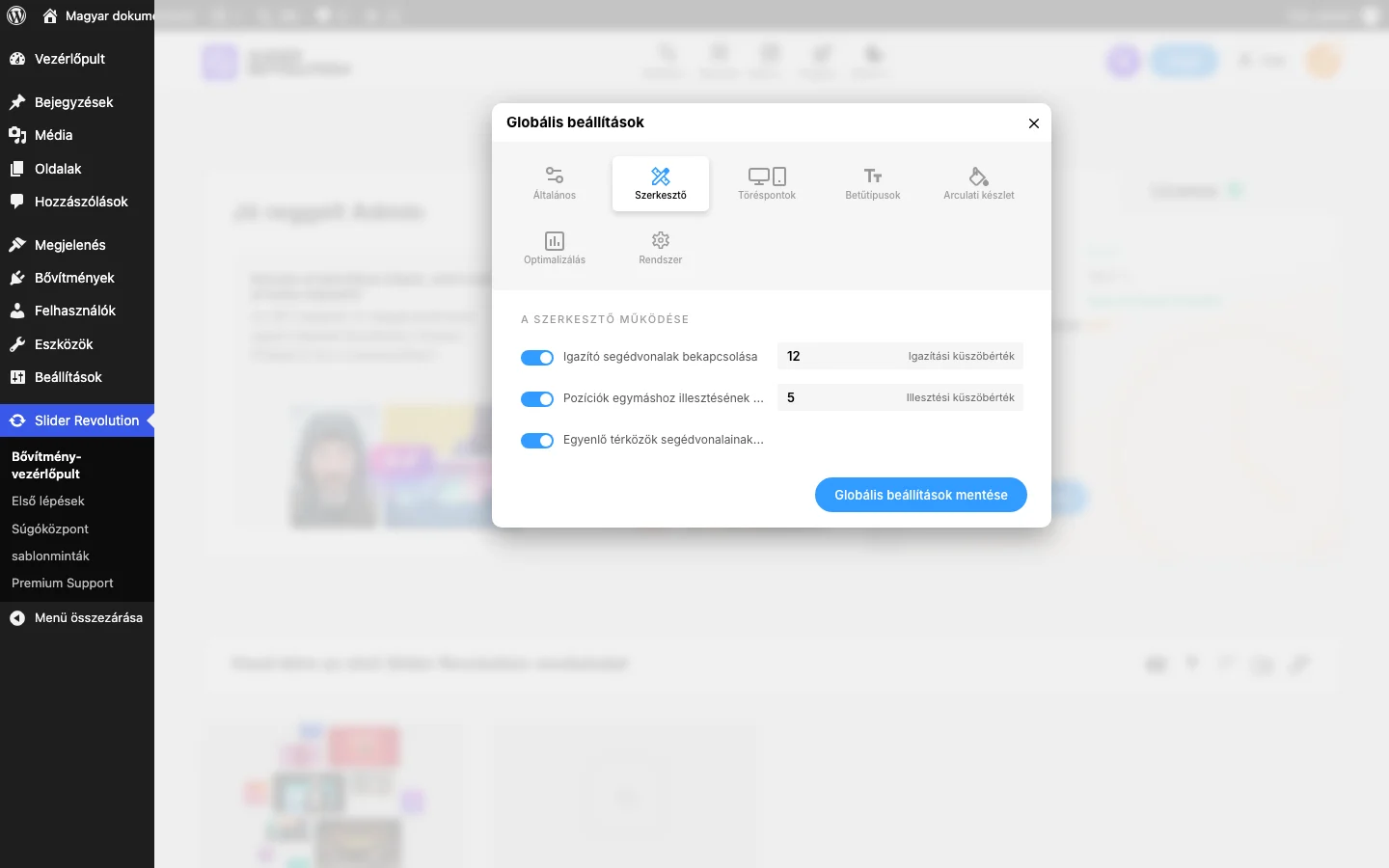
A képen a szerkesztő működésének három kapcsolója látszik.
| Beállítás | Mit csinál | Alapérték |
|---|---|---|
| Igazító segédvonalak bekapcsolása | Segédvonalak jelennek meg az elemek igazításához. | Be |
| Igazítási küszöbérték | Milyen közelségnél (pixelben) jelenik meg az igazító vonal. | 12 |
| Pozíciók egymáshoz illesztésének engedélyezése | A rétegek egymáshoz és a segédvonalakhoz illeszkednek mozgatás közben. | Be |
| Illesztési küszöbérték | Milyen közelségnél (pixelben) illeszkednek. | 5 |
| Egyenlő térközök segédvonalainak megjelenítése | Jelzi az egyenlő távolságokat az elemek között. | Be |
Az igazító segédvonalak a színpadon jelennek meg, amikor egy réteget húzol, és a széle közel kerül egy igazítási célhoz (a színpad közepéhez vagy a többi réteg szélességéhez, közepéhez). Az Igazítási küszöbérték és az Illesztési küszöbérték 5 és 50 képpont között állítható. A küszöbértékek, az illesztés és az egyenlő térközök kapcsolója csak akkor látszik, ha az Igazító segédvonalak bekapcsolása be van kapcsolva. Az egyenlő térközök segédvonalai a rétegek közti távolságot képpontban is kiírják.
Töréspontok
Szekció neve “Töréspontok”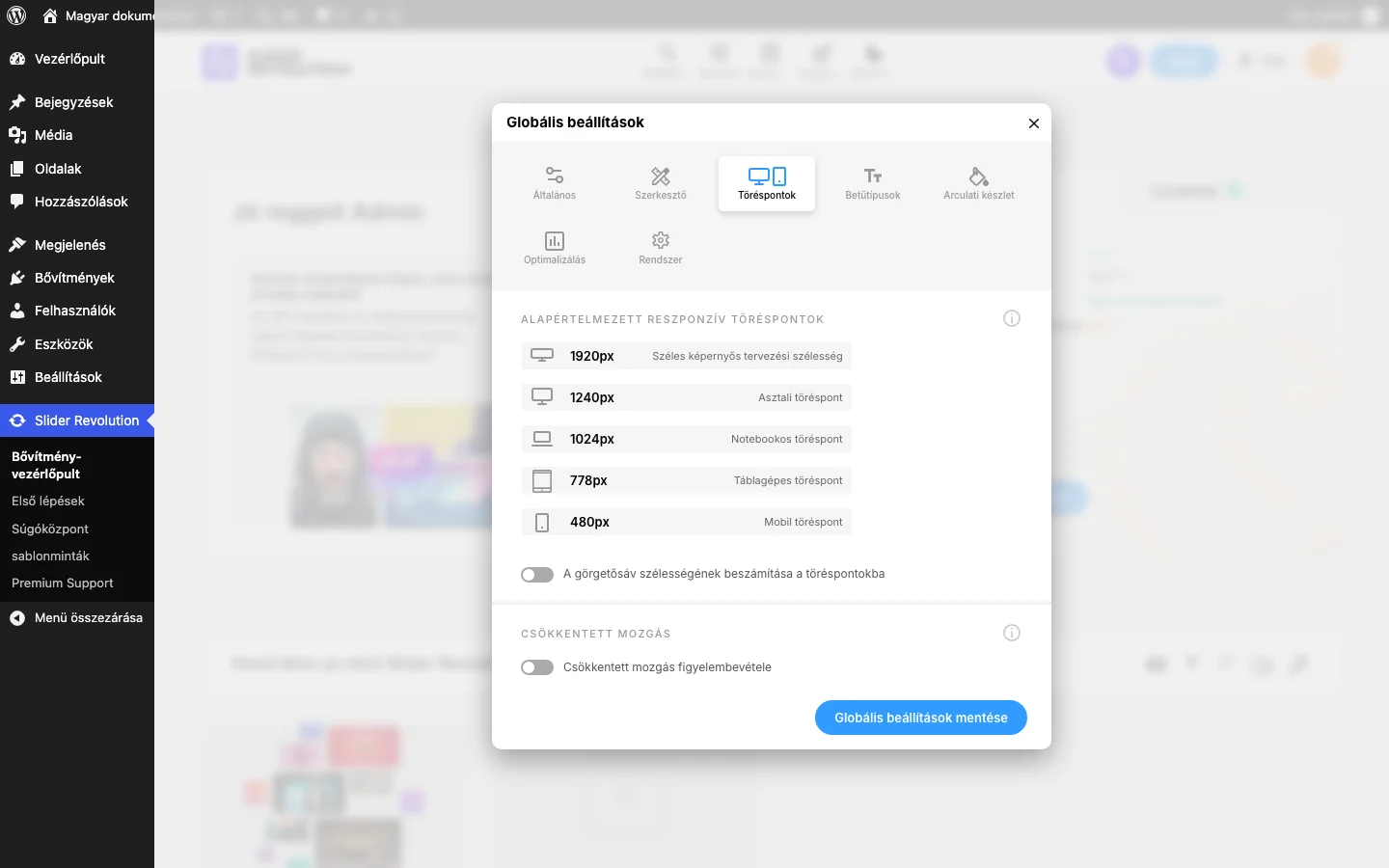
A képen az öt eszközméret és a két kapcsoló látszik.
Az Alapértelmezett reszponzív töréspontok szekcióban azt adod meg, milyen szélességnél váltson a modul elrendezése másik eszközméretre.
| Beállítás | Alapérték |
|---|---|
| Széles képernyős tervezési szélesség | 1920 px |
| Asztali töréspont | 1240 px |
| Notebookos töréspont | 1024 px |
| Táblagépes töréspont | 778 px |
| Mobil töréspont | 480 px |
A szekció címe mellett az információs ikon rövid összefoglalót nyit a töréspontokról. A szabály: a Desktop töréspontnál keskenyebb képernyő az asztali, a Notebook töréspontnál keskenyebb a notebookos, és így tovább a mobilig; az asztali töréspontnál szélesebb képernyő a széles képernyős elrendezést kapja. A töréspontok a nyilvános oldalakon és a színpadon is érvényesek.
Az öt érték csökkenő sorrendben áll a széles képernyős tervezési szélességtől a mobil töréspontig, és mindegyik legalább egy képponttal tér el a szomszédaitól. Ha egy töréspontot a szomszédja értékén túlra akarsz vinni, előbb azt a szomszédot módosítsd. Ha a mező elhagyásakor az érték kívül esik a megengedett tartományon, a rendszer egy képponttal a tartományon belülre állítja.
- Széles képernyős tervezési szélesség: a színpad szélessége a szerkesztőben, amíg a széles képernyős elrendezést tervezed. Nem töréspont, mert a széles képernyős elrendezés az asztali töréspontnál szélesebb minden képernyőre érvényes. Az asztali töréspontnál nagyobbnak kell lennie, legfeljebb 3840 px lehet.
- Mobil töréspont: legalább 320 px.
- Ha egy CSS media query-hez akarsz igazodni, add meg a lekérdezés
max-widthértékénél eggyel nagyobb számot. A 767 pixelnél váltó oldalhoz 768 px töréspont kell.
További kapcsolók:
- A görgetősáv szélességének beszámítása a töréspontokba (alapból ki). Bekapcsolva az elrendezés akkor vált, amikor a teljes ablakszélesség (nézetablak és görgetősáv együtt) eléri a töréspontot; kikapcsolva akkor, amikor a nézetablak szélessége éri el.
- Csökkentett mozgás figyelembevétele (alapból ki): ha be van kapcsolva, a modulok tiszteletben tartják a látogató rendszerszintű, csökkentett mozgásra vonatkozó beállítását. Ilyenkor ennél a látogatónál egyetlen dia sem vált magától, csak kattintásra, húzásra vagy billentyűre, és a videós dia sem lép tovább a videó végén. A diaváltás az átmenet nélkül, azonnal mutatja az új diát, a körhinta azonnal az új diánál áll meg. A réteg be- és kilépő animációi azonnal a végállapotot mutatják; az akciók, rétegesemények és hover hatások, amelyek a rétegre várnak, ugyanabban a pillanatban futnak, mint az animációval. A rétegek ismétlődő mozgása (loop), a Pan & Zoom, a görgetés által vezérelt rétegek, a hover animációk, valamint a kiegészítők és WebGL effektek továbbra is mozognak. A történetmesélő modul a görgetést követi, mint korábban. Egyes effektek (például a Stílus panel kiemelései) a rendszerbeállítást ettől a kapcsolótól függetlenül is követik. Azok a látogatók, akik nem kértek csökkentett mozgást, mindent a megszokott módon látnak, és a modulszerkesztő mindig a teljes animációt mutatja.
Betűtípusok
Szekció neve “Betűtípusok”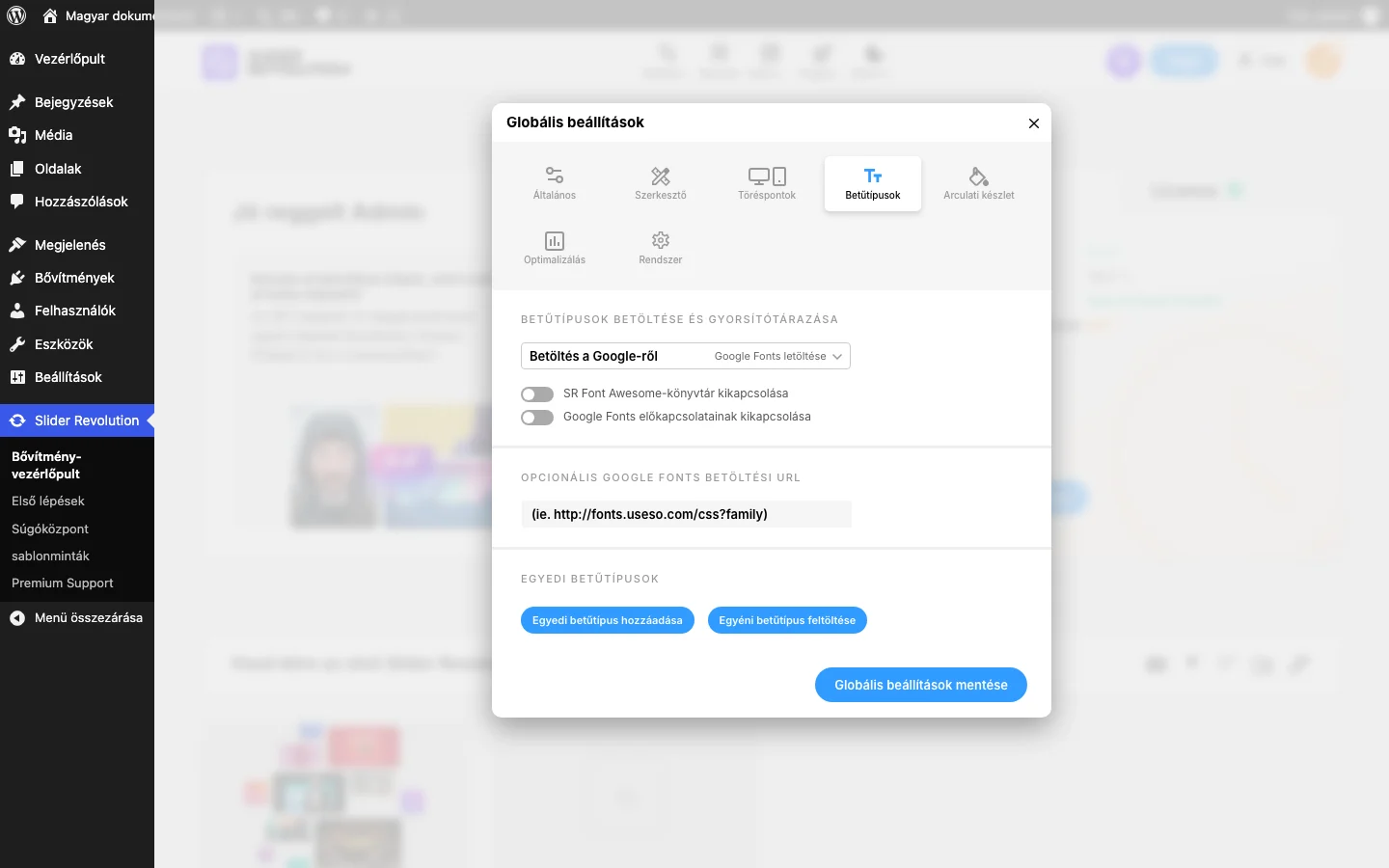
A képen a betűtípus-betöltés beállításai, az opcionális URL mező és az egyedi betűtípusok gombjai látszanak.
- Betöltés a Google-ről / Google Fonts letöltése: itt döntöd el, honnan töltődjenek a Google-betűtípusok. A Google Fonts letöltése menüből választhatod a helyi gyorsítótárazást is, ilyenkor a betűtípusok a saját tartományodról töltődnek. A beállítás után a bővítmény felajánlja az előzetes gyorsítótárazást, hogy a betűk a nyilvános oldalon azonnal készen álljanak.
- SR Font Awesome-könyvtár kikapcsolása: nem tölti be a Font Awesome-ot a bővítmény (alapból ki).
- Google Fonts előkapcsolatainak kikapcsolása: letiltja a Google-kiszolgálókhoz való előkapcsolódást (alapból ki).
- Opcionális Google Fonts betöltési URL: egyedi forrás-URL a Google-betűtípusokhoz.
- Egyedi betűtípusok: az Egyedi betűtípus hozzáadása gombbal adhatsz meg egyedi betűtípust, majd töltsd ki a mezőit. Az Egyéni betűtípus feltöltése gombbal saját betűtípusfájlt tölthetsz fel.
A Betűtípusok fül részletei
Szekció neve “A Betűtípusok fül részletei”A Google Fonts letöltése menü három lehetőséget kínál:
- Betöltés a Google-ről: a betűfájlokat a Google tölti és gyorsítótárazza.
- Betűtípusok helyi gyorsítótárazása: a fájlok a Google-ről érkeznek, de a webhely saját kiszolgálóján tárolódnak. Ennek kiválasztásakor a bővítmény felajánlja az előzetes gyorsítótárazást, hogy a betűk a nyilvános oldalon elérhetők legyenek.
- Letiltás, saját betöltés: a Slider Revolution egyáltalán nem tölt Google-betűfájlt, a betöltést te oldod meg más módon.
Helyi gyorsítótárazásnál két gomb jelenik meg:
- Betűtípusok törlése és újragyorsítótárazása: törli a gyorsítótárban lévő Google-betűfájlokat, és újra letölti a modulokban használtakat. Akkor használd, ha egy betűtípust már nem használsz, és el akarod távolítani a gyorsítótárból.
- Betűtípus-gyorsítótár frissítése: hozzáadja azokat a modulokban használt betűket, amelyek még nincsenek a gyorsítótárban. Minden alkalommal használd, amikor egy korábban nem használt betűt használsz egy modulban.
A Betűtípusok fül további beállításai:
- SR Font Awesome-könyvtár kikapcsolása: akkor hasznos, ha a Font Awesome-ot már más forrásból betöltöd, és meg akarod akadályozni a dupla betöltést.
- Google Fonts előkapcsolatainak kikapcsolása: a Google Fonts preconnect funkcióját kapcsolja ki.
- Opcionális Google Fonts betöltési URL: másik Google Fonts betöltési cím.
Egyedi betűtípus beállítása
Szekció neve “Egyedi betűtípus beállítása”Az Egyedi betűtípus hozzáadása gombra új beállítóűrlap jelenik meg, négy mezővel:
| Mező | Mit adj meg |
|---|---|
| Név | A betűtípus neve, például „Barlow”. Egyeznie kell a CSS-fájlban szereplő névvel. Ezt a nevet választod majd a modulszerkesztőben a szövegréteg betűtípusának. |
| CSS URL | Annak a CSS-fájlnak a címe, amely @font-face kóddal tölti be a betűt, például https://fonts.bunny.net/css?family=barlow. CSS-fájl kell, nem közvetlenül betűfájl. Lehet saját tárhelyen lévő CSS-fájl vagy külső szolgáltatóé (Adobe Fonts, Bunny Fonts stb.). |
| Vastagság | A betű vastagságai vesszővel elválasztva, például 400,400i,700 (normál, dőlt és félkövér). |
| Betöltés helye | Szerkesztő és nyilvános oldal; csak a nyilvános oldal (ha a Slider Revolution betűbetöltőjét a szerkesztésen kívül is használod); csak a szerkesztő (ha a betűt más módon töltöd be, de a szerkesztőben látni akarod). |
Az űrlap Törlés gombja eltávolítja az egyedi betűtípust és a beállítását.
Betűtípusfájl feltöltése
Szekció neve “Betűtípusfájl feltöltése”Az Egyéni betűtípus feltöltése gomb megnyitja a feltöltési űrlapot, amellyel egyszerre több betűtípusfájlt tölthetsz fel, és mindegyikhez automatikusan a megfelelő vastagság és stílus társul.
- Írd be a betűcsalád nevét (például „Barlow”). Ezt a fájlok feltöltése előtt meg kell adni.
- Kattints a fájlok feltöltésére, és válaszd ki a betűtípusfájlokat. Feltöltés után szerkeszthető lista mutatja az egyes fájlok felismert vastagságát és stílusát.
- Kattints a betűtípus hozzáadására, hogy használható legyen. A mégse gomb bezárja az űrlapot új betűtípus nélkül.
Arculati készlet
Szekció neve “Arculati készlet”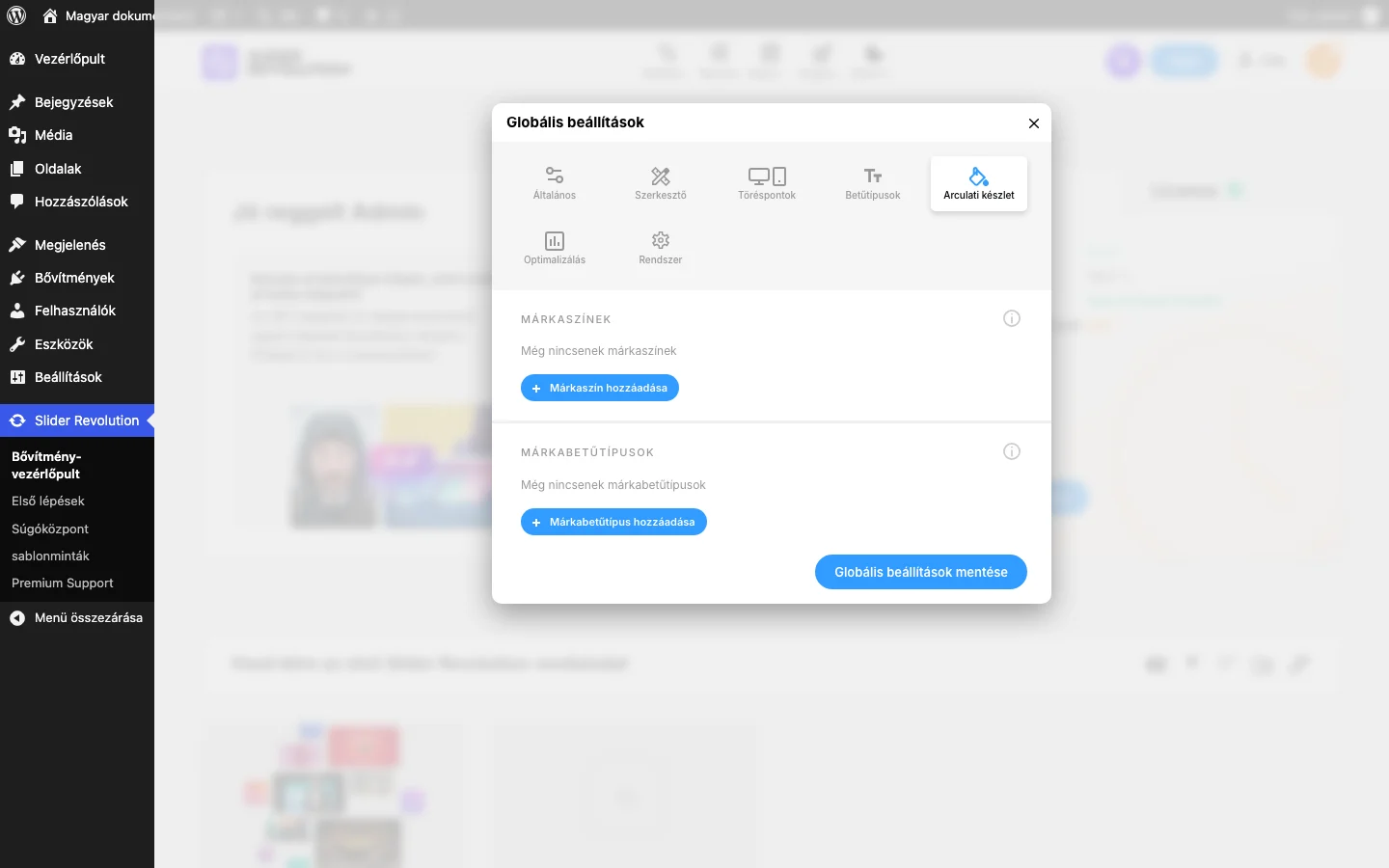
A képen a még üres márkaszínek és márkabetűtípusok szekció látszik.
Itt tárolhatod a márkád színeit és betűtípusait, hogy a modulokban gyorsan elérd őket. A Márkaszín hozzáadása és a Márkabetűtípus hozzáadása gombbal vehetsz fel újakat. Amíg nincs bejegyzés, a szekciók a Még nincsenek márkaszínek és Még nincsenek márkabetűtípusok üzenetet mutatják.
Az Arculati készlet részletei
Szekció neve “Az Arculati készlet részletei”Az arculati készletben nevesített márkaszíneket és márkabetűtípusokat tárolsz, amelyeket bármelyik modul használhat, és az itt végzett módosítás minden hozzájuk kapcsolt helyen megjelenik. A rétegek, diák és modulok színválasztójában a Márkaszínek paletta kínálja a színeket, a szövegréteg betűválasztójának tetején pedig a Márkabetűtípusok csoport áll. A választással a beállítás az arculati elemhez kapcsolódik.
A sablonminták a saját színeiket és betűiket megtartják, amíg a Tömeges stílusszerkesztővel arculati elemekre nem cseréled őket.
- Márkaszínek: minden sor egy szín, a mintájával, a nevével és a hexa értékével. A mintára kattintva választod ki a színt, a névmezőben átnevezheted. A hexa érték csak olvasható. A sor jobb végén egérrel a sor fölé víve törlés gomb jelenik meg. Egy színválasztóban az arculati szín választását lila gyűrű jelzi a mintán. A márkaszín módosítása az összes hozzá kapcsolt mezőt átírja minden modulban: az oldalon a következő betöltéskor, a szerkesztőben a modul megnyitásakor. A kapcsolt mező átlátszósága módosítható, és a kapcsolat megmarad; ha más színt, színátmenetet vagy előbeállítást választasz, vagy visszavonod a választást, a kapcsolat megszűnik.
- Márkabetűtípusok: minden sor egy betű, „Aa” mintával, névvel és betűválasztóval (Google-, websafe- és egyedi betűtípusok). A név átírható, törlés gomb a sor fölé víve jelenik meg. A választás a réteg betűcsaládját kapcsolja az arculati betűhöz, a vastagság, méret és stílus a rétegé marad. Az arculati betű módosítása az összes kapcsolt réteget átírja minden modulban, és az oldal az új betűt tölti be a régi helyett. Más betű választása megszünteti a kapcsolatot. A kiegészítők betűmezői és a navigációs skinek betűi nem veszik át az arculati betűtípusokat.
- A Márkaszín hozzáadása és a Márkabetűtípus hozzáadása gomb új sort ad a listához.
Optimalizálás
Szekció neve “Optimalizálás”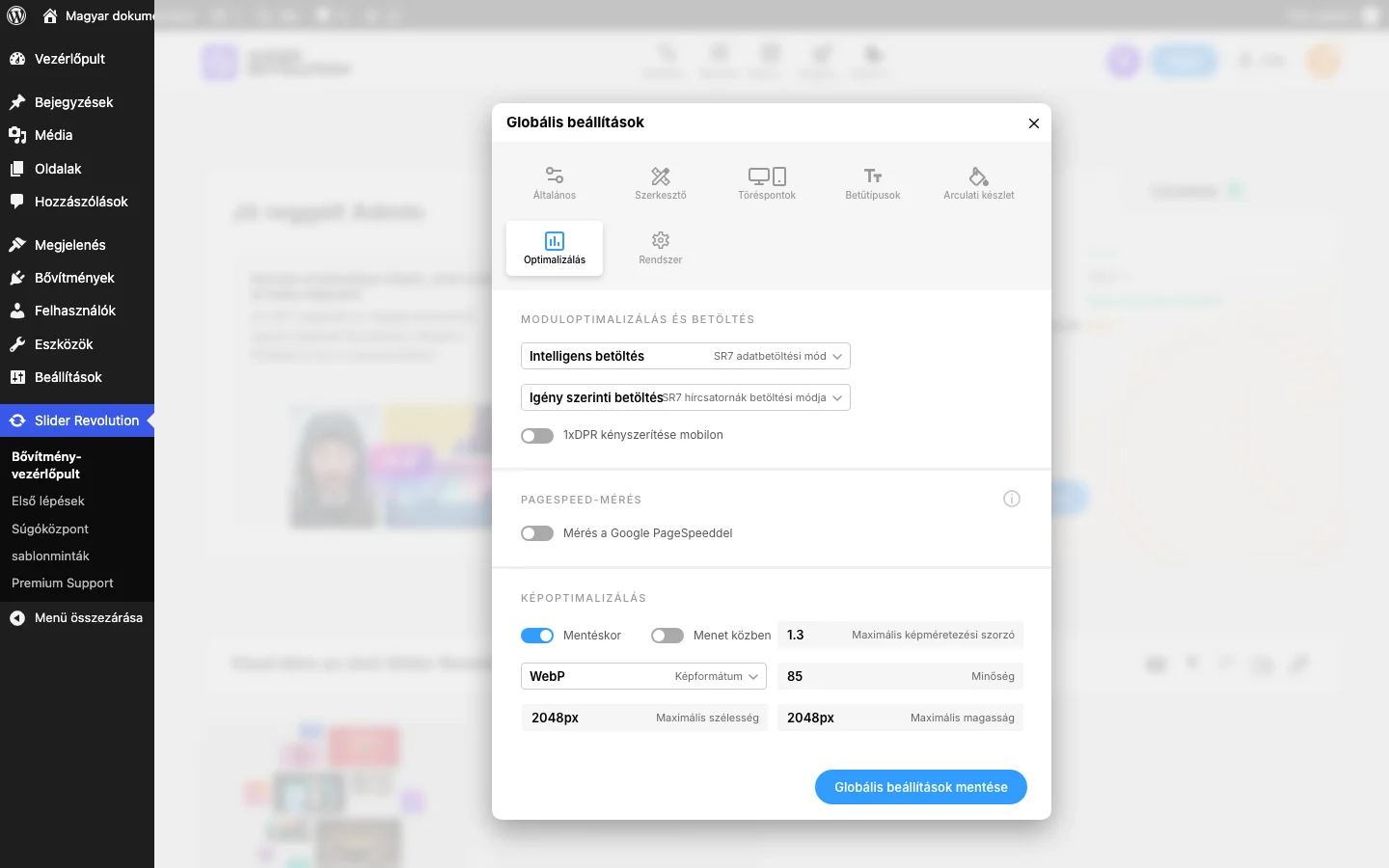
A képen a modulbetöltés, a PageSpeed-mérés és a képoptimalizálás beállításai látszanak.
| Szekció | Beállítás | Mit csinál | Alapérték |
|---|---|---|---|
| Moduloptimalizálás és betöltés | SR7 adatbetöltési mód | A modul adatainak betöltési módja. | Intelligens betöltés |
| Moduloptimalizálás és betöltés | SR7 hírcsatornák betöltési módja | A hírcsatornák (feedek) betöltési módja. | Igény szerinti betöltés |
| Moduloptimalizálás és betöltés | 1xDPR kényszerítése mobilon | Mobilon 1x képpontsűrűséggel töltődnek a képek. | Ki |
| PageSpeed-mérés | Mérés a Google PageSpeeddel | PageSpeed-mérés engedélyezése. | Ki |
| Képoptimalizálás | Mentéskor / Menet közben | Mikor optimalizálja a képeket: a modul mentésekor vagy megjelenítéskor. | Mentéskor be |
| Képoptimalizálás | Maximális képméretezési szorzó | A képméret szorzója. | 1.3 |
| Képoptimalizálás | Képformátum | A kimeneti formátum. | WebP |
| Képoptimalizálás | Minőség | A tömörítés minősége. | 85 |
| Képoptimalizálás | Maximális szélesség / Maximális magasság | A képek legnagyobb mérete. | 2048 px |
Az Optimalizálás fül részletei
Szekció neve “Az Optimalizálás fül részletei”- SR7 adatbetöltési mód (a modul képeinek, videóinak betöltése; a modul teljes HTML-tartalma a módtól függetlenül mindig megvan a keresőoptimalizáláshoz):
- Intelligens betöltés: először a látható modulok elemei töltődnek, majd a következő diák és a hamarosan látható modulok elemei. Az oldal gyorsabban betölt, mint előtöltésnél, és a következő dia vagy modul elemei általában készen állnak.
- Előtöltés: minden elem betöltődik a modul megjelenítése előtt. A modul később jelenik meg, de diaváltásnál vagy görgetésnél nem kell elemekre várni.
- Igény szerinti betöltés: az elemek csak akkor töltődnek, amikor kellenek. A modul a leghamarabb jelenik meg, de egy dia vagy modul megjelenítésekor várakozni kell az elemeire.
- SR7 hírcsatornák betöltési módja (hírcsatornából, például közösségi posztokból vagy képgalériából érkező tartalom): az Előtöltés a modul megjelenítése előtt tölti be az összes tartalmat (lassabb az első betöltés, de navigáláskor nincs késés); az Igény szerinti betöltés csak a megjelenítés előtt (gyorsabb az első betöltés, de navigáláskor kis késés lehet).
- 1xDPR kényszerítése mobilon: megakadályozza, hogy a magas képpontsűrűségű mobilkijelzőn a vászon-elemek (például háttérképek) belsőleg 2x vagy 3x méretre skálázódjanak; az eredeti felbontáson maradnak. A képek kissé elmosódottabbak lehetnek, de csökken a GPU/CPU terhelése.
- Mérés a Google PageSpeeddel: bekapcsolva a lap első modulja a nyitóképét közvetlenül az oldal kódjából mutatja, így a Google PageSpeed és a Lighthouse azonnal a legnagyobb tartalomnak számolja, nem várja meg az animációs motort. A kép automatikusan megtalálódik: a dia háttere, a diát beborító képréteg vagy a háttérvideó posztere, menümodul mögött is. Kapcsold be a sebességteszt idejére, utána ki. Bekapcsolva a belépő animáció nem játszódik le. Alapból ki van kapcsolva.
- Képoptimalizálás: a Mentéskor és a Menet közben közül legalább az egyiknek bekapcsolva kell lennie, különben a szerkesztőben nem fut képoptimalizálás. A Mentéskor a modul mentésekor optimalizál, a Menet közben a munka közben, a háttérben. A Képformátum WebP (minden kép WebP-vé alakul) vagy Eredeti. A Maximális képméretezési szorzó 1 és 2 között adja meg, hányszorosa lehet a kép a modulban beállított megjelenítési méretének. A Minőség 50 és 100 között állítható: az alacsonyabb érték gyorsabb, de gyengébb minőségű képet ad, a legtöbb esetben az alapértelmezett 85 ajánlott. A Maximális szélesség és Maximális magasság 200 és 2048 képpont között adható meg, a nagyobb képek ennyire kicsinyednek.
Rendszer
Szekció neve “Rendszer”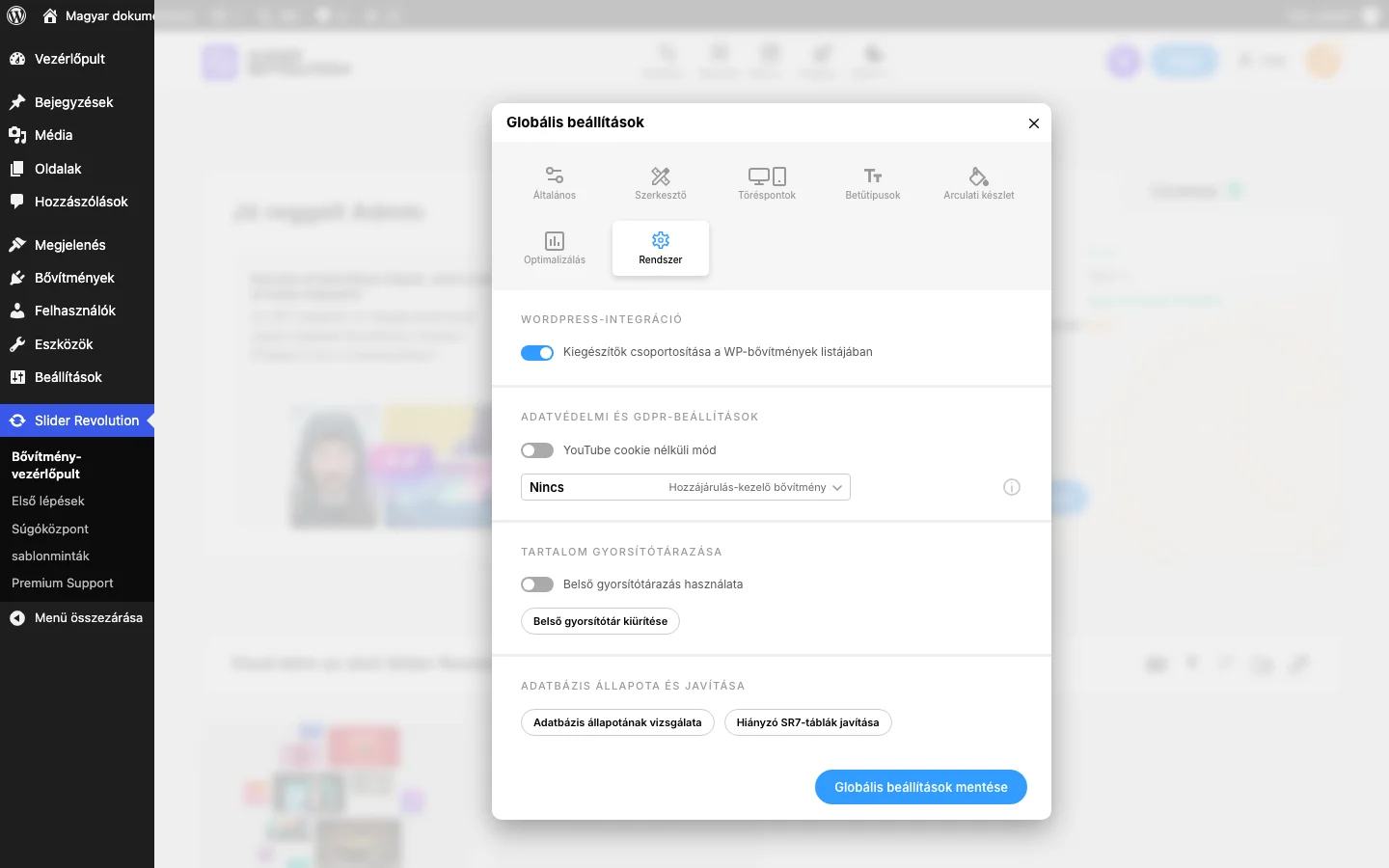
A képen a WordPress-integráció, az adatvédelem, a gyorsítótárazás és az adatbázis-eszközök szekciója látszik.
| Szekció | Beállítás | Mit csinál | Alapérték |
|---|---|---|---|
| WordPress-integráció | Kiegészítők csoportosítása a WP-bővítmények listájában | A Slider Revolution kiegészítői egy csoportban jelennek meg a bővítménylistán. | Be |
| Adatvédelmi és GDPR-beállítások | YouTube cookie nélküli mód | A YouTube-videók a youtube-nocookie.com címről töltődnek. | Ki |
| Adatvédelmi és GDPR-beállítások | Hozzájárulás-kezelő bővítmény | A választott süti-hozzájárulás bővítménnyel integrál. | Nincs |
| Tartalom gyorsítótárazása | Belső gyorsítótár használata | Bekapcsolja a belső gyorsítótárat. | Ki |
| Tartalom gyorsítótárazása | Belső gyorsítótár kiürítése (gomb) | Kiüríti a gyorsítótárat. | |
| Adatbázis állapota és javítása | Adatbázis állapotának vizsgálata (gomb) | Ellenőrzi az adatbázist. | |
| Adatbázis állapota és javítása | Hiányzó SR7-táblák javítása (gomb) | Újra létrehozza a hiányzó adatbázistáblákat. |
A Rendszer fül részletei
Szekció neve “A Rendszer fül részletei”- Kiegészítők csoportosítása a WP-bővítmények listájában: bekapcsolva (alap) a telepített kiegészítők egy csoportban állnak a Slider Revolution alatt a WordPress Bővítmények oldalán; kikapcsolva mindegyiknek saját sora van.
- YouTube cookie nélküli mód: a YouTube-videók a
youtube-nocookie.comcímről töltődnek ayoutube.comhelyett, így a YouTube csak akkor tesz le sütit, ha a látogató használja a videót (például elindítja). A GDPR szerint a süti-hozzájárulás ettől még kell, ha a látogató lejátssza a videót, csak nem az oldal betöltésekor. - Hozzájárulás-kezelő bővítmény: a YouTube- és Vimeo-videók betöltését szabályozza a választott hozzájárulás-kezelő bővítmény szerint. A Nincs választásakor a videók mindig lejátszhatók hozzájárulás kérése nélkül. Ha kezelő bővítményt választasz, az kéri a süti-hozzájárulást a böngészőben; ha a látogató 15 másodpercen belül hozzájárul, a videó betöltődik, különben a következő oldalbetöltésig blokkolt marad.
- Kategória: a Complianz, Cookiebot, Cookie Notice és Cookie Yes választásakor jelenik meg; azt a süti-kategóriát adja meg, amelyre a hozzájárulást kéri: Funkcionális, Marketing, Beállítások vagy Statisztika.
- Belső gyorsítótár használata: bekapcsolva a bejegyzésekből vagy termékekből épülő modulokat a gyorsítótárból szolgálja ki, nem állítja össze minden oldalbetöltéskor, és egy bejegyzés szerkesztése törli a hozzá tartozó gyorsítótárat.
- Gyorsítótár élettartama: a gyorsítótár bekapcsolt állapotában látszik. Azt adja meg, mennyi ideig érvényes a tárolt modul, mielőtt újraépítené: 1 óra, 6 óra, 12 óra, 1 nap, 3 nap, 1 hét (alap), 1 hónap. Az élettartam módosítása kiüríti a már tárolt tartalmat.
- Nem migrált modulok törlése: gomb; az SR6-ban készült, még SR7-re át nem alakított modulokat törli, ha már nincs rájuk szükséged.
- Adatbázis állapotának vizsgálata: azt ellenőrzi, hogy az adatbázis a szükséges, naprakész szerkezetet használja-e.
- Hiányzó SR7-táblák javítása: ha az SR7 működéséhez szükséges adatbázistáblák hiányoznak, ez a gomb pótolja őket.
A hozzájárulás-kezelő listában a következők közül választhatsz: Borlabs Cookie, Complianz, Cookiebot, Cookie Notice, Cookie Yes, GDPR Cookie Compliance, Real Cookie Banner. Részletek: Adatvédelem és GDPR.
Készült: