

 Magyarmagyar
A rendszerállapot oldal és az adatbázis-frissítés
Mit mutat az Űrlapok → Rendszerállapot oldal, hogyan küldheted el a rendszerjelentést, és hogyan futtathatod újra az adatbázis-frissítést.
A kiszolgáló és a WordPress adatai az első dolgok közé tartoznak, amiket hibakeresésnél meg kell nézni. A Gravity Forms ezeket egy oldalon gyűjti össze.
Az oldal megnyitása
Szekció neve “Az oldal megnyitása”Nyisd meg az Űrlapok → Rendszerállapot oldalt.
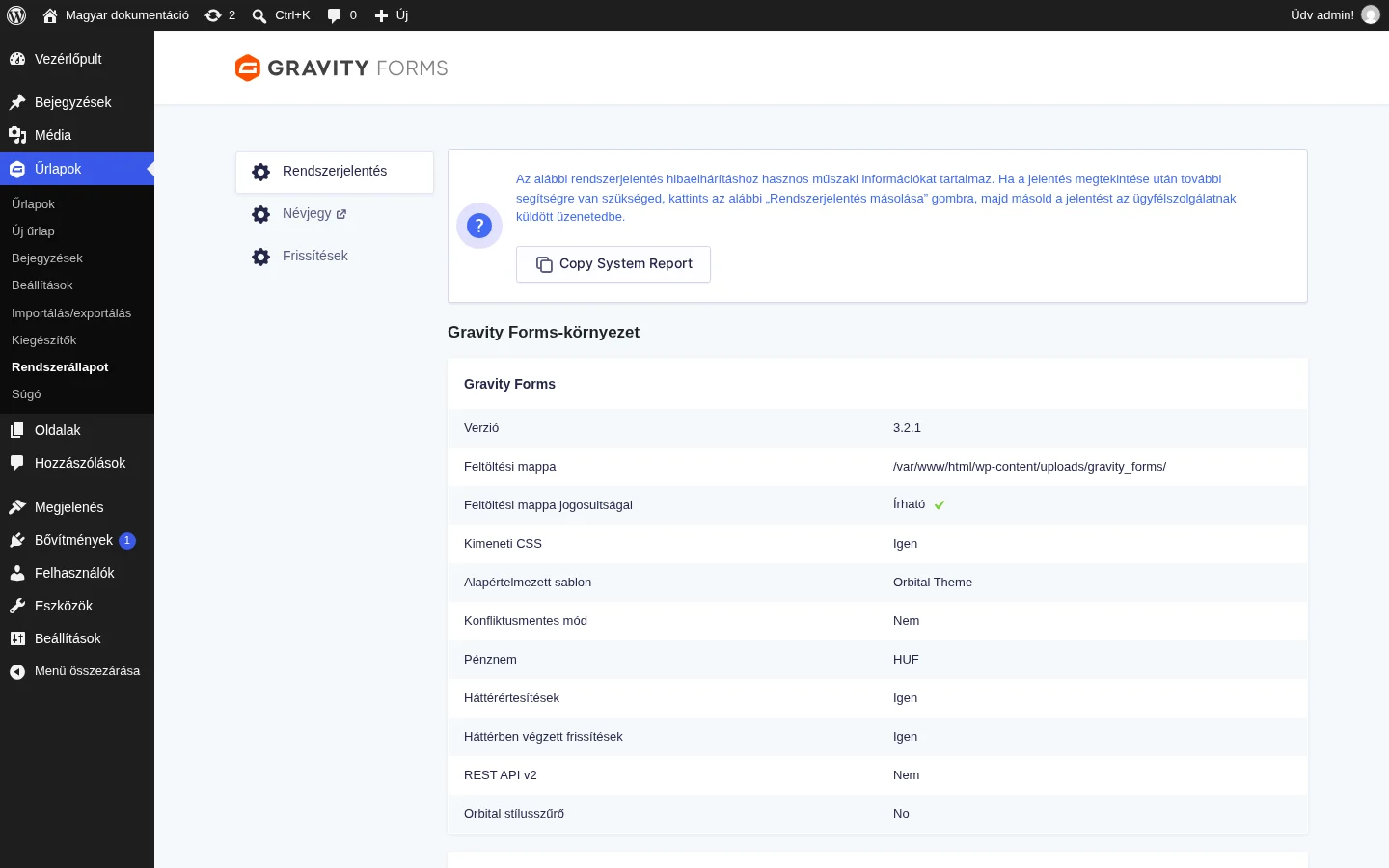
Figyeld, hogy az oldal tetején a rendszerjelentés másolására szolgáló gomb van, alatta pedig a környezet adatai csoportosítva.
Ha a Rendszerállapot menüpont hiányzik, két oka lehet:
- a felhasználó szerepköre nem rendelkezik a
gravityforms_system_statusjogosultsággal (szerepkörkezelő bővítménnyel, például Members-szel adhatod meg); - a Gravity Forms túl régi, ilyenkor frissítsd.
Rendszerjelentés küldése
Szekció neve “Rendszerjelentés küldése”A Copy System Report gomb a teljes jelentést szövegként a vágólapra másolja. Ezt beillesztheted bárhová, például egy támogatási kérésbe. Ha a másolás nem működik, végezz téma- és bővítményütközés-vizsgálatot.
Gravity Forms-környezet
Szekció neve “Gravity Forms-környezet”Gravity Forms
Szekció neve “Gravity Forms”| Tétel | Mit jelent |
|---|---|
| Verzió | A jelenleg aktív Gravity Forms-verzió. |
| Feltöltési mappa | Az a mappa, ahová a Gravity Forms a feltöltött fájlokat teszi (abszolút elérési úttal). |
| Feltöltési mappa jogosultságai | Itt Írható feliratnak kell állnia. Ha nem, a fájlfeltöltő mezők hibázhatnak. |
| Kimeneti CSS | Be van-e kapcsolva az űrlapok stíluslapjának kiadása. |
| Alapértelmezett sablon | Az űrlapokhoz használt alapértelmezett sablon (téma). |
| Konfliktusmentes mód | Megakadályozza-e a felesleges szkriptek és stílusok betöltését a Gravity Forms adminoldalain. |
| Pénznem | Az űrlapokhoz beállított pénznem kódja. |
| Háttérértesítések | Be vannak-e kapcsolva az aszinkron (háttérben küldött) értesítések. |
| Háttérben végzett frissítések | Letöltheti-e és telepítheti-e a Gravity Forms a hibajavításokat és biztonsági frissítéseket magától. |
| REST API v2 | Be van-e kapcsolva a REST API az Űrlapok → Beállítások → REST API oldalon. |
| Orbital stílusszűrő | Használja-e az oldal a gform_default_styles szűrőt. |
Kiegészítők
Szekció neve “Kiegészítők”Az oldalon aktivált összes Gravity Forms-kiegészítő listája a készítővel együtt. A hivatalos kiegészítők készítője Gravity Forms, a harmadik féltől származóké más.
Adatbázis
Szekció neve “Adatbázis”Az adatbázis verziószáma és a Gravity Forms táblák állapota. Itt futtathatod újra az adatbázis-frissítést is (lásd lent).
Fordítások
Szekció neve “Fordítások”Az oldalhoz és a bejelentkezett felhasználóhoz kiválasztott nyelv, valamint a Gravity Forms és a kiegészítők telepített fordításai.
Naplófájlok
Szekció neve “Naplófájlok”Csak akkor látszik, ha a naplózás be van kapcsolva, és vannak naplófájlok. Hivatkozásokat ad az egyes naplók megnyitásához.
Ütemezett (cron) események naplója
Szekció neve “Ütemezett (cron) események naplója”Lásd az ütemezett események fejezetet.
WordPress-környezet
Szekció neve “WordPress-környezet”WordPress
Szekció neve “WordPress”| Tétel | Mit jelent |
|---|---|
| Kezdőlap URL és Webhely URL-je | Az oldal két címe. Különös ok nélkül egyezniük kell. |
| WordPress-verzió | A futó WordPress-verzió. |
| WordPress Multisite | Itt jelenik meg, ha az oldal multisite. |
| WordPress-memóriakorlát | A WordPress saját memóriakorlátja (a PHP-s korláton felül). |
| WordPress-hibakeresési mód | Be van-e kapcsolva a WP_DEBUG. |
| WordPress-hibakeresési napló | A WP_DEBUG_LOG bekapcsolta-e a hibák debug.log fájlba írását. |
| WordPress-szkript-hibakeresési mód | A SCRIPT_DEBUG kikényszeríti-e a szkriptek és stílusok fejlesztői változatát. |
| WordPress-cron | Be van-e kapcsolva a beépített WP-Cron-indítás. |
| Alternatív WordPress-cron | Az ALTERNATE_WP_CRON állandó bekapcsolta-e az átirányításon alapuló alternatív cront. |
| Háttérfeladatok | Tud-e az oldal a WordPress HTTP API-jával POST kérést küldeni a saját Admin Ajax címére. Hiba esetén az üzenet vagy a válasz állapotkódja látszik. |
Aktív sablon
Szekció neve “Aktív sablon”Az aktív téma és szükség esetén a szülőtémája adatai.
Aktív bővítmények
Szekció neve “Aktív bővítmények”A telepített és aktivált bővítmények listája verziószámokkal.
Kiszolgálókörnyezet
Szekció neve “Kiszolgálókörnyezet”Ha itt probléma van, általában a tárhelyszolgáltatóhoz kell fordulnod.
- Webkiszolgáló: a kiszolgálóprogram (általában Apache vagy NGINX), a dokumentumgyökér és a port (általában 80 vagy 443).
- PHP: a PHP-beállítások. A legfontosabb a verzió, amelynek lehetőleg a legfrissebbnek kell lennie (legalább PHP 7.1).
- Adatbázis-kiszolgáló: az adatbázis-kezelő típusa, verziója, karakterkészlete és illesztése.
- Dátum és idő: a WordPress, a PHP és az adatbázis aktuális ideje.
Szakaszok hozzáadása vagy eltávolítása
Szekció neve “Szakaszok hozzáadása vagy eltávolítása”A jelentés szakaszait a gform_system_report szűrővel módosíthatod.
Az adatbázis-frissítés újrafuttatása
Szekció neve “Az adatbázis-frissítés újrafuttatása”Ha frissítés után az adatbázis-frissítés nem fut le rendesen (például egy adatbázis-módosítás nem sikerült), gyakran megoldja a gondot, ha újra lefuttatod. Kézi frissítést nem ajánlunk, ezt az utat kövesd.
- Készíts biztonsági mentést az adatbázisról. Ha nem tudod hogyan, kérdezd a tárhelyszolgáltatót.
- Nyisd meg az Űrlapok → Rendszerállapot oldalt.
- Görgess az adatbázis szakaszhoz: az Adatbázis-verzió sor mellett látod az adatbázis állapotát.
- Kattints az Adatbázis-frissítés újbóli futtatása hivatkozásra.
Az adatbázis-frissítés háttérfeladatként fut, ezért ha nem halad, nézd meg a háttérfeldolgozás hibaelhárítását. Ha a gond többször ismétlődik, fordulj a támogatáshoz.
Készült: