

 Magyarmagyar
A licenckulcs cseréje egy oldalon
Hogyan cserélheted le a webhelyen használt Gravity Forms licenckulcsot másikra az űrlapok és az adatok elvesztése nélkül.
Előfordulhat, hogy egy oldalon a használt licenckulcsot másikra kell cserélned. Például lejárt a régi licenc, és újat vettél, vagy már nem érsz el valakit, aki az oldalt eredetileg beállította, és a kulcsot olyanra szeretnéd cserélni, amelyet te kezelsz.
A kulcs cseréje nem változtatja meg az űrlapok működését, és nem okoz adatvesztést. A cserét bármikor, fennakadás nélkül elvégezheted.
Mire lesz szükséged
Szekció neve “Mire lesz szükséged”- Rendszergazdai hozzáférés egy WordPress-oldalhoz, amelyen már be van jegyezve egy Gravity Forms licenckulcs.
- Egy új licenckulcs, amelynek a képességei megegyeznek a cserélt kulcséval, vagy nagyobbak annál.
Ha az új kulcs kevesebbet tud, mint a régi, elveszítheted a telepített kiegészítők frissítéseit, kevés lehet az oldalszám-keret, vagy megszűnhet a kiemelt támogatás.
A kulcs lecserélése
Szekció neve “A kulcs lecserélése”- Menj az Űrlapok → Beállítások oldalra.
- A Támogatási licenckulcs mezőben a régi kulcs csak csillagokkal látszik. Írd át, vagy illeszd rá az újat.
- Ha a kulcs érvényes, a mező mellett zöld pipa jelenik meg, alatta pedig a A licenckulcs ellenőrzése sikeres volt. üzenet.
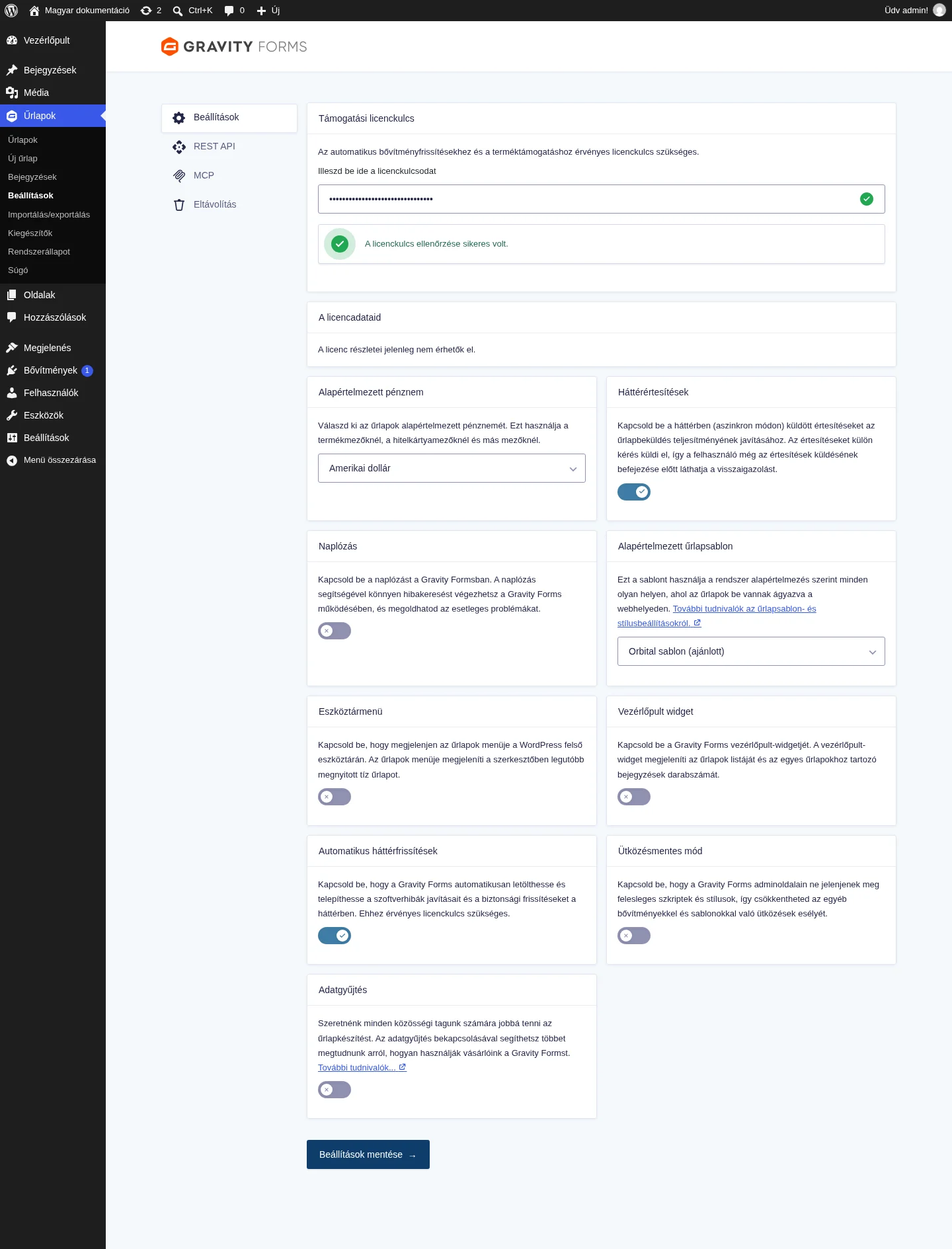
A képen a Támogatási licenckulcs mező zöld pipájára és az alatta lévő sikerüzenetre figyelj.
Ha az ellenőrzés hibát ad, az üzenetben szereplő hibakód alapján javíthatod a problémát (például hibás, lejárt vagy már kimerített kulcs).
Készült: