

 Magyarmagyar
A bejegyzések listája
A beküldések böngészése, szűrése, csillagozása, lomtárba helyezése és az oszlopok kiválasztása.
Amikor valaki beküld egy űrlapot, a Gravity Forms a beküldést bejegyzésként (angolul „entry”) tárolja. Az értesítő e-mail mellett minden beküldést megtalálsz a WordPress admin felületén is.
A bejegyzések elérése
Szekció neve “A bejegyzések elérése”- Kattints az Űrlapok menüpontra a bal oldali menüben.
- Vidd az egeret az űrlap fölé, és kattints a Bejegyzések hivatkozásra. (Az űrlapszerkesztőben a Bejegyzések fül is ide visz.)
- Megnyílik a bejegyzések listája. Egy beküldés adatait a nevére kattintva nézheted meg, lásd a bejegyzés részletei fejezetet.
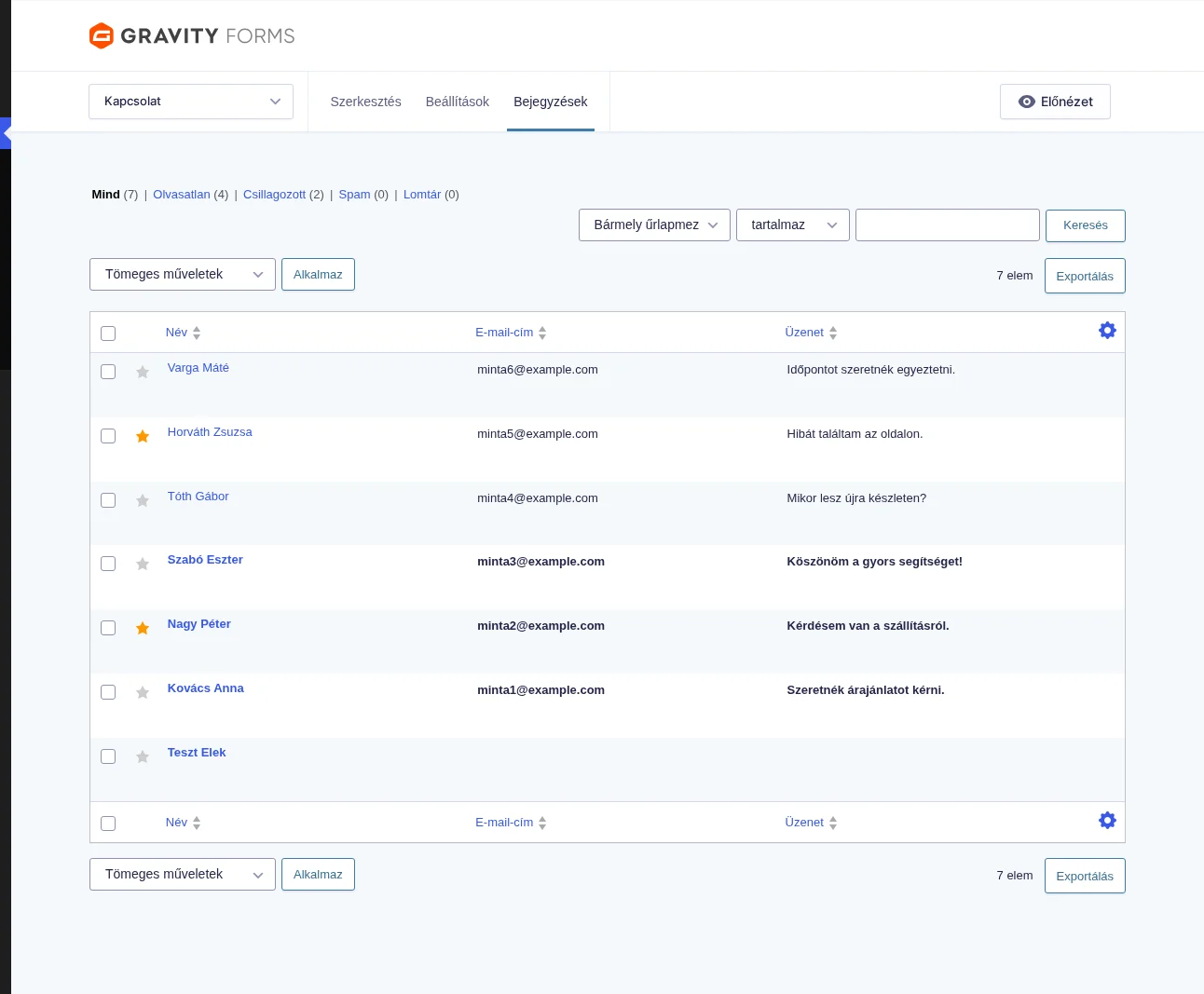
A képen az állapotszűrők, a kereső, a tömeges műveletek és az oszlopok láthatók. A félkövér sorok az olvasatlan bejegyzések.
Alapértelmezés szerint a listát minden rendszergazda szerepű bejelentkezett felhasználó eléri. Más felhasználóknak szerepkör-kezelő bővítménnyel adhatsz jogot rá.
Az Űrlap legördülő menüvel (a lista bal felső sarkában) másik űrlap bejegyzéseire válthatsz.
Szűrők
Szekció neve “Szűrők”A lista fölött az állapotszűrők látszanak: Mind, Olvasatlan, Csillagozott, Spam és Lomtár. Mindegyik mellett zárójelben az érintett bejegyzések száma áll.
| Szűrő | Mit mutat |
|---|---|
| Mind | Az űrlap összes bejegyzését (a lomtárban és a spamek között lévőket nem). |
| Olvasatlan | A még meg nem nyitott, olvasottnak sem jelölt bejegyzéseket. |
| Csillagozott | A csillaggal megjelölt bejegyzéseket. |
| Spam | A spamnek jelölt bejegyzéseket, automatikusan vagy kézzel. |
| Lomtár | A törölt, lomtárba tett bejegyzéseket. |
Egyes kiegészítők saját szűrőket is hozzáadnak. A Moderálás kiegészítő Toxikus, a Részleges bejegyzések kiegészítő Részleges szűrőt ad. A fizetési kiegészítők (például Stripe, PayPal Checkout, Square, Mollie, 2Checkout) a bejegyzés fizetési állapota szerinti szűrőket jelenítenek meg: ilyen a fizetés engedélyezett, teljesített, sikertelen vagy feldolgozás alatt álló állapota.
A lista jobb felső részén a kereső is segít: válaszd ki a mezőt (vagy a Bármely űrlapmező értéket), a feltételt (például tartalmaz), írd be a keresett szöveget, és kattints a Keresés gombra. Ez különösen sok bejegyzésnél hasznos.
Műveletek egy bejegyzésen
Szekció neve “Műveletek egy bejegyzésen”Ha az egeret egy sor első cellája fölé viszed, megjelenik a gyorsmenü.
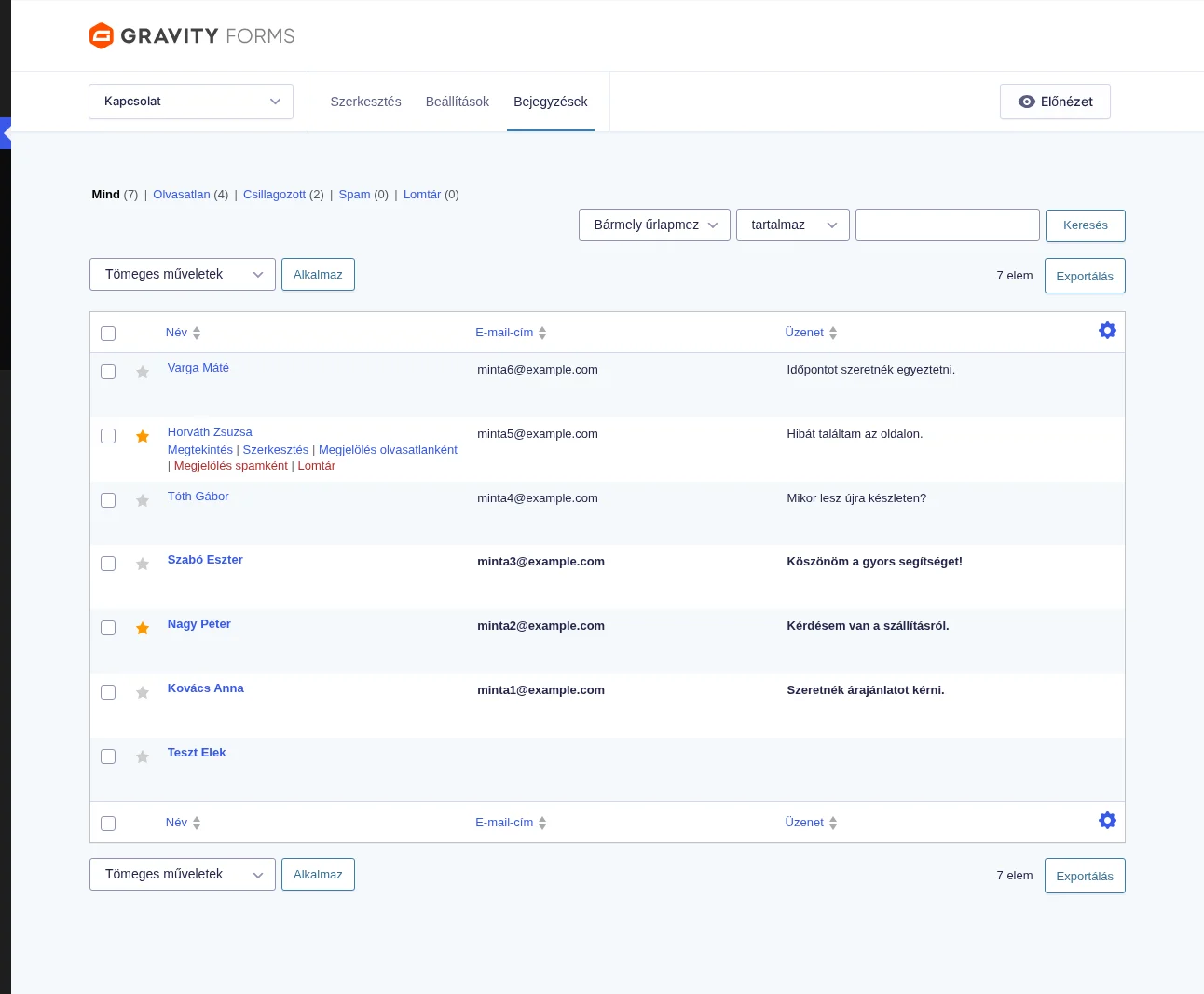
| Művelet | Mit csinál |
|---|---|
| Megtekintés | Megnyitja a bejegyzés részleteit. |
| Szerkesztés | Megnyitja a bejegyzést szerkesztésre. |
| Megjelölés olvasottként / Megjelölés olvasatlanként | Az e-mailekhez hasonlóan jelzi, hogy a bejegyzéssel foglalkoztál, anélkül hogy meg kellene nyitnod. |
| Megjelölés spamként | Spamnek jelöli a bejegyzést. |
| Lomtár | A bejegyzést a lomtárba helyezi. |
A csillag a sor bal oldalán áll, a jelölőnégyzet mellett. Erről lásd lejjebb.
Tömeges műveletek
Szekció neve “Tömeges műveletek”Több bejegyzésre egyszerre is alkalmazhatsz egy műveletet.
- Jelöld be a módosítani kívánt bejegyzések jelölőnégyzetét. A fejlécben lévő négyzet az összeset kijelöli.
- Válassz egy műveletet a Tömeges műveletek legördülő menüből.
- Kattints az Alkalmaz gombra.
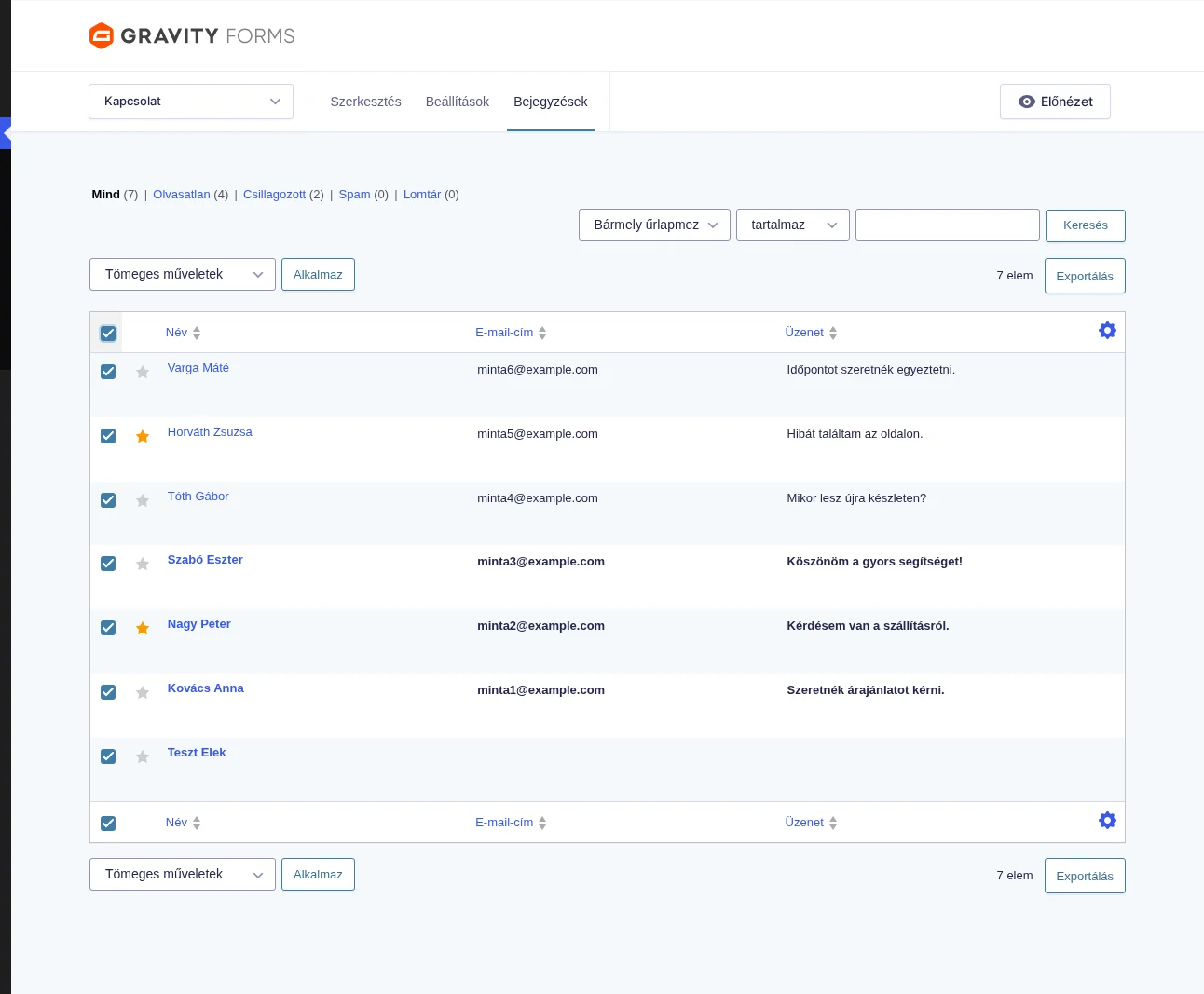
| Művelet | Mit csinál |
|---|---|
| Megjelölés olvasottként / Megjelölés olvasatlanként | A kijelölt bejegyzések olvasott állapotát állítja. |
| Csillag hozzáadása / Csillag eltávolítása | A kijelölt bejegyzésekre csillagot tesz, vagy leveszi róluk. |
| Értesítések újraküldése | Újra elküldi az alapértelmezett értesítéseket, vagy továbbítja őket egy megadott e-mail-címre. Részletek: Értesítések újraküldése. |
| Nyomtatás | A kijelölt bejegyzéseket egyszerre nyomtatja. Lásd Bejegyzések nyomtatása. |
| Spam | A kijelölteket spamnek jelöli. |
| Lomtár | A kijelölteket a lomtárba helyezi. |
Ha egyszerre sok bejegyzést (alapértelmezés szerint 100-nál többet) dolgozol fel, a művelet a háttérben fut. Egy folyamatjelző ablak látszik, miközben a WordPress admin felületén tovább dolgozhatsz. A határt a gform_bulk_action_threshold szűrővel módosíthatod.
Csillagozott bejegyzések
Szekció neve “Csillagozott bejegyzések”A csillag kézi jelölés, amellyel te és a csapatod gyorsan kiszúrhatjátok a fontos vagy követendő beküldéseket. A csillag nem hat az űrlap feldolgozására, és nem indít értesítést vagy automatizálást: csak szervezési segédeszköz a lista böngészéséhez.
- Nyisd meg az űrlap bejegyzéseinek listáját.
- Kattints a bejegyzés sorában a bal oldali csillagra. A csillag bekapcsol (narancssárga), újabb kattintásra kikapcsol.
A Csillagozott szűrővel csak a megjelölt bejegyzéseket látod.
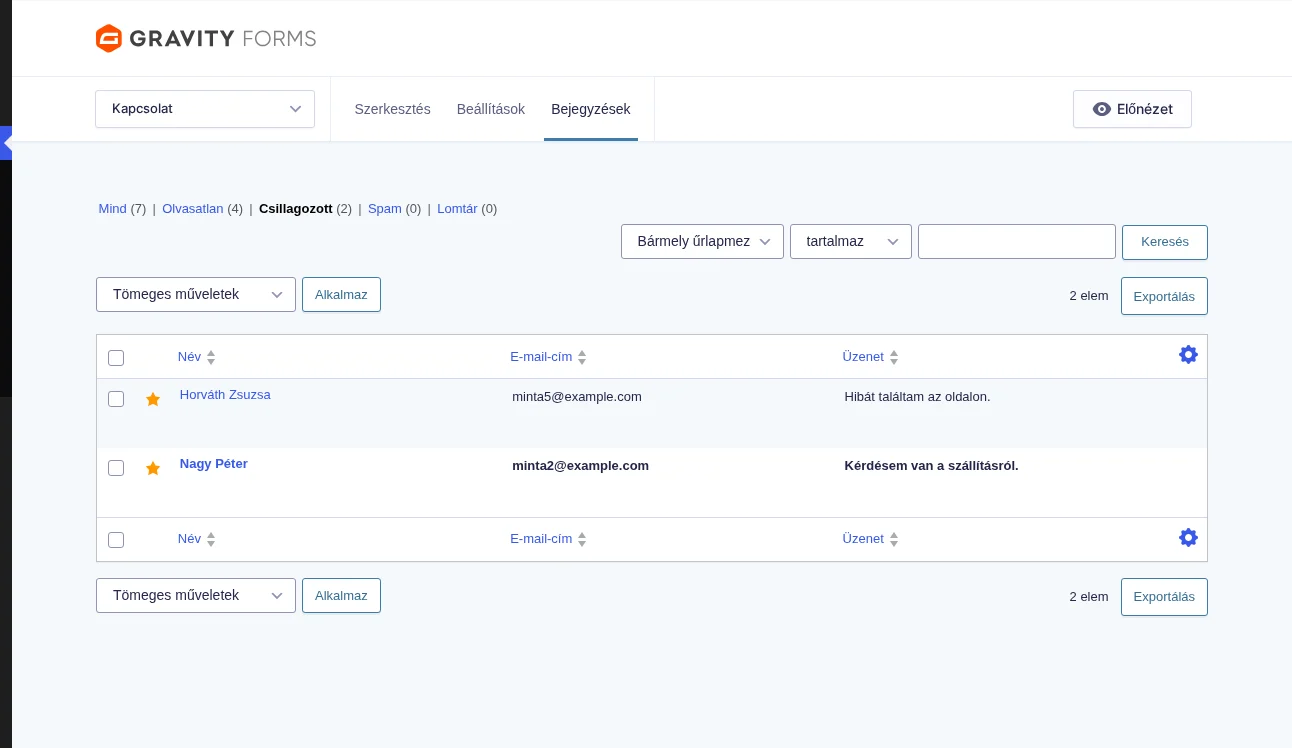
Néhány ötlet a csillag használatára:
- követést igénylő, nagy értékű rendelések vagy fizetések megjelölése;
- új vagy fontos ügyfelek kiemelése;
- sürgős kérések megjelölése;
- betanítási példák félretétele;
- annak jelzése a kevésbé tapasztalt kollégáknak, mit dolgozzanak fel következőnek.
A csillagot minden felhasználó látja, aki hozzáfér az űrlap bejegyzéseihez. A csillagozott állapot szűrés és keresés közben is megmarad. Csak a csillagozott bejegyzéseket is exportálhatod, lásd Bejegyzések exportálása és importálása.
A lomtár
Szekció neve “A lomtár”A felesleges bejegyzések nem törlődnek azonnal: a Lomtár hivatkozás alatt gyűlnek. Egy bejegyzést csak akkor lehet véglegesen törölni, ha előbb a lomtárba került.
- A lomtárat neked kell kiürítened, magától nem törlődik semmi.
- A végleges törléssel a bejegyzéshez feltöltött fájlok is azonnal törlődnek.
- A véglegesen törölt bejegyzés nem állítható vissza.
Az oszlopok kiválasztása
Szekció neve “Az oszlopok kiválasztása”A listában látható oszlopok az űrlap mezőitől függnek. Ha az űrlapon be van kapcsolva a mézesbödön (honeypot) spamvédelem, a hozzá tartozó adat is megjelenhet a bejegyzés részleteiben vagy oszlopként.
Az oszlopokat te választhatod ki:
- Kattints a lista fejlécének jobb szélén lévő fogaskerék ikonra.
- Az Aktív oszlopok és a Kikapcsolt oszlopok listában húzd át az oszlopokat az egyikből a másikba. Az aktív listában a sorrend is módosítható húzással.
- Kattints a Mentés gombra.
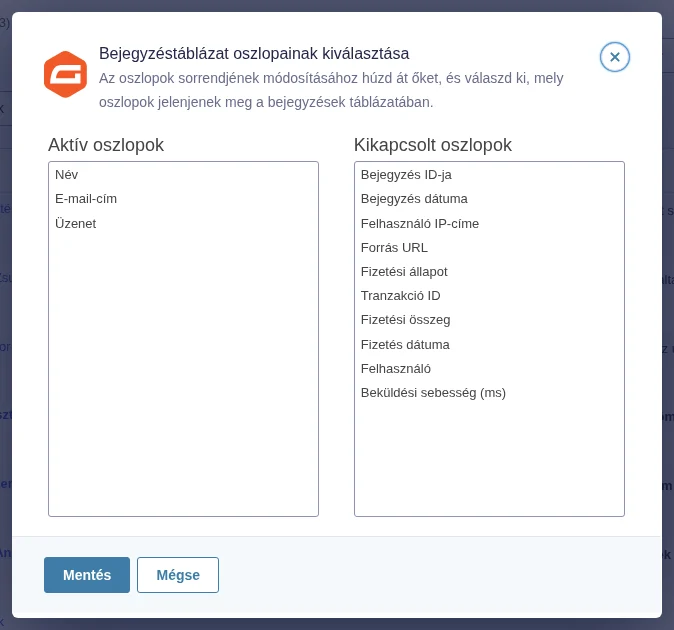
A kikapcsolt oszlopok között az űrlapmezők mellett olyan adatok is vannak, mint a Bejegyzés ID-ja, a Bejegyzés dátuma, a Felhasználó IP-címe, a Forrás URL vagy a fizetési adatok.
Készült: