

 Magyarmagyar
Új űrlap létrehozása és az űrlapszerkesztő
Új űrlap létrehozása üresen vagy sablonból, az űrlapszerkesztő részei és a sablontár használata.
Új űrlap létrehozása
Szekció neve “Új űrlap létrehozása”- A WordPress-adminban kattints az Űrlapok → Új űrlap menüpontra (vagy az űrlaplistán az új űrlap gombra).
- Megnyílik az Űrlapsablonok felfedezése ablak. Itt vagy üres űrlappal indulsz, vagy egy kész sablont választasz.
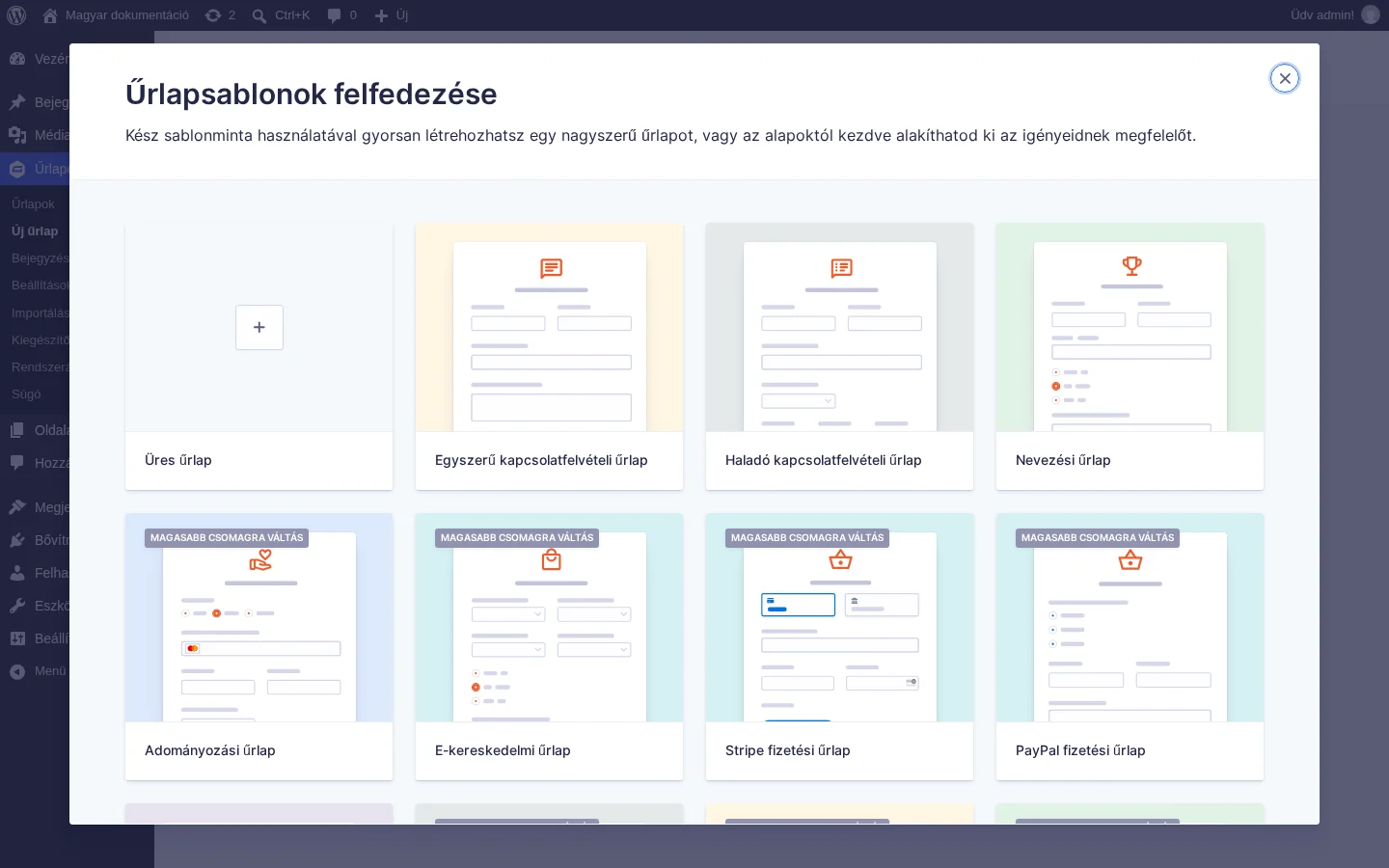
Az ablak első csempéje az Üres űrlap, utána a sablonok következnek. Egyes sablonok a „Magasabb csomagra váltás” jelzést viselik: ezek egy magasabb licencszinttel érhetők el.
Indulás üres űrlappal
Szekció neve “Indulás üres űrlappal”- Kattints az Üres űrlap csempére.
- Add meg az Űrlap címét (kötelező). Később módosíthatod, a címmel találod meg az űrlapot a listában.
- Ha szeretnél, írj Űrlap leírását is.
- Kattints az Üres űrlap létrehozása gombra.
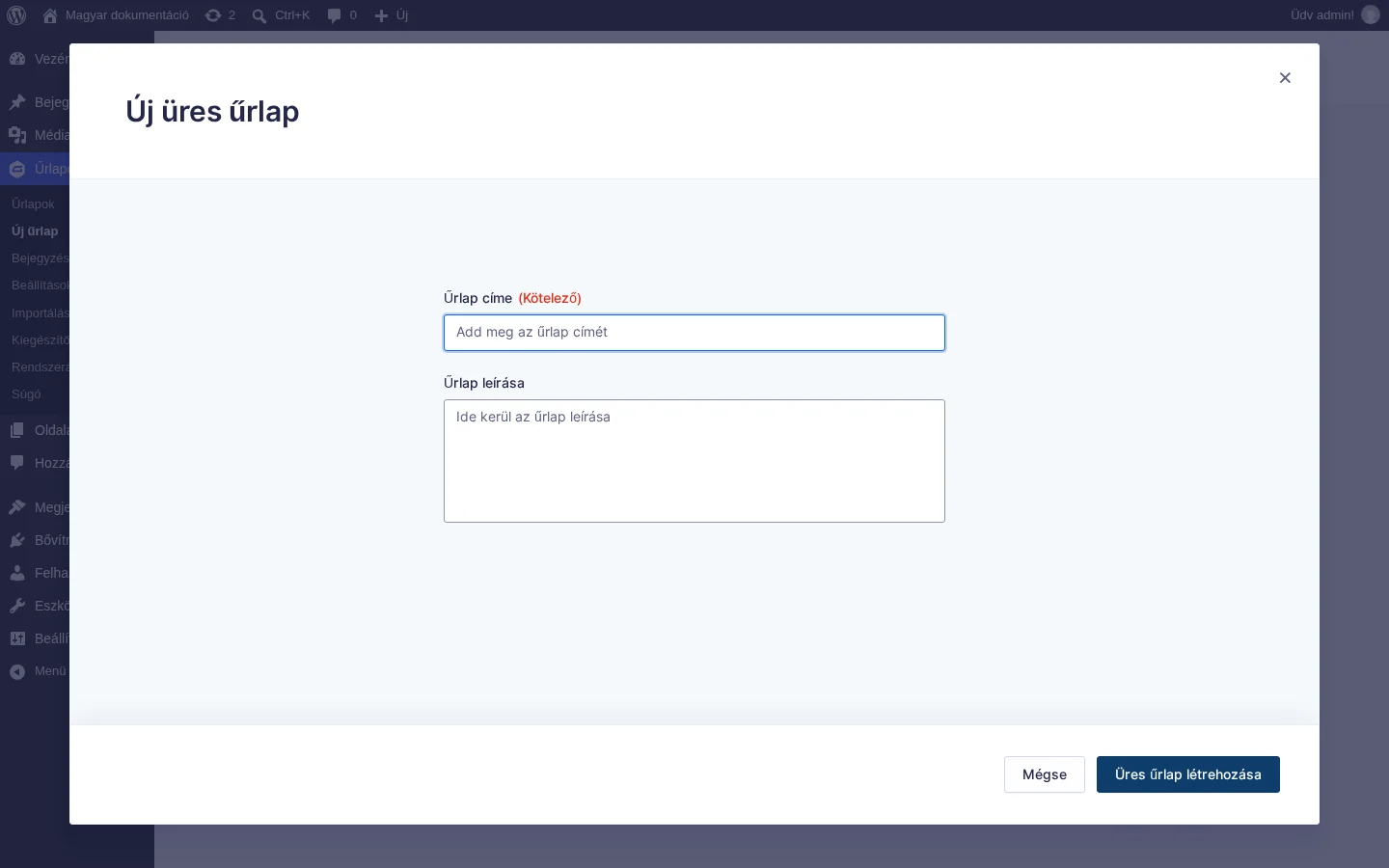
Ezután megnyílik az űrlapszerkesztő egy üres űrlappal.
Indulás sablonból
Szekció neve “Indulás sablonból”A sablonok a gyakori weboldal-igényekre készült, beépített űrlapok. Egy sablont azonnal hozzáadhatsz az oldaladhoz, utána szabadon módosíthatod.
- Keresd meg a követelményeidhez legközelebb álló sablont a sablontárban.
- Vidd fölé az egeret, és válaszd a Sablon használata gombot.
- Ha előbb többet szeretnél látni, az Előnézet gomb megnyitja a sablont a gyártó oldalán, ahol megvizsgálhatod.
A sablonból készült űrlap általános, ezért érdemes végigmenned a saját igényeid szerinti testreszabáson: nevezd át, igazítsd a mezőket, az értesítéseket és a megerősítést a saját oldaladhoz.
Indulás mentett fájlból
Szekció neve “Indulás mentett fájlból”Egy kész űrlap importálása a leggyorsabb módja annak, hogy működő űrlapod legyen: használhatod úgy, ahogy van, vagy módosíthatod. Lásd Űrlapok exportálása és importálása. Ha a saját űrlapodat szeretnéd menteni vagy másik oldalra vinni, ott az exportálás is le van írva.
Az űrlapszerkesztő
Szekció neve “Az űrlapszerkesztő”Az űrlapszerkesztő külseje hasonlít a WordPress blokkszerkesztőjére, ezért ismerős lehet. Itt töltöd az időd nagy részét az űrlap felépítésével.
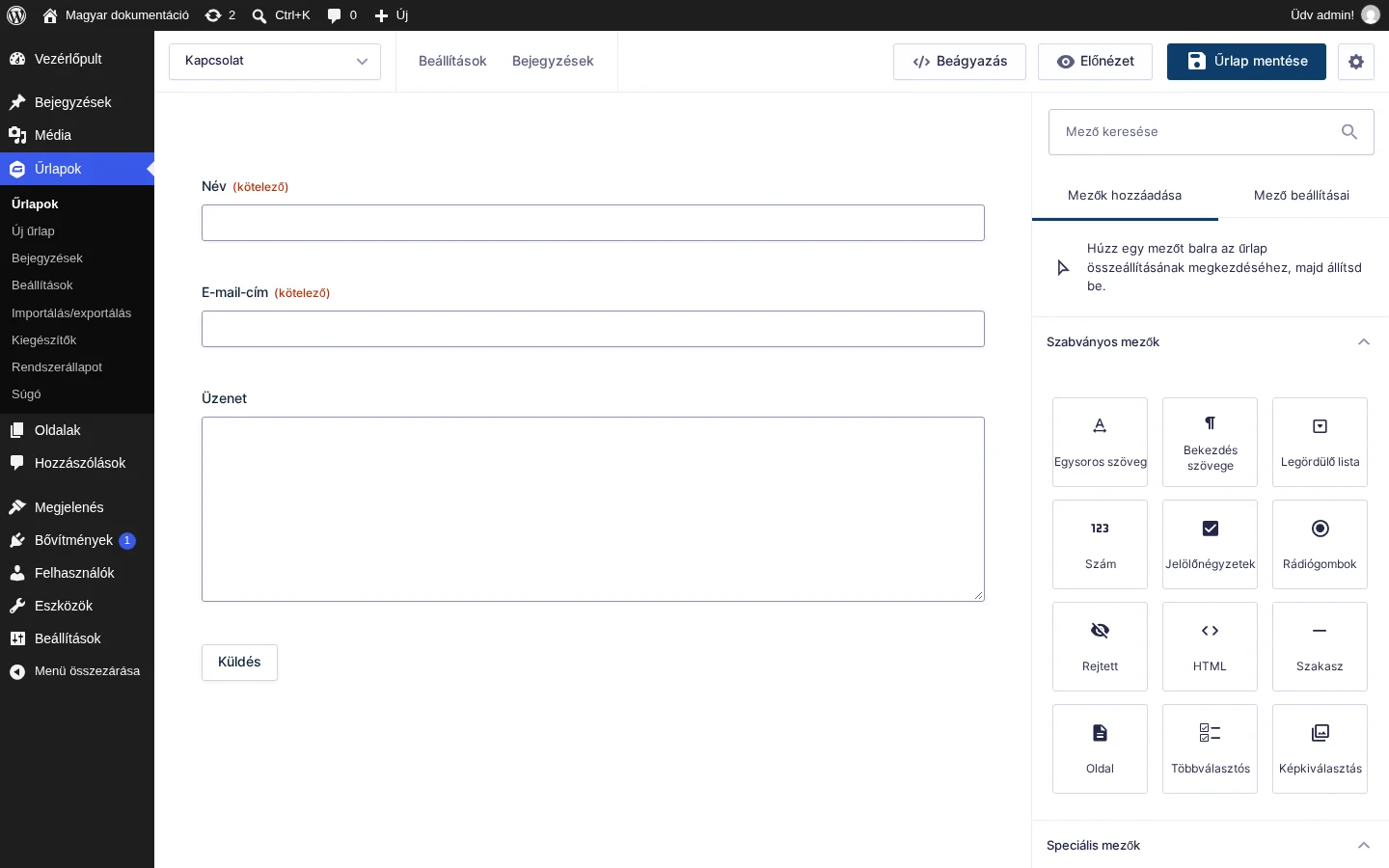
Felső sáv
Szekció neve “Felső sáv”| Elem | Mit csinál |
|---|---|
| Űrlapválasztó (a kép bal szélén a Kapcsolat) | Mutatja a szerkesztett űrlapot, és innen gyorsan átválthatsz egy másikra. |
| Beállítások | Az űrlap beállításai. |
| Bejegyzések | Az űrlap beküldéseinek listája. |
| Beágyazás | Az űrlap beágyazása oldalba vagy bejegyzésbe, lásd Űrlap beágyazása. |
| Előnézet | Az űrlap előnézete. |
| Űrlap mentése | Elmenti a módosításokat. |
A fogaskerék ikon a szerkesztő saját beállításait nyitja.
Mezőtár (jobb oldal)
Szekció neve “Mezőtár (jobb oldal)”A jobb oldalon találod az űrlaphoz adható összes mezőt.
- A Mező keresése sáv segítségével gyorsan megtalálhatsz bármely mezőt.
- Két fül van: a Mezők hozzáadása az elérhető mezőcsoportokat mutatja, a Mező beállításai a kijelölt mező beállításait. Ez utóbbi magától kiválasztódik, ha egy mezőre kattintasz.
- A mezők csoportokba rendezve állnak, például Szabványos mezők és Speciális mezők. A csoportra kattintva kinyílik, és látszik minden mező benne. A további csoportok (bejegyzésmezők, árazási mezők) és a kiegészítők saját csoportjai is itt jelennek meg. A mezőket részletesen az Az elérhető mezők áttekintése fejezet tárgyalja.
Az űrlapterület
Szekció neve “Az űrlapterület”A szerkesztő fő része az űrlapterület. Húzd a kívánt mezőt a mezőtárból az űrlapra. Itt módosíthatod a mezők beállításait, átrendezheted a sorrendjüket, sőt oszlopokat is kialakíthatsz.
Készült: