

 Magyarmagyar
Bejegyzés címe, szövege és kivonata
A Bejegyzés címe, a Bejegyzés szövege és a Kivonat mező: a beküldésből létrejövő WordPress-bejegyzés alapadatai és beállításaik.
A bejegyzésmezők segítségével olyan űrlapot készíthetsz, amelynek beküldéséből WordPress-bejegyzés lesz. A mezők a Mezők hozzáadása panelen, a bejegyzésmezők csoportjában vannak, és egymással együtt működnek: mindegyik a létrejövő bejegyzés egy-egy adatát adja meg.
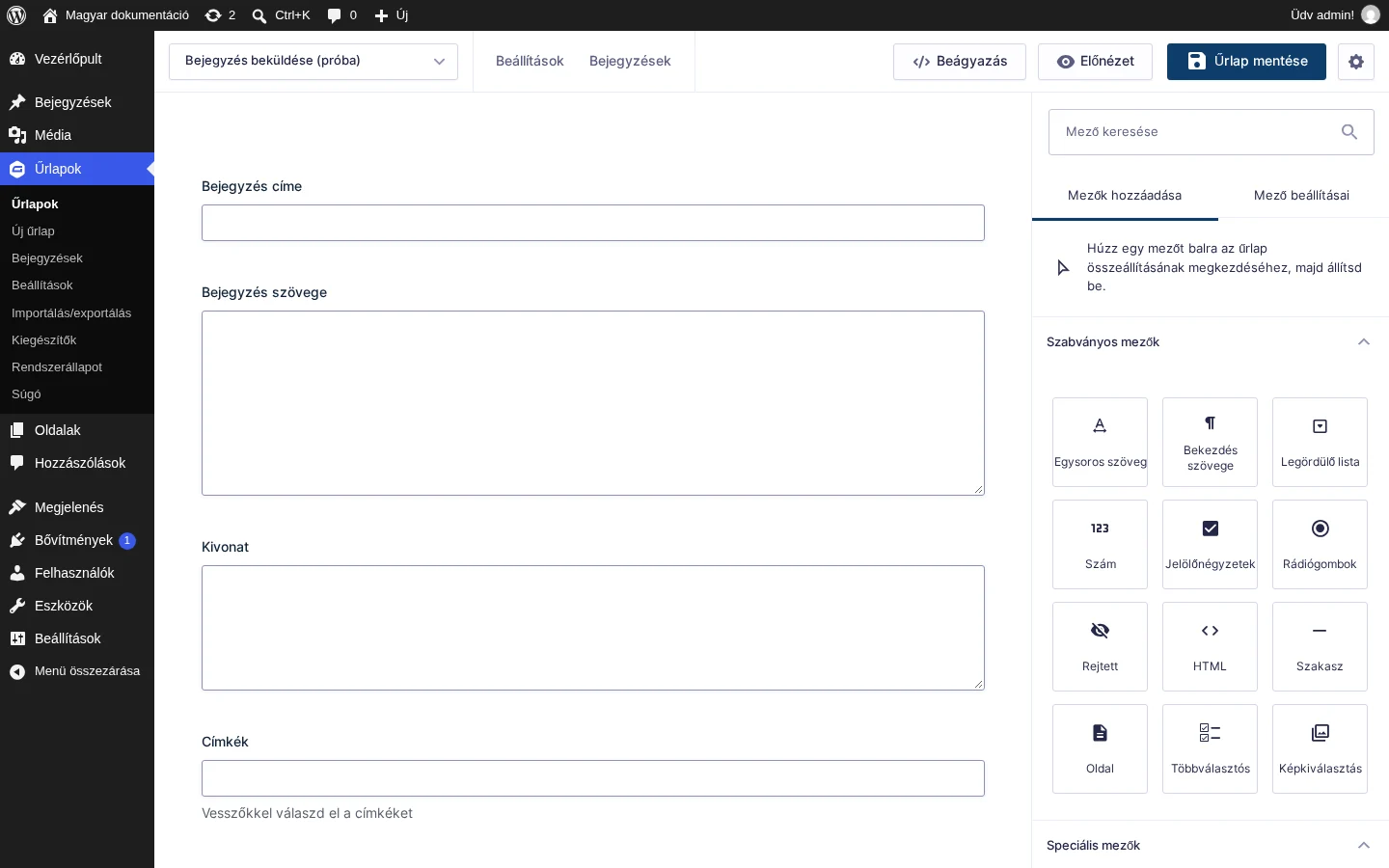
A képen a szerkesztőben a bejegyzés mezői láthatók: cím, szöveg, kivonat, címkék, kategória, kép és egyéni mező.
Fontos: a bejegyzésmezők nem használhatók a Haladó bejegyzéslétrehozás kiegészítővel együtt. Ha azzal hozol létre bejegyzést, szabványos mezőtípusokat használj.
Vigyázz: ha egy bejegyzésmezőt beteszel az űrlapba, de nem állítod be, a beküldés után „Cím nélküli” piszkozat bejegyzések jönnek létre. Ezért minden bejegyzésmezőnél nézd át a beállításokat.
Egyik bejegyzésmező sem tehető Ismétlő mezőbe.
Bejegyzés címe
Szekció neve “Bejegyzés címe”A látogató által megadott szöveg lesz a létrejövő bejegyzés címe. A tartalmát a Tartalomsablon létrehozása beállítással formázhatod.
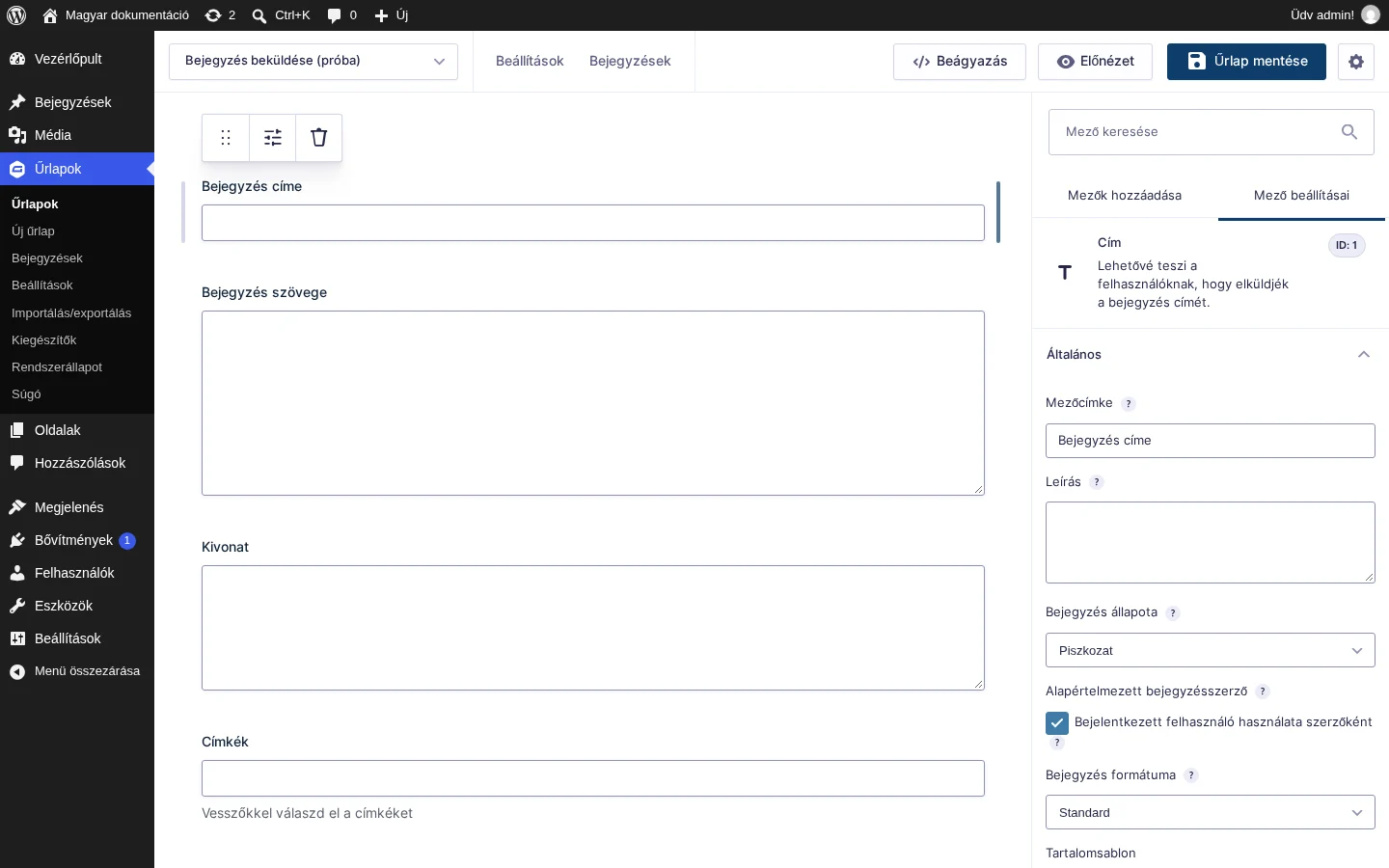
A képen az Általános szakasz látszik a bejegyzésre vonatkozó beállításokkal. A mező a közös Megjelenés és Haladó beállításokat használja, ezek mellett az alábbiak tartoznak hozzá:
| Beállítás | Mit csinál |
|---|---|
| Bejegyzés állapota | A beküldésből létrejövő bejegyzés állapota: Piszkozat, Függőben lévő vagy Közzétett. |
| Alapértelmezett bejegyzésszerző | A létrejövő bejegyzés szerzője. |
| Bejelentkezett felhasználó használata szerzőként | A bejegyzés szerzője az a WordPress-felhasználó lesz, aki az űrlapot beküldte. |
| Bejegyzés formátuma | A bejegyzés formátuma, például Galéria, Kép vagy Idézet. |
| Tartalomsablon létrehozása | Bejelölve a cím űrlapmezőkből összeállított sablonnal formázható. |
Összefűző címke: {Mezőnév:azonosító}, például {Bejegyzés címe:1}. A címkének nincs módosítója.
Bejegyzés szövege
Szekció neve “Bejegyzés szövege”A látogató szövege lesz a bejegyzés törzse (tartalma). Ez is formázható a Tartalomsablon létrehozása beállítással, így az űrlap más mezőinek értékeit is beillesztheted a bejegyzés szövegébe.
A mező az alábbi beállításokat adja a közös beállítások mellé:
| Szakasz | Beállítás | Mit csinál |
|---|---|---|
| Általános | Bejegyzés állapota | A létrejövő bejegyzés állapota: Piszkozat, Függőben lévő vagy Közzétett. |
| Általános | Alapértelmezett bejegyzésszerző | A bejegyzés szerzője. |
| Általános | Bejelentkezett felhasználó használata szerzőként | A szerző az űrlapot beküldő WordPress-felhasználó lesz. |
| Általános | Bejegyzés formátuma | A bejegyzés formátuma. |
| Általános | Tartalomsablon létrehozása | A bejegyzés szövegének formázása és az űrlapmezők beillesztése. |
| Általános | Maximális karakterszám | A mezőbe írható karakterek felső határa. |
| Megjelenés | Mezőmagasság | A szövegdoboz magassága, vagyis hány sor látszik egyszerre. |
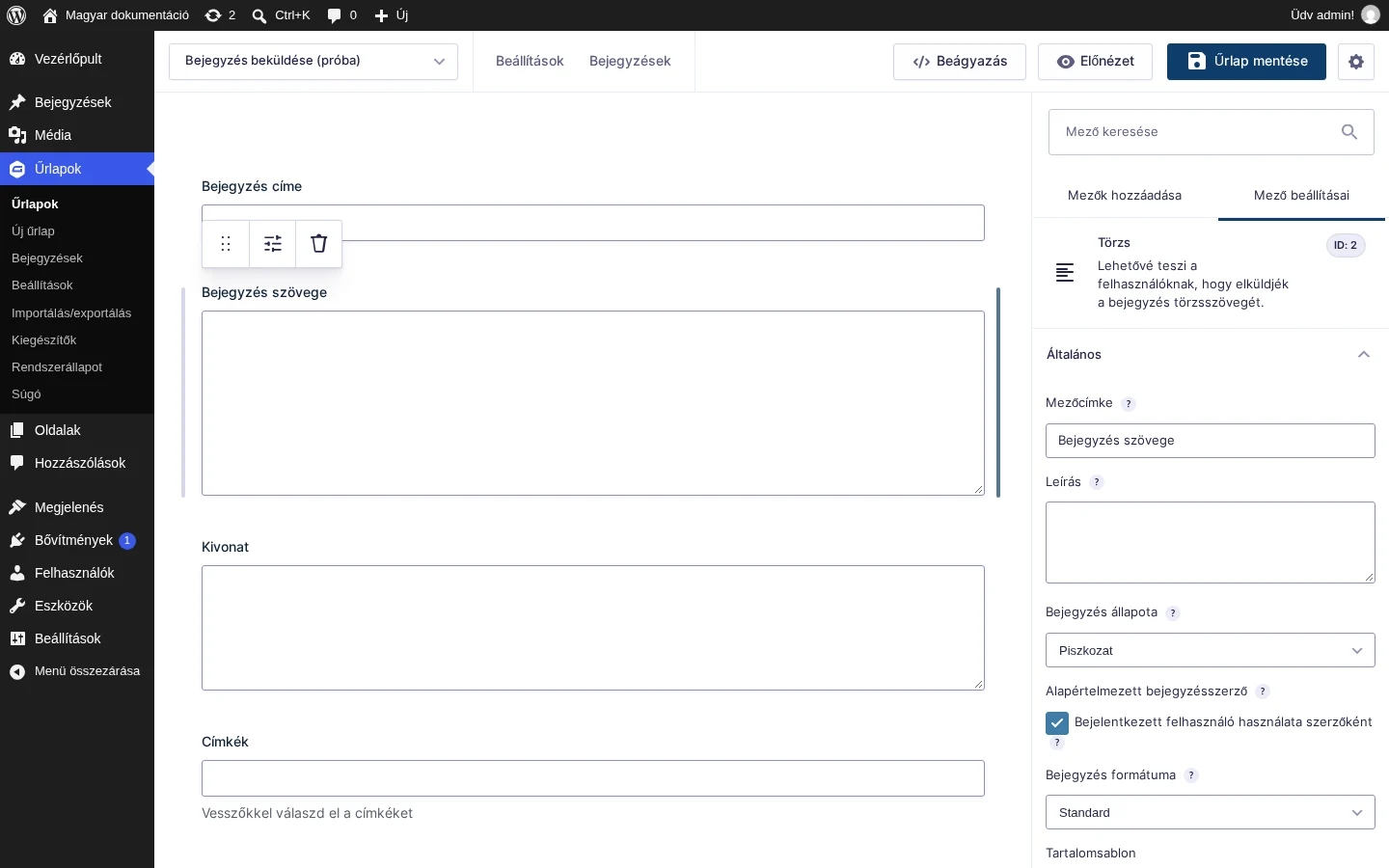
A képen az Általános szakasz látszik, a bejegyzés állapotával, a szerző kiválasztásával és a tartalomsablonnal.
Összefűző címke: {Bejegyzés szövege:2}. A címkének nincs módosítója.
Kivonat
Szekció neve “Kivonat”A látogató szövege lesz a bejegyzés kivonata, vagyis a rövid összefoglalója.
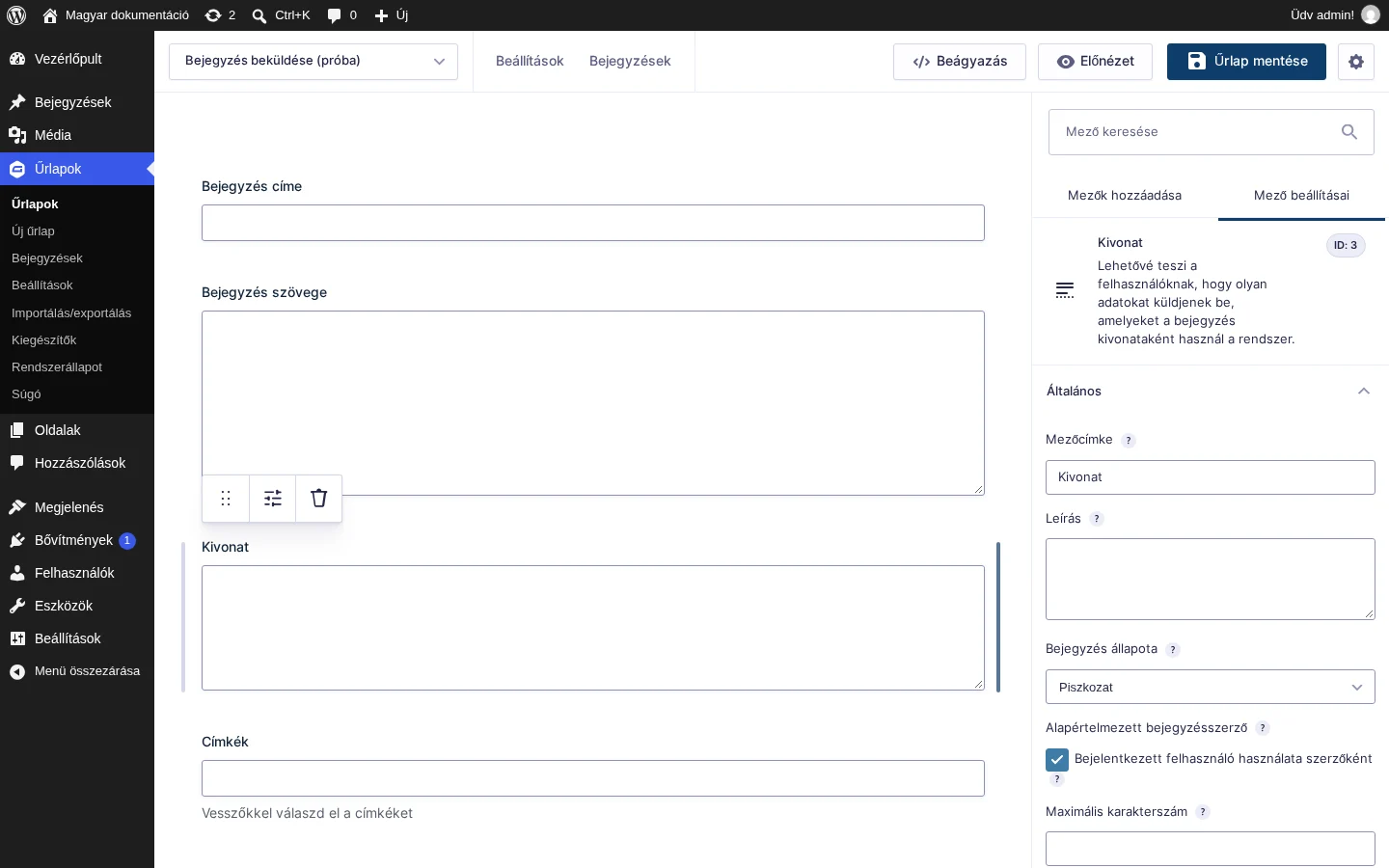
A képen a mező Általános szakasza látszik. A beállításai:
| Szakasz | Beállítás | Mit csinál |
|---|---|---|
| Általános | Bejegyzés állapota | A létrejövő bejegyzés állapota: Piszkozat, Függőben lévő vagy Közzétett. |
| Általános | Alapértelmezett bejegyzésszerző | A bejegyzés szerzője. |
| Általános | Bejelentkezett felhasználó használata szerzőként | A szerző az űrlapot beküldő WordPress-felhasználó lesz. |
| Általános | Maximális karakterszám | A mezőbe írható karakterek felső határa. |
| Megjelenés | Mezőmagasság | A szövegdoboz magassága, vagyis hány sor látszik egyszerre. |
Összefűző címke: {Kivonat:3}. A címkének nincs módosítója.
Készült: