

 Magyarmagyar
Választási lehetőségek szerkesztése és tömeges hozzáadása
A Választási lehetőségek panel használata, az értékek megjelenítése, a tömeges hozzáadás, az előre megadott és az egyéni listák.
A választós mezők lehetőségeit az űrlapszerkesztő oldalsó Választási lehetőségek paneljén (a gyártó „flyoutnak” hívja) szerkeszted. Ez a panel a hozzáférhető szerkesztőfelület a lehetőségek kezeléséhez.
Ezek a mezők használják:
- Szabványos mezők: Legördülő lista, Jelölőnégyzetek, Rádiógombok, Többválasztós, Képkiválasztás.
- Árazási mezők: Termék, Beállítás, Szállítás.
- Haladó mezők: Többszörös kijelölés, valamint a kiegészítőkkel érkező Kvíz, Szavazás és Felmérés mező.
A panel megnyitása
Szekció neve “A panel megnyitása”- Add hozzá az űrlaphoz a választós mezőt, vagy jelöld ki a meglévőt.
- A Mező beállításai fülön, az Általános szakasz Választási lehetőségek részénél kattints a Választási lehetőségek szerkesztése gombra.
A panel bezárásához kattints újra a gombra, vagy a panel tetején lévő X-re.
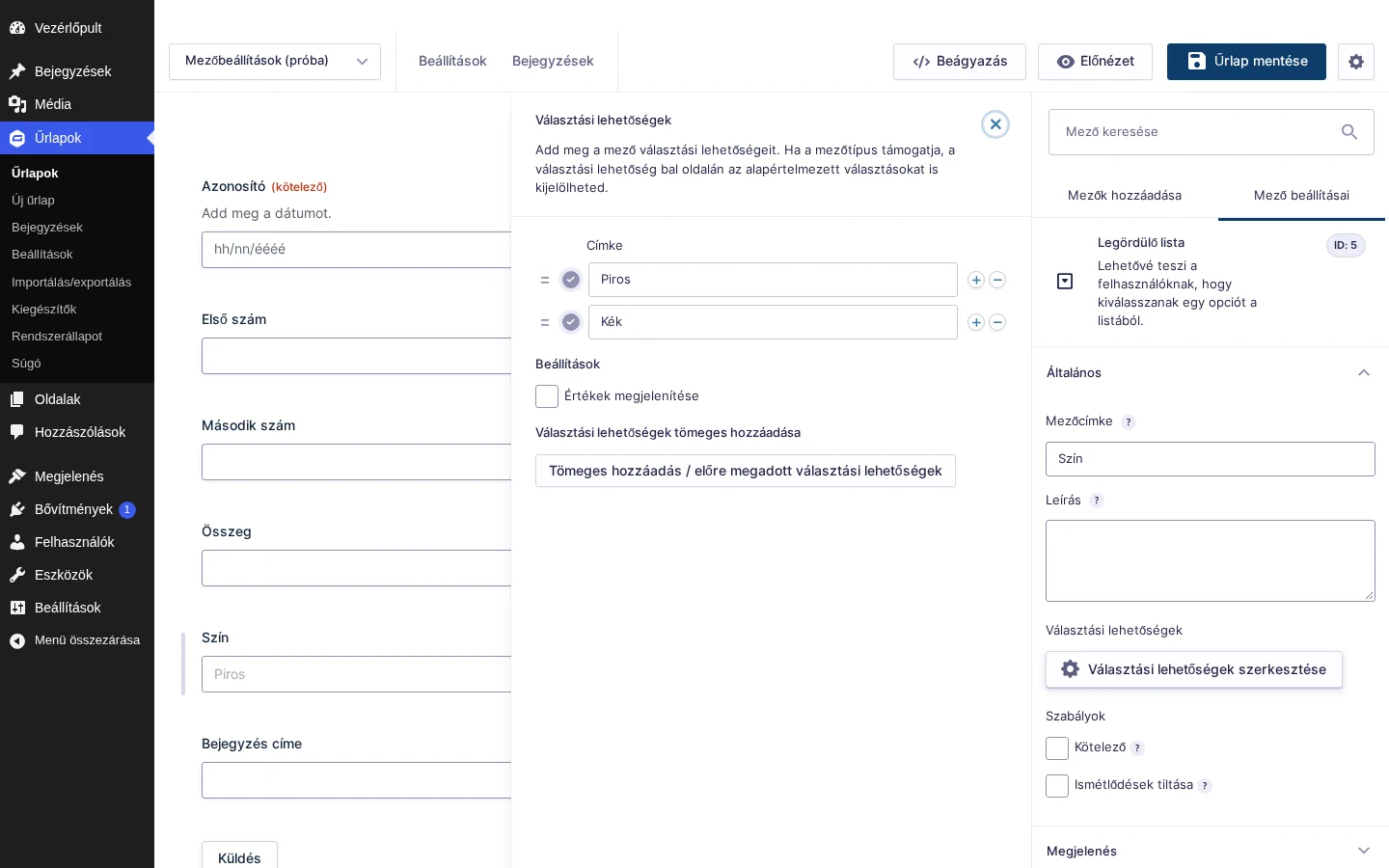
A képen a panel látszik két lehetőséggel (Piros, Kék), az Értékek megjelenítése jelölőnégyzettel és a Tömeges hozzáadás / előre megadott választási lehetőségek gombbal.
A panel részei
Szekció neve “A panel részei”| Rész | Mit csinál |
|---|---|
| Címke lista | A lehetőségek. A bal oldali kör (jelölőnégyzet) segítségével megadhatod, melyik legyen alapértelmezetten kijelölve. A + ikon új lehetőséget ad hozzá, a − ikon törli azt, amelyik sorában kattintasz. |
| Értékek megjelenítése | Minden lehetőséghez külön érték adható meg. Az értéket a látogató nem látja, de a bejegyzés megtekintésekor te igen. |
| Alapértelmezett kijelölés törlése | Törli az alapértelmezettnek jelölt lehetőséget. Csak akkor látszik, ha van kijelölt alapértelmezés. |
| Tömeges hozzáadás / előre megadott választási lehetőségek | Megnyitja a tömeges hozzáadás ablakát (lásd lent). |
A panel jobb felső sarkában egy nyíllal kibonthatod a panelt az editor teljes szélességére, és újra összecsukhatod.
Fontos: ha a lehetőségek címkéiben HTML vagy különleges karakter van (és-jel, vessző, függőleges vonal, kötőjel, bármilyen zárójel), kapcsold be az Értékek megjelenítése beállítást, és adj minden lehetőségnek egyszerű, egyedi értéket különleges karakterek nélkül. Ennek hiányában gondok lehetnek a számításokkal, a feltételes logikával, a dinamikus kitöltéssel és az ellenőrzéssel. Az értéknek akkor is egyedinek kell lennie, ha a címkék nem tartalmaznak különleges karaktert.
Tömeges hozzáadás és előre megadott listák
Szekció neve “Tömeges hozzáadás és előre megadott listák”A Tömeges hozzáadás / előre megadott választási lehetőségek gomb olyan mezőknél érhető el, amelyeknek vannak lehetőségeik (Legördülő lista, Többszörös kijelölés, Jelölőnégyzetek, Rádiógombok). Itt kategóriát választasz, és szabadon szerkeszted az előre megadott lehetőségeket, vagy beillesztesz egy saját listát. A lehetőségeket egy-egy sortörés választja el.
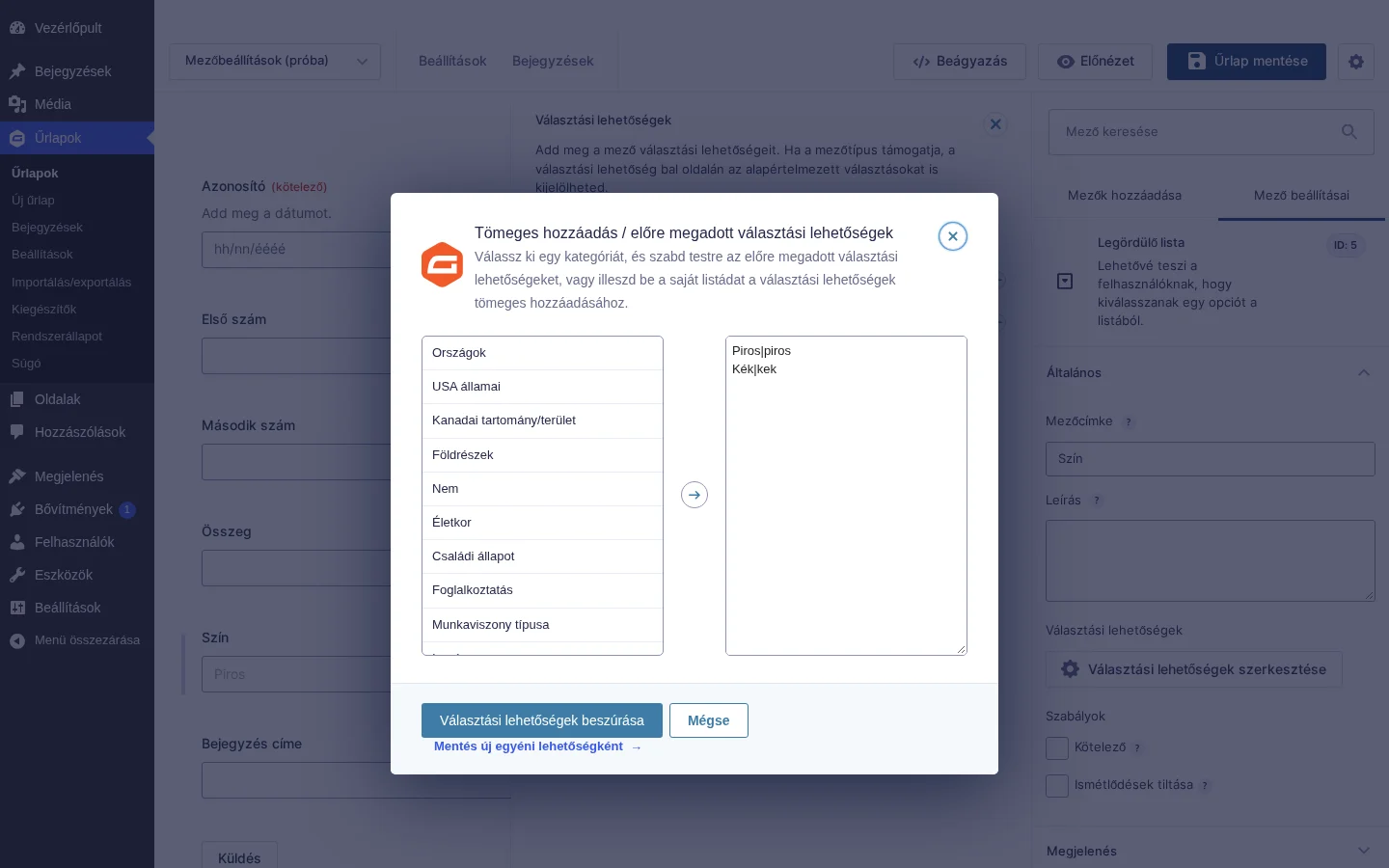
A képen balra az előre megadott kategóriák állnak, jobbra a szerkeszthető lista. A Választási lehetőségek beszúrása gomb a listát az űrlap mezőjébe teszi, a Mégse bezárja az ablakot.
Az előre megadott kategóriák között találsz többek között országokat, amerikai államokat, kanadai tartományokat, földrészeket, nemet, életkort, családi állapotot, foglalkoztatást, munkaviszony-típust, iparágat, jövedelmet, végzettséget, a hét napjait, az év hónapjait, gyakoriságot, időtartamot, elégedettséget, fontosságot, egyetértést, összehasonlítást és méretet.
Címke és érték egy sorban
Szekció neve “Címke és érték egy sorban”Ha a mezőn be van kapcsolva az Értékek megjelenítése, a lista soraiban a címkét és az értéket függőleges vonallal választhatod el:
Címke|Érték, példáulElső|1.- Árazási mezőknél a címke, az érték és az ár:
Címke|Érték|:Ár, példáulElső|1|:$20.00(a függőleges vonal után kettőspont jelzi az árat).
Egyéni listák
Szekció neve “Egyéni listák”A beírt lehetőségekből egyéni listát is menthetsz. Az egyéni listák űrlaponként mentődnek, nem érhetők el az egész webhelyen.
- Írd be a saját lehetőségeidet a szerkeszthető szövegmezőbe.
- Kattints a szövegmező alatti Mentés új egyéni lehetőségként hivatkozásra.
- A megjelenő mezőbe írd be a lista nevét, és mentsd.
A mentett listát az egyéni listák közül választhatod ki, az előre megadott kategóriák felett. A módosítás után a frissítés gombbal mented, a törlés gombbal törlöd.
Készült: