

 Magyarmagyar
Az elérhető mezők áttekintése és a kompakt nézet
Az űrlapszerkesztő mezőcsoportjai és a bennük található mezőtípusok, valamint a kompakt nézet használata a nagy űrlapok szerkesztéséhez.
Az űrlapszerkesztő mezői
Szekció neve “Az űrlapszerkesztő mezői”Az űrlapszerkesztő jobb oldali Mezők hozzáadása paneljén a mezők csoportokba vannak rendezve. A csoportok: Szabványos mezők, Speciális mezők, Bejegyzés mezői és az árazási mezők. A mezőt húzással teheted az űrlapba (a panel útmutatója szerint húzd balra, az űrlap összeállításához, majd állítsd be).
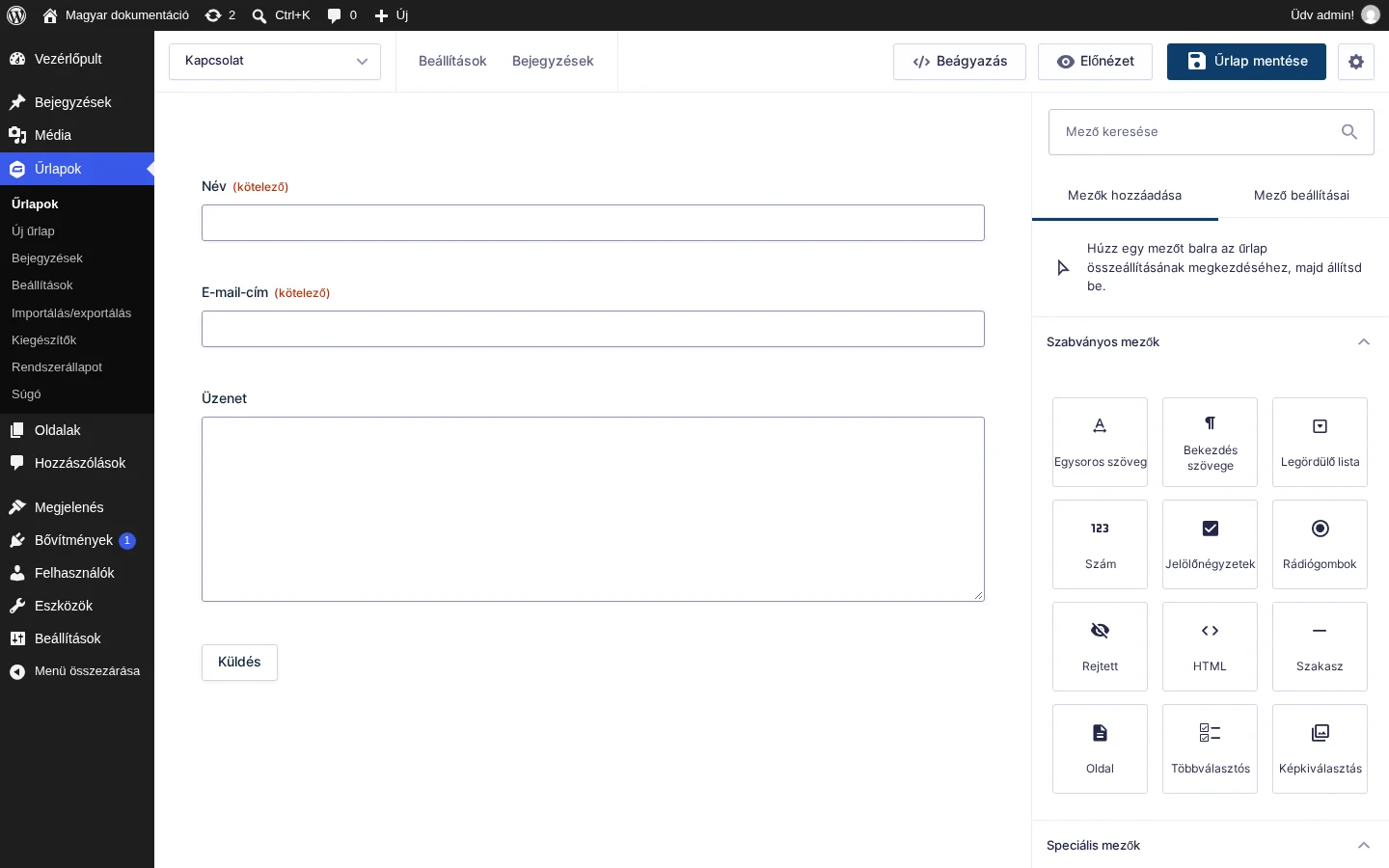
A képen balra az űrlap előnézete, jobbra a mezőkészlet látszik, felül a Beágyazás, az Előnézet és az Űrlap mentése gomb.
Egyes mezőkhöz külön kiegészítő kell, és az adott kiegészítő csak bizonyos licenctípussal érhető el.
Fontos: ha törölsz egy mezőt az űrlapról, a hozzá tartozó összes beküldött adat is törlődik a bejegyzésekből.
Szabványos mezők
Szekció neve “Szabványos mezők”Alapvető mezők, amelyekkel szinte bármilyen adatot bekérhetsz, ha nincs rá speciális mező.
| Mező (a szerkesztőben) | Megjegyzés |
|---|---|
| Egysoros szöveg | Rövid szöveg. |
| Bekezdés szövege | Hosszabb, többsoros szöveg. |
| Legördülő lista | Egy választás listából. |
| Szám | Számérték. |
| Jelölőnégyzetek | Több választás is lehetséges. |
| Rádiógombok | Egyetlen választás. |
| Rejtett | A látogatónak nem látható mező. |
| HTML | Szabad HTML-tartalom az űrlapban. |
| Szakasz | Szakaszelválasztó. |
| Oldal | Oldaltörés többoldalas űrlaphoz. |
| Többválasztós | Választómező. |
| Képkiválasztás | Képekből választható mező. |
Speciális mezők
Szekció neve “Speciális mezők”Összetettebb mezők meghatározott célra. Egy ilyen mező több beviteli mezőt is tartalmazhat egy tárolóban, így például a név vagy a cím könnyen bekérhető.
| Mező (a szerkesztőben) |
|---|
| Név |
| Dátum |
| Idő |
| Telefonszám |
| Cím |
| Weboldal |
| E-mail-cím |
| Fájlfeltöltés |
| CAPTCHA |
| Lista |
| Többszörös kijelölés |
| Ismétlő |
| Hozzájárulás |
Kiegészítőkkel további speciális mezők is érkezhetnek, például jelszó, felhasználónév, aláírás, felmérés, szavazás, kvíz, láncolt választók, reCAPTCHA és Turnstile.
Bejegyzés mezői
Szekció neve “Bejegyzés mezői”Ezekkel olyan űrlapot készíthetsz, amelyből a látogatók tartalmat küldhetnek be az oldaladra: a beküldésből WordPress-bejegyzés lesz. A létrejövő bejegyzés piszkozat állapotú, közzétenned kell, hogy látható legyen.
| Mező (a szerkesztőben) |
|---|
| Cím |
| Törzs |
| Kivonat |
| Címkék |
| Kategória |
| Bejegyzés képe |
| Egyéni mező |
Árazási mezők
Szekció neve “Árazási mezők”Termékközpontú űrlapokhoz valók. Itt találhatók a fizetési kiegészítők mezői is, például a Stripe-kártyamező és a kuponmező.
| Mező (a szerkesztőben) |
|---|
| Termék |
| Mennyiség |
| Beállítás |
| Szállítás |
| Összeg |
Kiegészítővel további mezők érkezhetnek: például 2Checkout, kupon, Mollie, PayPal, Square és Stripe.
Kompakt nézet
Szekció neve “Kompakt nézet”A kompakt nézet az űrlapszerkesztő sűrített nézete: a mezők kisebb helyen jelennek meg, így madártávlatból látod az űrlapot, és könnyebb a nagyon hosszú űrlapok között eligazodni. A kompakt nézetet űrlaponként és felhasználónként is be- és kikapcsolhatod.
Bekapcsolás
Szekció neve “Bekapcsolás”- Nyisd meg az űrlapot a szerkesztőben.
- Kattints a fogaskerék ikonra a jobb felső sarokban, a Űrlap mentése gomb mellett.
- A megnyíló Szerkesztői beállítások ablakban kapcsold be a Kompakt nézet kapcsolót.
- Zárd be az ablakot.
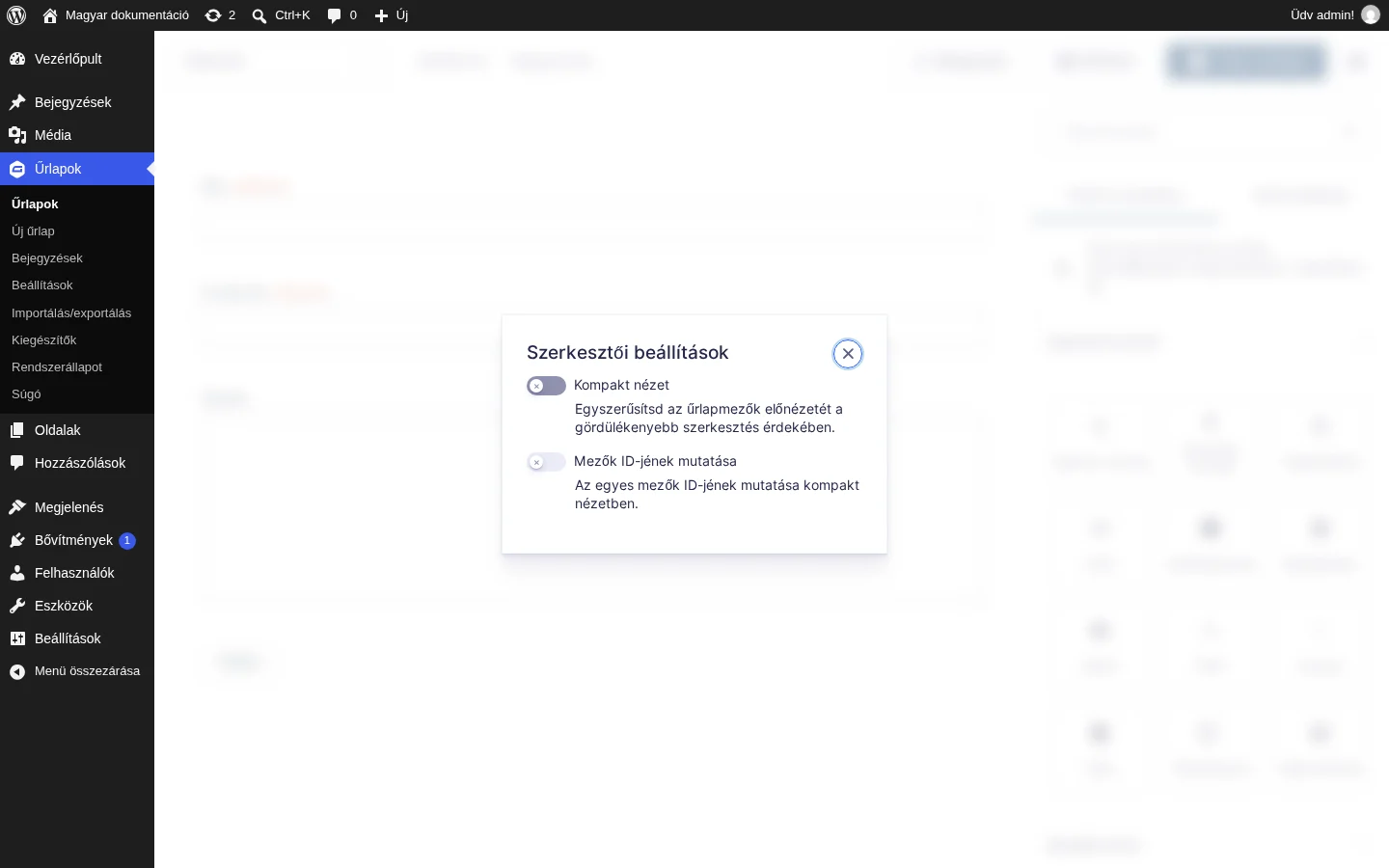
Az ablakban két kapcsoló van: a Kompakt nézet és a Mezők ID-jének mutatása. Mindkettő alapból ki van kapcsolva.
Bekapcsolt kompakt nézetben minden mezőnek keretes sora van, rajta a legfontosabb azonosító adatokkal: a mezőtípus ikonja, a mező címkéje és az azonosítója. Hogy mi látszik, a képernyő szélességétől és az elrendezéstől függ: mobilon vagy sok oszlopos elrendezésnél kevesebb. Ha egy mező fölé mész az egérrel, további műveletek jelennek meg.
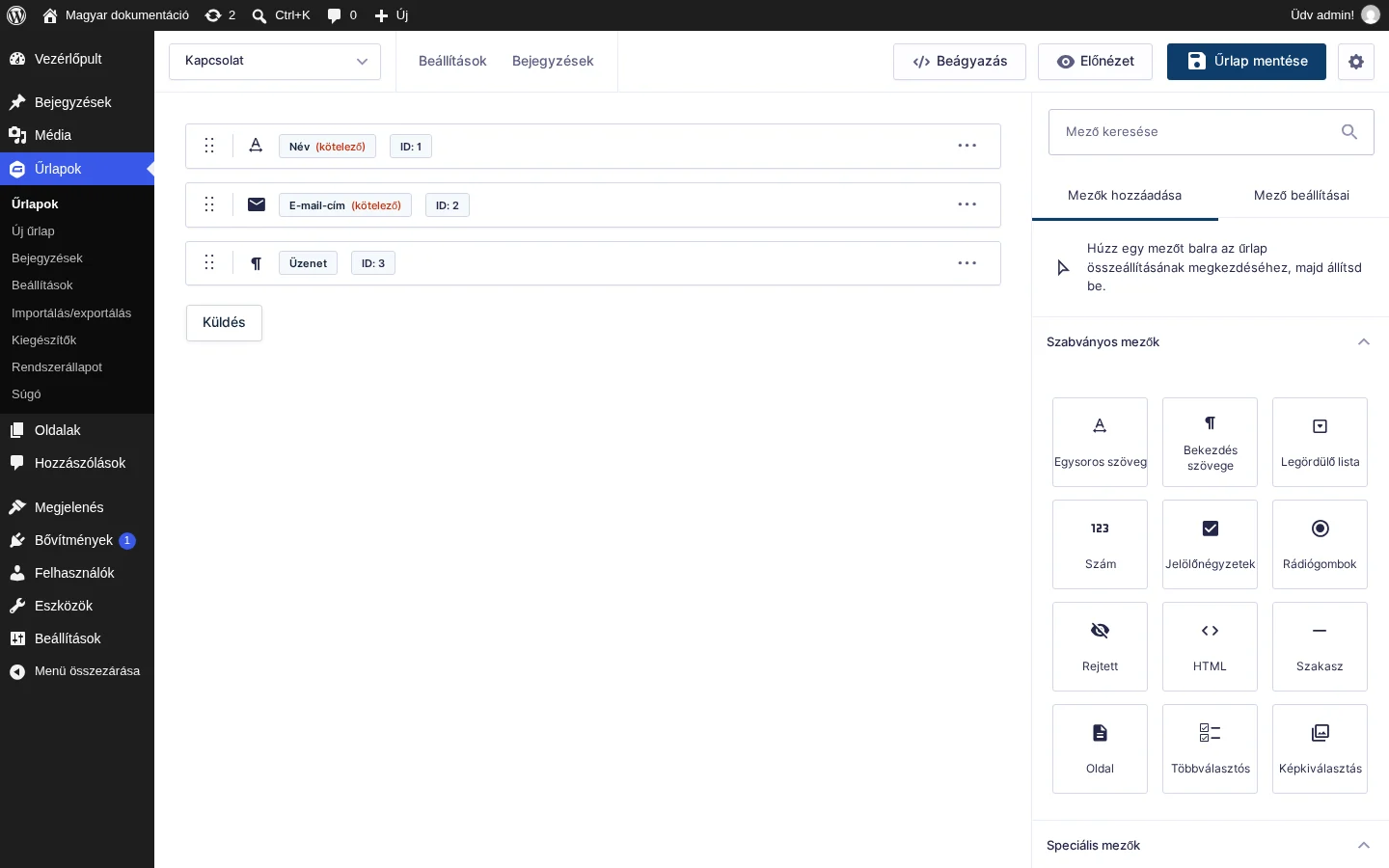
A képen a Név, az E-mail-cím és az Üzenet mező egy-egy sorban látszik ikonnal, címkével és azonosítóval.
Mezők ID-jének mutatása
Szekció neve “Mezők ID-jének mutatása”A Mezők ID-jének mutatása kapcsolóval a kompakt nézetben megjelenítheted vagy elrejtheted a mezők azonosítóit, ami a szerkesztést könnyíti. Alapból ki van kapcsolva. A fenti képen a kapcsoló bekapcsolt állapotban van: a mezők mellett „ID: 1”, „ID: 2”, „ID: 3” látszik.
Szerkesztési műveletek kompakt nézetben
Szekció neve “Szerkesztési műveletek kompakt nézetben”A legtöbb művelet ugyanúgy végezhető, mint a normál nézetben.
- Mező hozzáadása: ugyanúgy húzással, mint a normál szerkesztőnézetben.
- Mezőbeállítások: egy mezőre kattintva a jobb oldalon megnyílnak a beállításai. Ha módosítod a mező címkéjét, a változás gépelés közben látszik a kompakt nézetben is.
- Mezők átrendezése: a mező bal szélén lévő húzópontokkal húzhatod a mezőket, az oszlopok elhelyezését és sorrendjét is beleértve.
- Duplikálás és törlés: ha egy mező fölé mész, a jobb oldalon ikonok jelennek meg. A duplikálás ikonnal másolatot készíthetsz a mezőről, a kuka ikonnal eltávolíthatod az űrlapról.
Kikapcsolás
Szekció neve “Kikapcsolás”Nyisd meg az űrlapot, kattints a jobb felső sarokban a fogaskerék ikonra, és kapcsold ki a Kompakt nézet kapcsolót. Az ablak bezárása után az űrlapszerkesztő újra a megszokott, kibontott nézetben jelenik meg.
Készült: