

 Magyarmagyar
Az űrlapok listája és az űrlapbeállítások elérése
Az Űrlapok lista oldal oszlopai, gyorsmenüje, tömeges műveletei, és az űrlap saját beállításainak elérése.
Az Űrlapok → Űrlapok oldal az összes űrlapodat listázza. Innen kezelheted és szerkesztheted a meglévőket, és gyors képet kapsz a megtekintések, a beküldések és az átváltási arány alakulásáról.
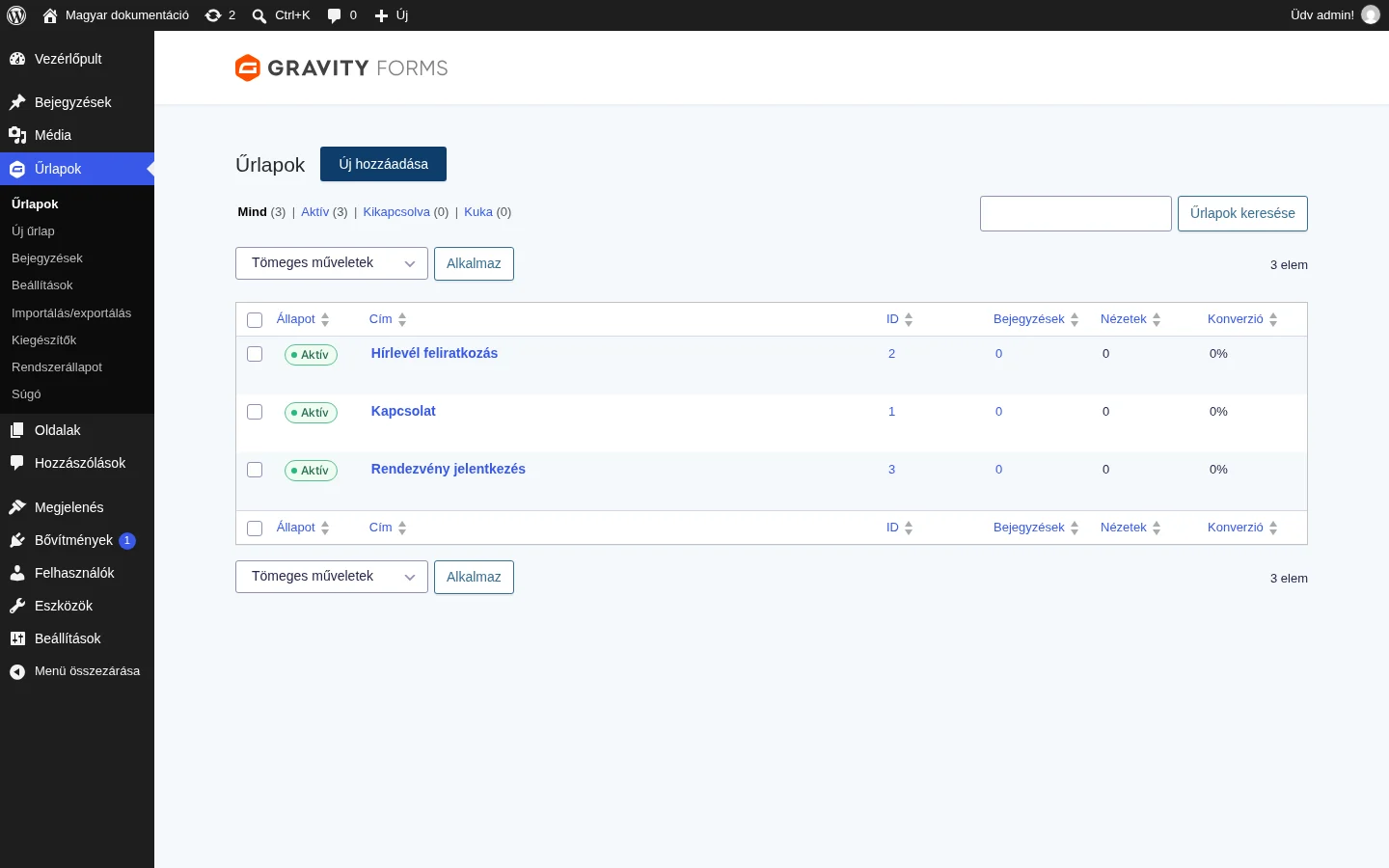
A képen az oldal felső részén a szűrősáv, alatta a tömeges műveletek és a táblázat látszik.
Szűrősáv
Szekció neve “Szűrősáv”A lista fölött szűrhetsz: Mind, Aktív, Kikapcsolva és Kuka. A zárójelben az adott szűrőhöz tartozó űrlapok száma áll. Alapból az összes űrlap látszik.
Oszlopok
Szekció neve “Oszlopok”| Oszlop | Jelentése |
|---|---|
| Állapot | A cím előtti jelzés. Alapból aktív. Az állapotjelzőre kattintva kikapcsolhatod vagy visszakapcsolhatod az űrlapot. |
| Cím | Az űrlap neve. Az űrlapszerkesztőben módosítható. |
| ID | Az űrlap azonosítója. Ezzel jeleníthető meg az űrlap shortcode-dal vagy függvényhívással. |
| Bejegyzések | Hányszor küldték be az űrlapot, vagyis hány bejegyzés keletkezett. |
| Nézetek | Hányszor nézték meg az űrlapot. A számlálás azon alapul, hányszor készül el az űrlap kódja olyan látogatónak, akinek nincs adminisztrátori joga. A hibás kitöltés utáni újrakirajzolás is beleszámít. Eltérhet a munkamenet alapján számoló külső elemzők (például a Google Analytics) adataitól. |
| Konverzió | A bejegyzések és a nézetek aránya százalékban. Az előnézet nem számít nézetnek, de az előnézetből beküldött űrlap bejegyzésnek számít. |
A lista oszlopai szerint rendezhetsz is: az Állapot, a Cím, az ID, a Bejegyzések, a Nézetek és a Konverzió fejlécére kattintva.
Gyorsmenü az űrlap alatt
Szekció neve “Gyorsmenü az űrlap alatt”Ha az egérrel egy űrlap címe fölé mész, a cím alatt megjelenik a gyorsmenü.
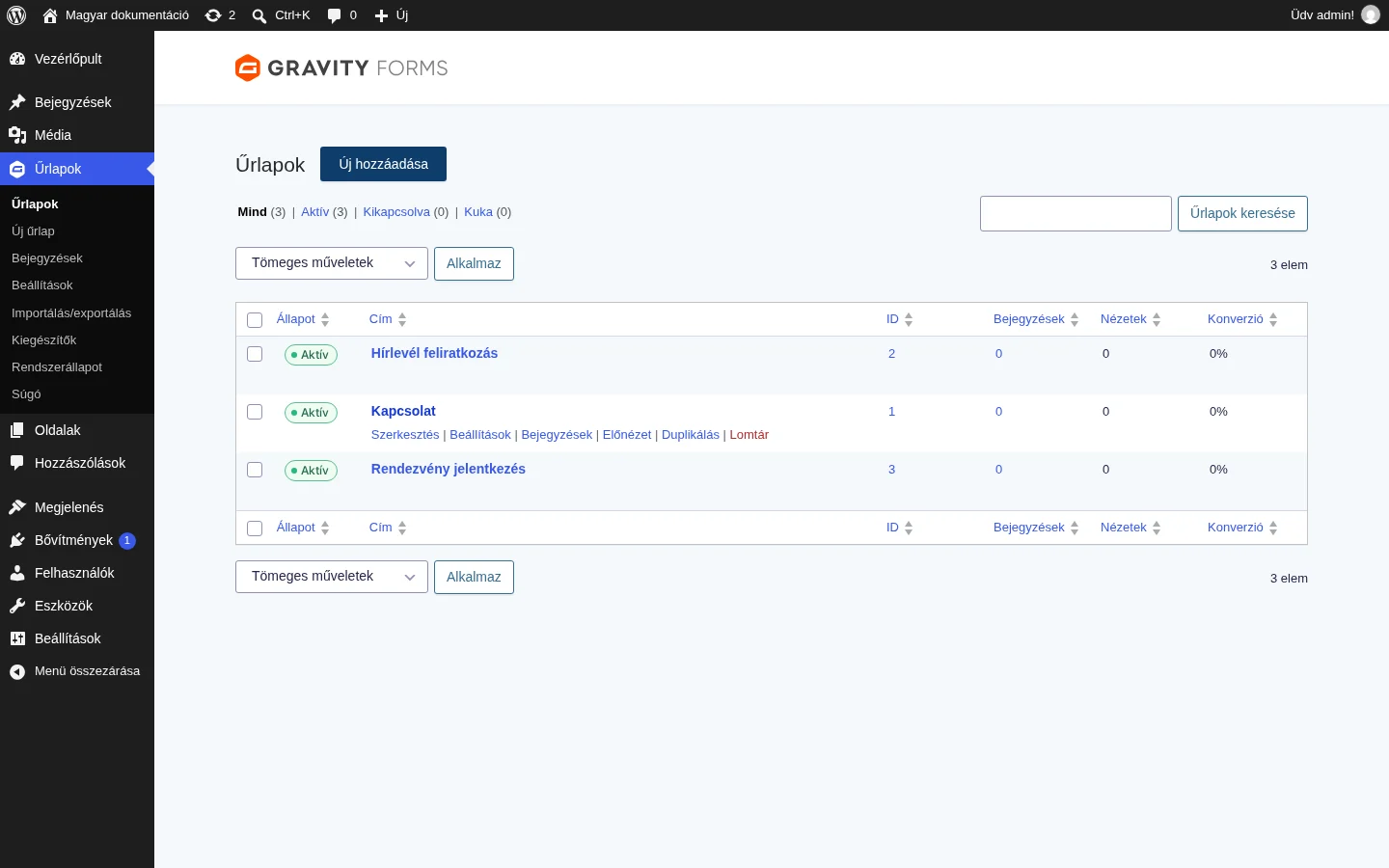
A cím alatt látszanak a műveletek.
| Művelet | Mit csinál |
|---|---|
| Szerkesztés | Megnyitja az űrlapot az űrlapszerkesztőben. |
| Beállítások | Az űrlap beállításai: az űrlap beállításai, a megerősítések és az értesítések. |
| Bejegyzések | Az űrlap beküldéseinek listája. |
| Előnézet | Az űrlap előnézete. |
| Duplikálás | Másolatot készít az űrlapról. |
| Lomtár | Az űrlapot a kukába helyezi, ahonnan később végleg törölheted. |
Tömeges műveletek
Szekció neve “Tömeges műveletek”Ha egyszerre több űrlapon akarod ugyanazt a műveletet elvégezni, jelöld be az űrlapok előtti jelölőnégyzeteket, válaszd ki a műveletet a Tömeges műveletek listából, és kattints az Alkalmaz gombra. A lehetőségek:
- az összes kijelölt űrlap aktívra vagy inaktívra állítása,
- a megtekintésszámláló nullázása,
- az űrlapokhoz tartozó összes bejegyzés végleges törlése (ezek nem állíthatók vissza),
- a kijelölt űrlapok kukába helyezése.
Képernyő opciók
Szekció neve “Képernyő opciók”A WordPress Képernyő opciók panelén beállíthatod az alapértelmezett rendezést. A rendezés alapja lehet a cím, az azonosító, a bejegyzések száma, a nézetek száma vagy a konverzió, a sorrend pedig növekvő vagy csökkenő.
Az űrlap saját beállításainak elérése
Szekció neve “Az űrlap saját beállításainak elérése”Minden űrlapnak külön beállításai vannak, amelyek csak arra az űrlapra vonatkoznak. Ezek különböznek az Űrlapok → Beállítások oldalon található általános beállításoktól, amelyek az összes űrlapot érintik.
Az űrlaplistából
Szekció neve “Az űrlaplistából”- Mutass az egérrel a módosítani kívánt űrlap címére a listában.
- Kattints a cím alatt megjelenő Beállítások hivatkozásra.
- Szerkeszd a szükséges beállításokat.
- Ha végeztél, görgess az oldal aljára, és kattints a mentés gombra.
Az űrlapszerkesztőből
Szekció neve “Az űrlapszerkesztőből”- Mutass az egérrel a felső sáv Beállítások pontjára, vagy kattints rá.
- A megjelenő menüben válaszd az Űrlap beállításai pontot.
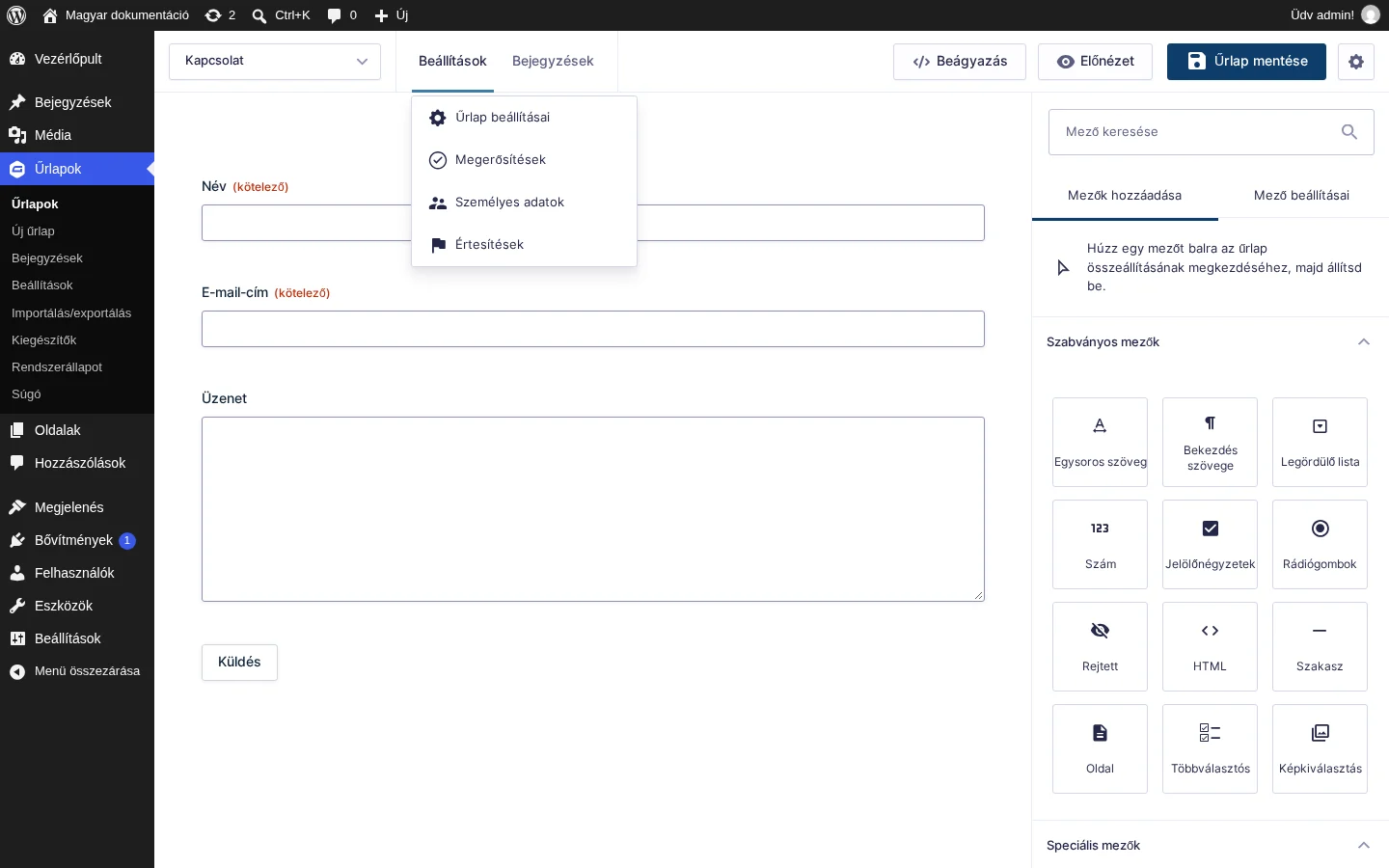
A menüben az Űrlap beállításai, a Megerősítések, a Személyes adatok és az Értesítések pont látszik.
Készült: