

 Magyarmagyar
Személyes adatok mezői: Név, E-mail, Telefonszám, Weboldal, Jelszó, Cím
A Név, E-mail-cím, Telefonszám, Weboldal, Jelszó és Cím mező beállításai, összefűző címkéi és érvényesítése.
Ezek a mezők a Speciális mezők csoportban találhatók az űrlapszerkesztőben. Mindegyik a közös mezőbeállításokat (Mezőcímke, Leírás, Kötelező, Ismétlődések tiltása stb.) használja, ezeken felül itt csak a mezők saját beállításait olvashatod.
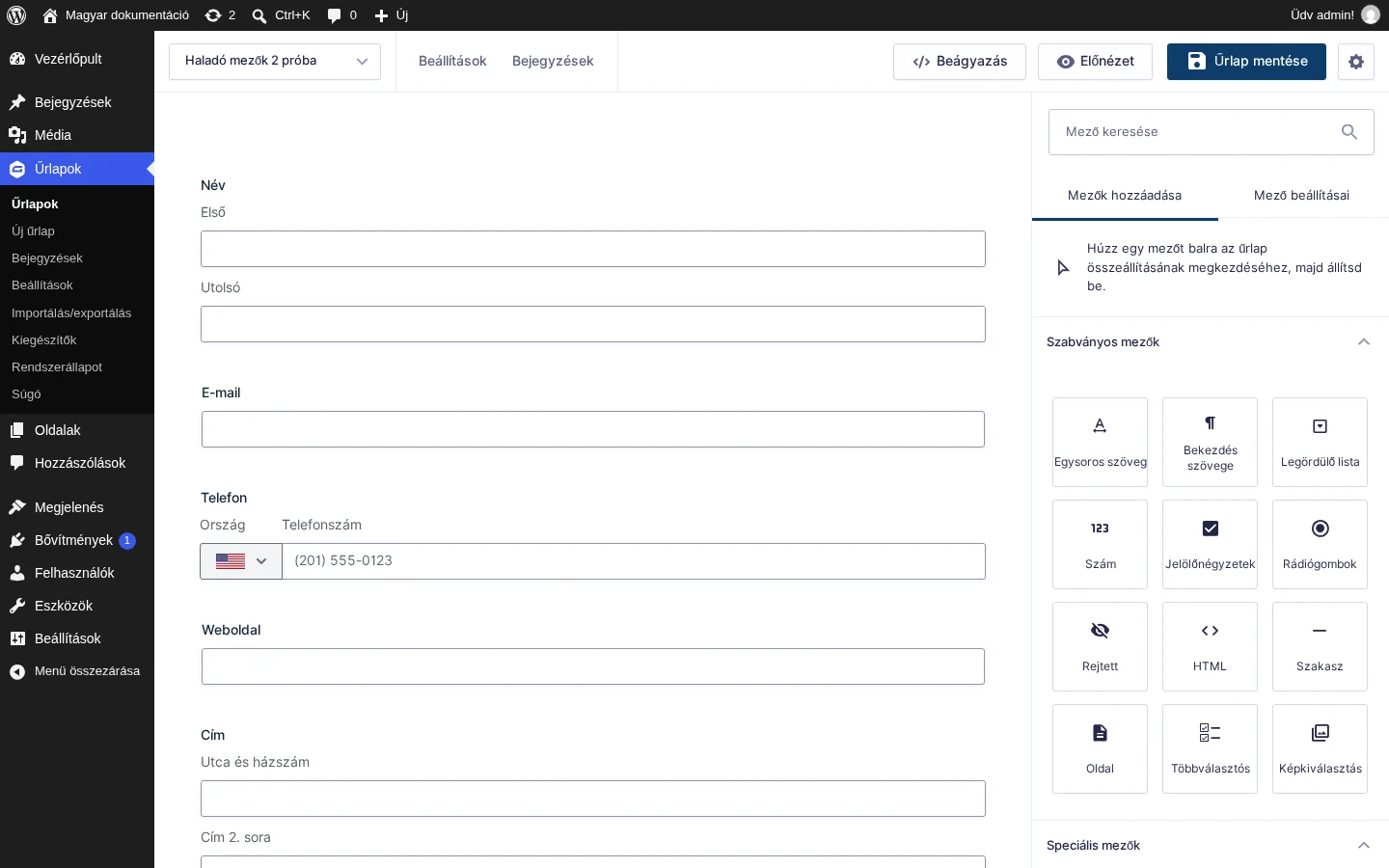
A képen a próbaűrlap első mezői látszanak: a Név két alcímkével, az E-mail, a Telefon országválasztóval, a Weboldal és a Cím.
Név mező
Szekció neve “Név mező”A Név mező az űrlapon megadott felépítésben kéri a látogató nevét, külön beviteli mezőkben.
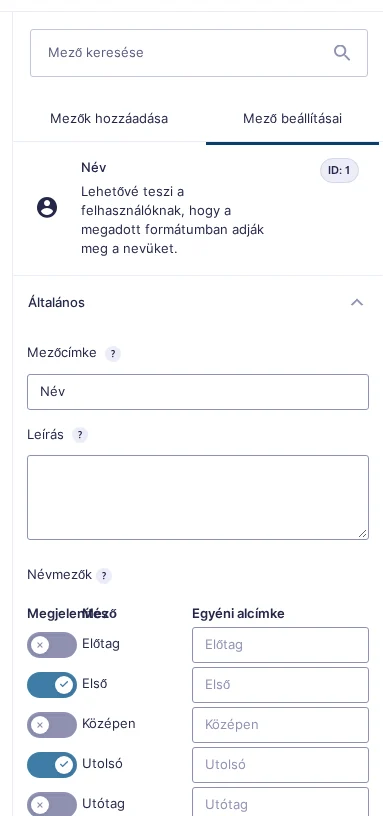
A képen a Névmezők lista látszik: minden sorban egy kapcsoló mutatja, hogy az adott rész (Előtag, Első, Középen, Utolsó, Utótag) megjelenik-e, mellette pedig egyéni alcímkét adhatsz meg.
| Beállítás | Mit csinál |
|---|---|
| Névmezők | Kiválasztod, mely részek legyenek az űrlapon, és mindegyikhez adhatsz egyéni alcímkét. |
| Alcímke elhelyezése (Megjelenés) | Ugyanúgy működik, mint a leírás elhelyezése, de az alcímkékre vonatkozik. |
Összefűző címkék (példa egy „Név” címkéjű, 2-es azonosítójú mezőre; az első rész, a mező neve, elhagyható):
| Összefűző címke | Eredmény |
|---|---|
{Név:2.2} |
Előtag |
{Név:2.3} |
Első név |
{Név:2.4} |
Középső név |
{Név:2.6} |
Utolsó név |
{Név:2.8} |
Utótag |
{Név:2.3} {Név:2.6} |
Első és utolsó név |
{Név:2.2} {Név:2.6} |
Előtag és utolsó név |
A második paraméter az űrlapon belüli mező- vagy beviteliazonosító. A mezőnek nincsenek módosítói.
Érvényesítés: ha a mező kötelező, az Első és az Utolsó beviteli mezőt ki kell tölteni. Ha bármelyik üres, a mező nem megy át az érvényesítésen.
E-mail-cím mező
Szekció neve “E-mail-cím mező”Az E-mail-cím mező e-mail-címet kér be.
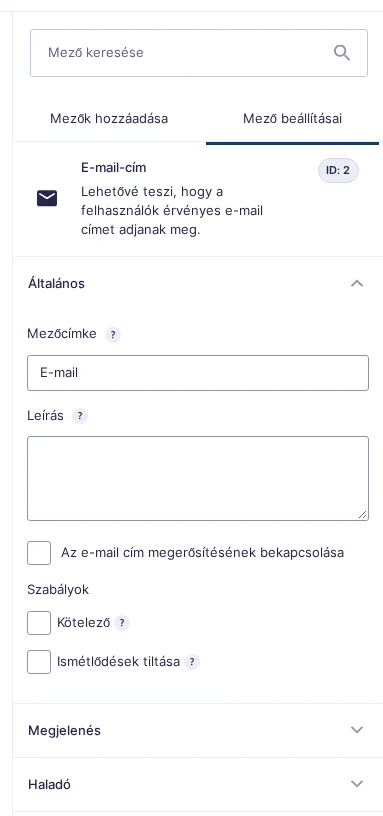
A képen az Az e-mail cím megerősítésének bekapcsolása jelölőnégyzet látszik a Kötelező szabály felett.
| Beállítás | Mit csinál |
|---|---|
| Az e-mail cím megerősítésének bekapcsolása | A látogatótól az e-mail-cím megismétlését is kéri. |
Az összefűző címke {E-mail:2}, módosítója nincs.
Érvényesítés:
- A mező ellenőrzi, hogy az érték szabályos e-mail-cím-e. Ha nem, az űrlap nem küldhető be, és hibaüzenet jelenik meg a mezőnél.
- Bekapcsolt megerősítésnél azt is ellenőrzi, hogy a két beírt cím megegyezik-e.
- Az elutasított címekre általános „érvénytelen e-mail-cím” üzenet jelenik meg, a látogató nem tudja meg a pontos okot.
- Az ellenőrzést a
gform_field_validationszűrővel testre szabhatod vagy felülírhatod. - Harmadik féltől származó bővítményekkel szigoríthatod: az Email Validator azt nézi, hogy a cím aktív, elérhető tartományhoz tartozik-e, a Zero Spam pedig az eldobható és spamhez kötődő címeket tiltja. Ezeket a Gravity Forms nem teszteli és nem támogatja hivatalosan.
Telefonszám mező
Szekció neve “Telefonszám mező”A Telefonszám mező telefonszámot kér, és a választott formátum szerint formázza.
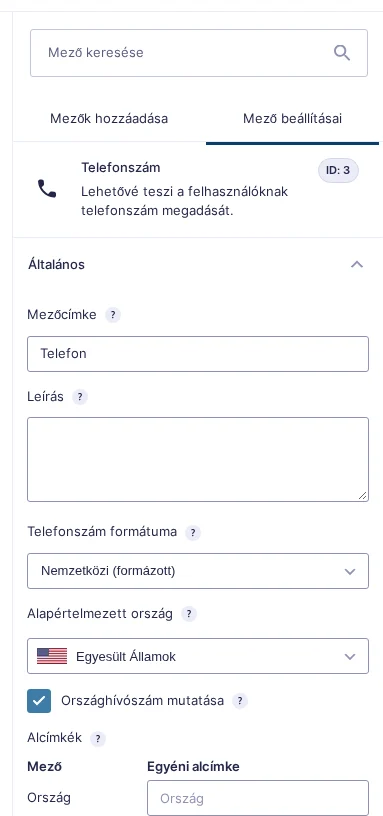
A képen a Telefonszám formátuma legördülő, az Alapértelmezett ország, az Országhívószám mutatása jelölőnégyzet és az Alcímkék táblázat látszik.
| Beállítás | Mit csinál |
|---|---|
| Telefonszám formátuma | A bevitel formátuma. Nemzetközi (formázott): a látogató országot választ, és a szám ennek megfelelően formázódik. További lehetőségek: nemzetközi (formázatlan), amerikai szabvány. |
| Alapértelmezett ország | A megjelenéskor előre kiválasztott ország. Ha nem választasz, az Egyesült Államok az alapértelmezett. Csak a nemzetközi (formázott) formátumnál érvényes. |
| Országhívószám mutatása | Az országzászló mellett kiírja a hívószámot (például +1, +44), és a látogató a hívószám beírásával is országot választhat. Csak a nemzetközi (formázott) formátumnál érvényes. |
| Alcímkék | Az egyes részek alcímkéjét írhatod felül. |
Összefűző címke: {Telefon:2}, módosítókkal:
| Módosító | Eredmény |
|---|---|
:country |
Az országkód, például US. |
:e164 |
A szám E.164 formátumban, például +12058282001. |
:clean |
A szám formázás nélkül, például 12058282001. |
:national |
A szám országkód nélkül, például 2058282001. |
Érvényesítés: csak akkor fut, ha van érték, az üres mezőt nem ellenőrzi. Az amerikai szabvány formátum 10 számjegyű számot vár, és elfogadja a gyakori változatokat ((555) 123-4567, 555-123-4567, 5551234567); hibánál a mező alatt megjelenik a várt formátum. A nemzetközi formátumnál nincs mintaellenőrzés. Saját formátumot, mintát és útmutatót a gform_phone_formats szűrővel adhatsz meg.
Weboldal mező
Szekció neve “Weboldal mező”A Weboldal mező webcímet (URL-t) kér.
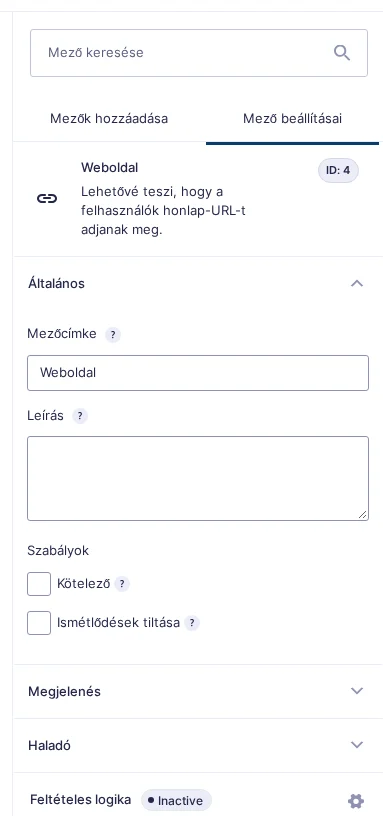
A képen csak a közös beállítások látszanak: a mezőnek nincs saját beállítása.
Az összefűző címke {Weboldal:2}, módosítója nincs.
Érvényesítés: a mező ellenőrzi, hogy az érték érvényes URL-e. Ha nem, hibaüzenet kéri az érvényes weboldal-URL megadását, mintacímmel. Ha a mező kötelező, és üres vagy csak http:// vagy https:// van benne, a mező kötelező voltáról szóló üzenet jelenik meg.
Jelszó mező
Szekció neve “Jelszó mező”A Jelszó mező két egysoros beviteli mezőt ad (jelszó és megerősítés), a beírt karaktereket pontokkal vagy csillagokkal takarja. A Speciális mezők között csak akkor jelenik meg, ha a User Registration (felhasználó-regisztráció) kiegészítő aktív.
Saját beállításai:
| Beállítás | Mit csinál |
|---|---|
| Jelszó megerősítő mezőjének ki- és bekapcsolása | A megerősítő mező láthatóságát szabályozza. |
| Jelszó láthatóságának kapcsolója | Gombot ad, amellyel a látogató megnézheti a beírt jelszót a takart karakterek helyett. |
| Jelszóerősség | Ha bekapcsolod, a látogatónak legalább a megadott erősségű jelszót kell választania. |
| Minimális erősség | Az elvárt szint: Nincs, Rövid, Rossz, Jó vagy Erős. |
| Egyéni alcímkék | Az alapértelmezett alcímkék felülírása. |
Tudnivalók:
- Az erősséget ugyanaz a könyvtár számolja, amelyet a WordPress magja is használ.
- Biztonsági okból a jelszó mező értéke nem kerül a Gravity Forms egyik adatbázistáblájába sem.
- Ha a megerősítő mező be van kapcsolva, az érvényesítés azt nézi, hogy a két érték egyezik-e. Eltérésnél a hiba: „A jelszavak nem egyeznek.”
- Bekapcsolt jelszóerősségnél az érvényesítés a beállított minimumot ellenőrzi. Az erősség négyszintű: Rövid, Rossz, Jó, Erős. Ha a jelszó gyengébb, a hibaüzenet tippet is ad az erősítéshez; a mező saját egyéni érvényesítési üzenetével le is cserélheted. Az adatszivárgásban kiszivárgott jelszavak tiltásához a
gform_field_validationszűrőhöz van kódpélda. - A mező nem tehető Ismétlő mezőbe.
Cím mező
Szekció neve “Cím mező”A Cím mező előformázott területet ad: két utcasor, város, állam vagy tartomány, irányítószám és országválasztó.
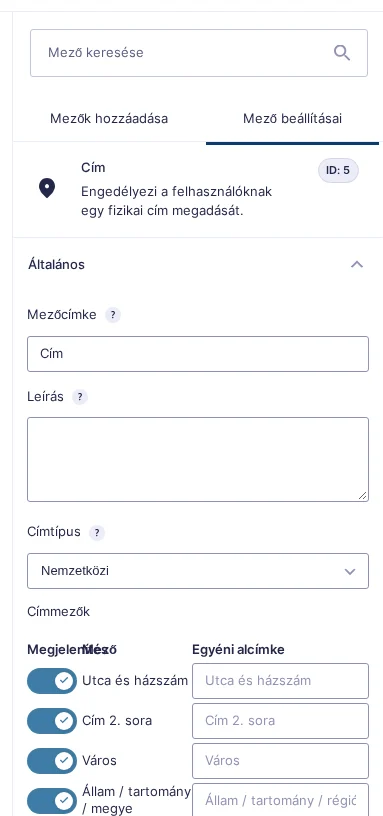
A képen az Általános szakasz látszik: a Címtípus legördülő és a Címmezők lista, ahol kapcsolóval jelenítheted meg vagy rejtheted el az egyes részeket, és egyéni alcímkét adhatsz nekik.
Általános beállítások
Szekció neve “Általános beállítások”| Beállítás | Mit csinál |
|---|---|
| Címtípus | Nemzetközi, Egyesült Államok vagy Kanada. A nem nemzetközi típus elhagyja az országmezőt, átnevezi az irányítószám és az állam feliratát, és állam- vagy tartományválasztó legördülőt ad. A beírt cím helyességét ez nem ellenőrzi; ahhoz a gform_field_validation szűrővel írhatsz saját ellenőrzést. |
| Címmezők, megjelenítés | Kapcsolóval mutatod vagy elrejted az egyes részeket, például elrejtheted a Cím 2. sora mezőt vagy az államot. |
| Egyéni alcímke | Az alapértelmezett alcímkék felülírása, például a „Cím 2. sora” helyett „Emelet, ajtó”. |
| Alapértelmezett ország, állam vagy tartomány | Nemzetközi típusnál az ország, amerikai típusnál az állam, kanadainál a tartomány előre kiválasztott értéke. |
Saját címtípust a gform_address_types szűrővel adhatsz hozzá, ugyanezzel az előre megadott típusok formátumát is módosíthatod. Ha egyedi formátum kell, használj több Egysoros szöveg mezőt beviteli maszkkal.
A Gravity Forms 3.0.3-tól az országválasztó értékei országkódok, és a bejegyzés is a kiválasztott kódot menti. Ha a gform_countries szűrőt használod, a visszatérő tömb kulcsai az országkódok, értékei az országnevek legyenek.
Megjelenés
Szekció neve “Megjelenés”| Beállítás | Mit csinál |
|---|---|
| Alcímke elhelyezése | A leírás elhelyezéséhez hasonló, de az alcímkékre vonatkozik. |
Haladó beállítások
Szekció neve “Haladó beállítások”| Beállítás | Mit csinál |
|---|---|
| Alapértelmezett értékek | Minden részmezőhöz megadható alapérték. Felülírja az általános alapértelmezett ország, állam vagy tartomány beállítást. Legördülő lista esetén (állam, tartomány, ország) az értéknek pontosan egyeznie kell a lista egyik elemével. |
Értékek átvétele másik mezőből: ha bekapcsolod, a mező egy jelölőnégyzetet kínál, amellyel a látogató egy korábbi Cím mező értékeit átveheti (például „a számlázási címmel megegyezik”).
| Beállítás | Mit csinál |
|---|---|
| Opció címkéje | A jelölőnégyzet melletti szöveg. Alapértelmezetten „Ugyanaz, mint az előző”; példa: „Számlázási cím használata”. |
| Forrásmező | Az a Cím mező, amelyből az adatok jönnek. |
| Alapértelmezetten aktív | Az űrlap betöltésekor már be van jelölve az átvétel: a címmezők el vannak rejtve, csak a bejelölt négyzet látszik. Ha a látogató kikapcsolja, a mezők újra megjelennek. |
Feltételes logika
Szekció neve “Feltételes logika”A többi mezőre feltételes logikát állíthatsz a Cím mező részmezőinek értéke alapján.
Összefűző címkék
Szekció neve “Összefűző címkék”Példa: {Cím:2.1}.
| Összefűző címke | Eredmény |
|---|---|
{Cím:2.1} |
Utca és házszám |
{Cím:2.2} |
Cím 2. sora |
{Cím:2.3} |
Város |
{Cím:2.4} |
Állam, tartomány |
{Cím:2.5} |
Irányítószám |
{Cím:2.6} |
Ország |
{Cím (Latitude):2.geolocation_latitude} |
Szélességi fok (a Geolocation kiegészítővel) |
{Cím (Longitude):2.geolocation_longitude} |
Hosszúsági fok (a Geolocation kiegészítővel) |
Módosító: a :code csak az országmezőnél használható, az országkódot adja.
Érvényesítés
Szekció neve “Érvényesítés”Kötelező mezőnél a kötelező részmezőket ki kell tölteni: utca, város, állam vagy tartomány, irányítószám és ország. Az érvényesítés teljesen kimarad, ha a mező nem kötelező, vagy ha a látogató bekapcsolta az értékek másolását (ilyenkor a forrásmező érvényesít).
Készült: