

 Magyarmagyar
Számítások
Számított Szám és Termék mező létrehozása képlettel, a számformátum szabályai és a korlátozások.
Számítást két mezőtípusnál használhatsz: a Szám mezőnél, ha bekapcsolod a számítást, és a Termék mezőnél, ha a mezőtípusa Számítás. Ez a fejezet egy Szám mezős példán mutatja be a beállítást, majd a számformátumok szabályait.
A számításban használható mezőtípusok: egysoros szöveg, szám, legördülő lista, jelölőnégyzet, rádiógomb, rejtett mező, egyedi termék, ár, rejtett termék, számított termék és egyedi szállítás. Az Összesen mező nem használható számításban.
A lépéseket az űrlapszerkesztőben végzed.
Képlet létrehozása
Szekció neve “Képlet létrehozása”Példa: két szám összege.
- Vegyél fel két Szám mezőt, és nevezd el őket Első szám és Második szám néven.
- Mentsd az űrlapot. Ez fontos, mert csak a mentett mezők választhatók ki a képletben.
- Vegyél fel egy harmadik Szám mezőt az eredménynek, például Összeg néven. A két előző mező után kell lennie.
- Nyisd meg az Összeg mező beállításait.
- Jelöld be a Számítás bekapcsolása négyzetet. Alatta megjelenik a Képlet mező.
- Kattints az összefűző címke gombra, és válaszd ki az első mezőt. Csak azok a mezők szerepelnek a listában, amelyek számításban használhatók.
- Írd be a műveleti jelet, jelen esetben a
+-t. A mező fölötti gombokkal (+,-,/,*,(,),.) is beszúrhatod. - Szúrd be a második mezőt.
- Kattints a Képlet érvényesítése hivatkozásra. Ha a képlet érvénytelen, nézd át újra.
- Mentsd az űrlapot.
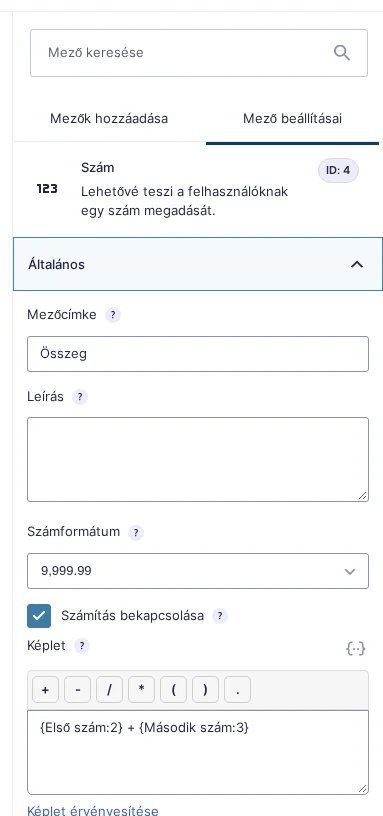
A képen az Összeg mező látszik a {Első szám:2} + {Második szám:3} képlettel. A kapcsos zárójelben a mező neve és azonosítója áll.
Ha a mező értékéből egy meghatározott részt szeretnél használni (például a termék árát, értékét vagy mennyiségét), az összefűző címkéhez módosítót adhatsz.
Számformátum szabályai
Szekció neve “Számformátum szabályai”Két formátum létezik: a tizedespontos (például 5.20) és a tizedesvesszős (például 5,20).
- A képletbe kézzel beírt számok mindig tizedespontosak, és szükség esetén nullával kezdődnek. A
0.2jó, a0,2és a.2nem. - Az űrlapon a látogató a mezőhöz beállított formátumban adja meg a számot, akkor is, ha a számítás más formátumot használ.
- Ha legördülő listát vagy jelölőnégyzetet használsz a képletben, azok értékeinek ugyanolyan formátumúnak kell lenniük, mint a képletet tartalmazó mezőnek. Ha a számított mező tizedesvesszős (például
9.999,99), a legördülő lista értékei is tizedesvesszősek legyenek. - Ha a Szám mező Pénznem formátumú, a legördülő lista értékei ugyanazt a tizedeselválasztót használják, mint a pénznem.
- Ha a mennyiség legördülő listájával törtértéket adsz meg (például 5,5), az ugyanazt a tizedeselválasztót használja, mint a webhely pénzneme.
- A képletben hivatkozott mezőknek a számított mező előtt kell lenniük, és feltételes logika nem rejtheti el őket. A számítás a beküldéskor a mentett értékekkel újra lefut, és ha egy mező még nincs mentve vagy a logika miatt kimaradt, nincs értéke, így az eredmény hibás vagy üres lesz.
Korlátozások
Szekció neve “Korlátozások”- Különleges mezők (Felmérés, Kvíz, Szavazás, Kupon) nem használhatók számításban.
- Az Összesen típusú mezők mindig utolsóként mentődnek, ezért nem használhatók számításban.
Ha a bejegyzésben hibás eredmény jelenik meg, a hibaelhárítási fejezetekben találsz tanácsot.
Készült: