

 Magyarmagyar
Közös mezőbeállítások és a dinamikus kitöltés
A legtöbb mezőnél megtalálható beállítások az Általános, a Megjelenés és a Haladó szakaszban, valamint a mező dinamikus kitöltése.
Az űrlapszerkesztőben egy mezőre kattintva a jobb oldali Mező beállításai fülön megjelennek a mező beállításai. A legtöbb mezőnél ugyanaz a csoport tér vissza, három szakaszban: Általános, Megjelenés és Haladó. Alattuk található a Feltételes logika panel. Ha egy mezőnek különleges beállítása van (például számformátum vagy választási lehetőségek), azt a mező saját fejezete írja le.
Általános szakasz
Szekció neve “Általános szakasz”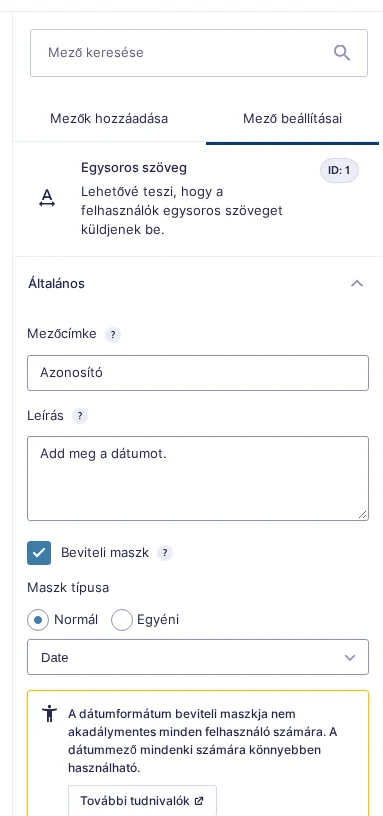
A képen az Egysoros szöveg mező Általános szakasza látszik, a beviteli maszkkal együtt.
| Beállítás | Mit csinál |
|---|---|
| Mezőcímke | A mező neve. Megjelenik az űrlapon, és mindenhol, ahol a mezőt ki kell választani (feltételes logika, összefűző címkék, a bejegyzések listája). |
| Leírás | Hosszabb szöveg a mező céljáról vagy a kitöltési útmutatóról. Ha kitöltöd, a mező alatt jelenik meg az űrlapon. |
| Beviteli maszk | Csak az Egysoros szöveg és a Bejegyzés egyéni mezője mezőn érhető el. Megadott formátumot ír elő a beírt szövegnek. Részletek: Beviteli maszk. |
| Maximális karakterszám | A beírható karakterek felső határa. Hosszabb szövegű mezőknél hasznos, például a Bekezdés szövege mezőnél. |
| Kötelező | Bekapcsolva a látogató csak kitöltött mezővel küldheti be az űrlapot. |
| Ismétlődések tiltása | Nem engedi beküldeni olyan értéket, amely ugyanennél a mezőnél már szerepel egy másik bejegyzésben. Így például egy e-mail-cím vagy felhasználónév egyedi marad. |
| Hivatkozások és URL-ek tiltása | Ha a beírt szövegben hivatkozás van, a mező ellenőrzése sikertelen. Kivétel: ha az űrlapbeállításokban be van kapcsolva a haladó honeypot (csapdamező), és úgy állítottad be, hogy az ilyen beküldést spamnek jelölje, akkor a beküldés nem hibaüzenetet kap, hanem spamként kezelődik. |
Megjelenés szakasz
Szekció neve “Megjelenés szakasz”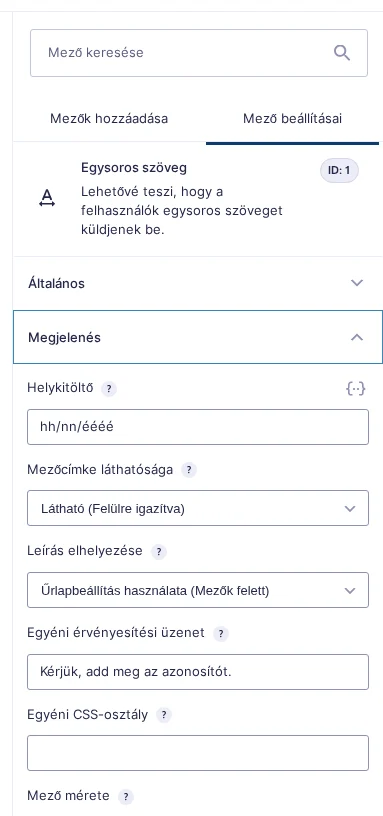
A képen a Megjelenés szakasz látszik: helykitöltő, a címke láthatósága, a leírás elhelyezése, egyéni érvényesítési üzenet.
| Beállítás | Mit csinál |
|---|---|
| Helykitöltő | A még üres mezőben látszó segédszöveg, ami jelzi, mit várunk a látogatótól. Ha a látogató nem ír semmit, a helykitöltő nem mentődik el a bejegyzéssel, a bejegyzések táblázatában a mező üresnek látszik. |
| Mezőcímke láthatósága | Eldönti, hogy a mezőcímke látszik-e az űrlapon. A címke elhelyezése az űrlapbeállításokban megadott érték szerint alakul. A címke elrejtése ronthatja az akadálymentességet, ezért ilyenkor a szerkesztő figyelmeztetést mutat. |
| Leírás elhelyezése | Azt állítja, hol jelenjen meg a leírás a beviteli mezőhöz képest. Az alapérték az Űrlapbeállítás használata (Mezők felett). |
| Egyéni érvényesítési üzenet | Saját hibaüzenet, amely pirosan, a mező alatt jelenik meg, ha az ellenőrzés sikertelen. Minden mezőnek van alapértelmezett hibaüzenete, ez azt írja felül. |
| Egyéni CSS-osztály | Saját CSS-osztály a mezőhöz, a megjelenés módosításához. |
| Mező mérete | Kicsi, közepes vagy nagy. A legtöbb mezőnél a beviteli terület szélességét, a Bekezdés szövege mezőnél a magasságát szabályozza. Az alapérték a nagy. |
Haladó szakasz
Szekció neve “Haladó szakasz”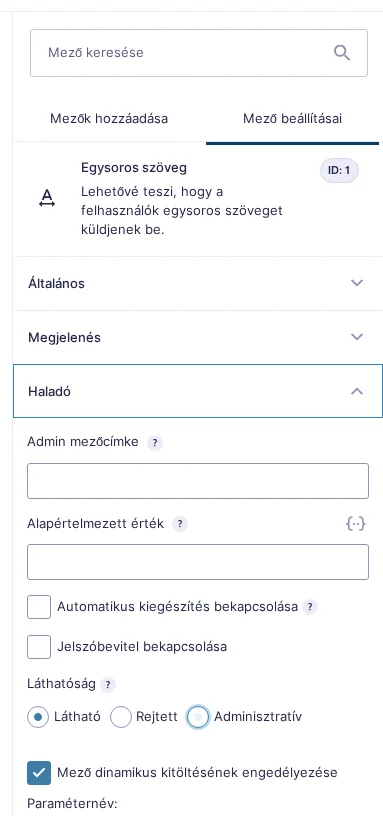
A képen a Haladó szakasz látszik a Mező dinamikus kitöltésének engedélyezése jelölőnégyzettel együtt.
| Beállítás | Mit csinál |
|---|---|
| Admin mezőcímke | A kezelőfelületen megjelenő címke. A látogató által látott űrlapra nincs hatása. |
| Alapértelmezett érték | A mezőt az űrlap első betöltésekor előre kitölti. Ha a látogató nem módosítja, az érték elmentődik a bejegyzéssel. Összefűző címkék is használhatók benne, az összefűző címke gombbal. |
| Automatikus kiegészítés bekapcsolása | Lehetővé teszi, hogy a böngésző felajánlja a mező kitöltését. Egy vagy több autocomplete-attribútumot adhatsz meg, szóközzel elválasztva. Csak érvényes attribútumot használj: az érvénytelen nem mentődik el. |
| Jelszóbevitel bekapcsolása | A beírt szöveg a „•” karakterekkel eltakarva jelenik meg. |
| Láthatóság | Látható: a mező szokás szerint megjelenik (alapérték). Rejtett: a mező nem látszik, de működik, így rejtett adat gyűjtésére vagy feltételes logikához is jó. Adminisztratív: a mező nem látszik a látogatónak, felhasználói funkciója nincs, de az értékét (például az alapértelmezett értéket) a bejegyzés tartalmazza. |
| Mező dinamikus kitöltésének engedélyezése | Lehetővé teszi, hogy a mező értékét kívülről adják át. Lásd lent. |
Feltételes logika
Szekció neve “Feltételes logika”A Feltételes logika panelen bekapcsolhatod a feltételes logikát, és megadhatod a szabályokat, amelyek alapján a mező megjelenik vagy elrejtőzik. Kikapcsolt állapotban a mező mindig látszik. A panel csak akkor érhető el, ha az űrlapon van olyan mező, amely támogatja a feltételes logikát.
Mező dinamikus kitöltése
Szekció neve “Mező dinamikus kitöltése”A dinamikus kitöltéssel a mező értékét (vagy a mező típusától függően több értékét) kívülről adhatod át: webcímben (lekérdezési karakterláncban), shortcode-dal vagy kóddal (hookokkal). Ha csak egy alapértéket szeretnél, használd az Alapértelmezett érték beállítást.
- Jelöld ki a mezőt az űrlapszerkesztőben.
- Nyisd ki a Haladó szakaszt.
- Jelöld be a Mező dinamikus kitöltésének engedélyezése négyzetet.
- A megjelenő Paraméternév mezőbe írd be a paraméter nevét.
- Mentsd az űrlapot.
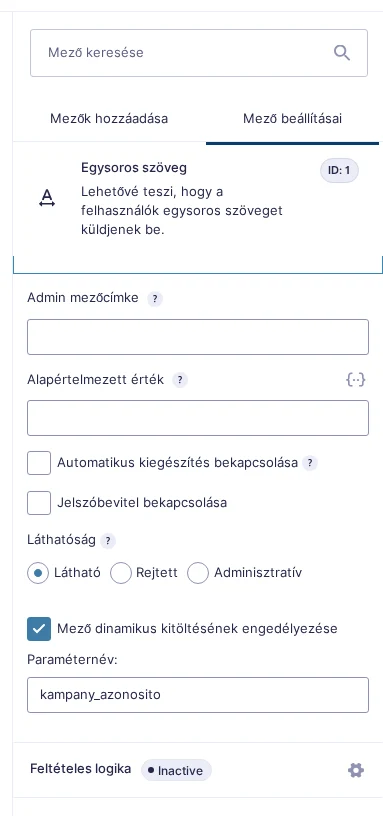
A képen a paraméternév a kampany_azonosito. Ha az űrlapot tartalmazó oldal webcíme a ?kampany_azonosito=8237123 résszel bővül, a mező ezzel az értékkel töltődik ki.
Fontos tudnivalók:
- A paraméternév kis- és nagybetűre érzékeny: a
parameter_nameés aPARAMETER_NAMEnem ugyanaz. - Választós mezőknél (ahol a mező támogatja a dinamikus kitöltést) a mező azt a lehetőséget jelöli ki, amelynek értéke megegyezik az átadott értékkel, ha az létezik a választási lehetőségek között.
Készült: