

 Magyarmagyar
Értesítés létrehozása és beállításai
Új értesítés felvétele lépésről lépésre, az értesítés összes beállítása, az összefűző címkék használata és a gyakori kérdések.
Az értesítés a beküldés után információt küld, leggyakrabban e-mailben a rendszergazdának, a beküldőnek vagy a beküldött értékek alapján kiválasztott címzetteknek. Az üzenet tartalmát összefűző címkékkel állíthatod össze, a feltöltött fájlokat csatolhatod, és feltételes logikával eldöntheted, mikor menjen ki a levél. Az alapértelmezett értesítésről az Megerősítések és értesítések: az alapok fejezet szól.
Új értesítés létrehozása
Szekció neve “Új értesítés létrehozása”Az értesítések űrlaponként külön vannak, ezért előbb kell egy elkészített űrlap.
- Nyisd meg az űrlap beállításait: Űrlapok → [az űrlap] → Beállítások → Értesítések.
- A lista az űrlap összes értesítését mutatja. Az alapértelmezett rendszergazdai értesítés nevére kattintva módosíthatod a címzetteket, a tárgyat és az üzenetet.
- Új értesítéshez kattints az Új hozzáadása gombra.
- A Név mezőbe írj egy egyedi nevet. Ez csak neked szól, a címzett nem látja.
- Az Esemény listából válaszd ki, mikor induljon az értesítés. Általában ez az Űrlap elküldve; a bővítmények és az egyedi kódok további eseményeket adhatnak hozzá (lásd: Értesítési események).
- Add meg a címzettet, a feladót, a tárgyat és az üzenetet az alábbi részek szerint.
- Kattints az Értesítés frissítése gombra (új értesítésnél ugyanez a mentés gombja).
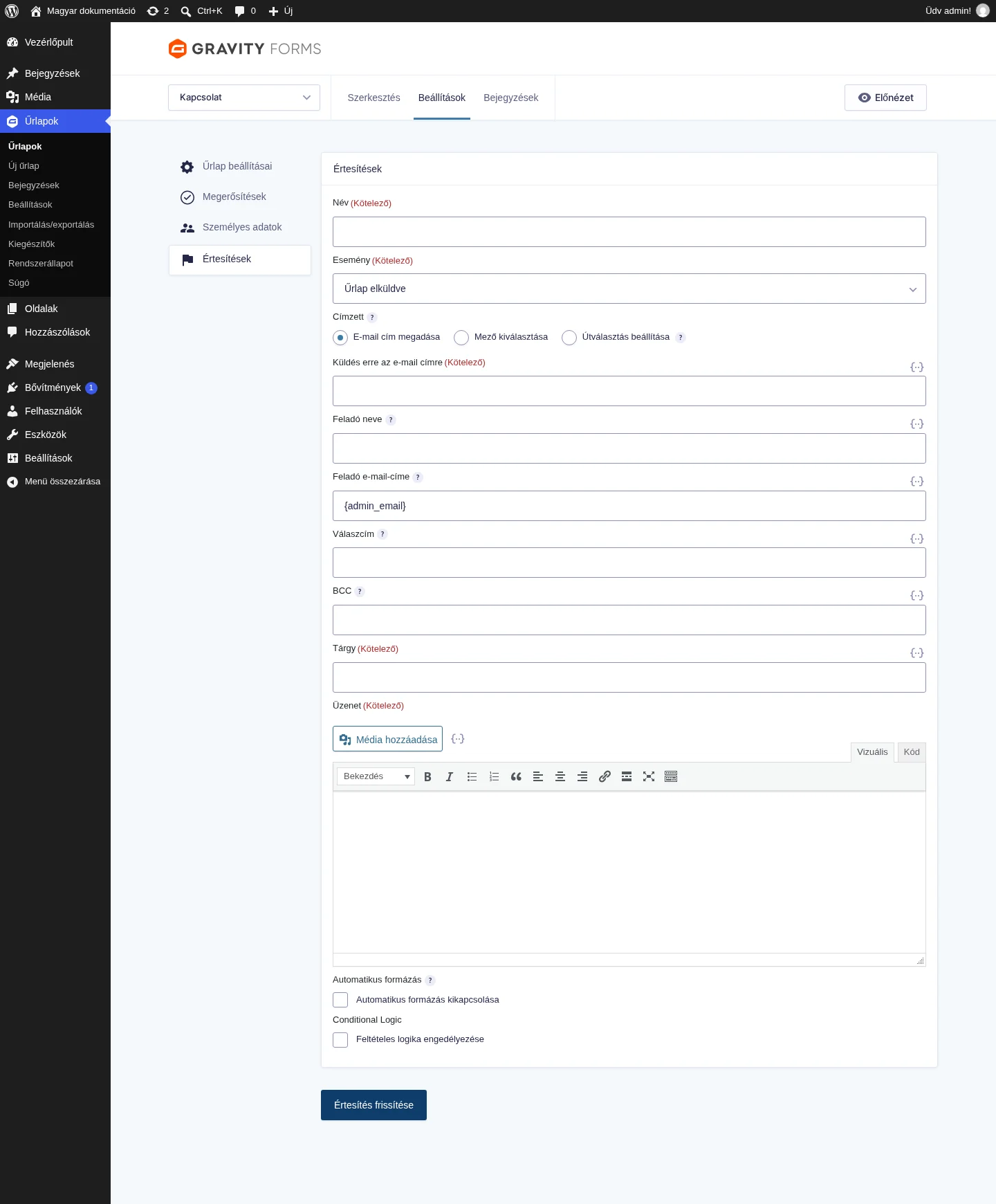
A képen az új értesítés teljes űrlapja látszik: fent a név és az esemény, alatta a címzett és a feladó adatai, lent az üzenet szerkesztője és a két kapcsoló.
Beállítások
Szekció neve “Beállítások”| Beállítás | Mit csinál |
|---|---|
| Név | Az értesítés azonosítója a listában. A látogatóknak nem jelenik meg. |
| Esemény | Mikor induljon az értesítés. Ha az esemény eredetileg egy bővítményből jött, amely már nem aktív, az érték akkor is látszik, hogy tudd: az értesítés valószínűleg nem fut le. |
| Címzett | Hová menjen a levél: E-mail cím megadása (állandó cím), Mező kiválasztása (az űrlap egy e-mail mezőjének értéke) vagy Útválasztás beállítása (a beküldött értékektől függő címzett, lásd: E-mail-útválasztás). |
| Küldés erre az e-mail címre | Az állandó cím. Lehet több, vesszővel elválasztott cím, vagy összefűző címke az űrlap egy mezőjéhez, például {Email:2}. |
| Feladó neve | A feladó neve a levélben. Lehet állandó szöveg vagy összefűző címke. |
| Feladó e-mail-címe | A feladó címe. Lehet {admin_email} (a WordPress rendszergazdai címe) vagy állandó cím. |
| Válaszcím | Erre a címre érkezik a válasz, ha a címzett válaszol a levélre. |
| BCC | Rejtett másolatot kapó cím. |
| Tárgy | A levél tárgya. Alapból az űrlap címe, de átírható, és összefűző címkéket is tartalmazhat. |
| Üzenet | A levél törzse. Alapból a beküldött tartalmat tartalmazza. A szerkesztő Vizuális és Kód (HTML) nézete közül választhatsz. |
| Automatikus formázás kikapcsolása | Alapból a rendszer magától tesz bekezdéstöréseket a szövegbe. Ha az üzenetet HTML-lel írod, kapcsold ki. |
| Csatolmányok | Ha a beküldés fájlfeltöltő mezőt is tartalmaz, a feltöltött fájlok csatolhatók a levélhez. |
| Conditional Logic (a Feltételes logika engedélyezése jelölőnégyzettel) | Bekapcsolva megjelennek a feltételek, amelyek eldöntik, elküldődik-e az értesítés. Részletek: Feltételes logika visszaigazolásokhoz és értesítésekhez. |
Értesítés több címzettnek
Szekció neve “Értesítés több címzettnek”Ha több ember kezeli a beküldéseket, egyetlen értesítést több címre is küldhetsz.
- Az Űrlapok listán vidd az egeret az űrlap fölé, a Beállítások menüben válaszd az Értesítések pontot.
- Vidd az egeret az értesítés fölé, és kattints a Szerkesztés hivatkozásra.
- A Küldés erre az e-mail címre mezőbe írd az összes címet vesszővel elválasztva, például
[email protected],[email protected]. - Kattints az Értesítés frissítése gombra, és próbáld ki az értesítést.
A címek mellé összefűző címkét is írhatsz, így a címzett a beküldésből adódik, például {Email:2}. A címkék és a címek is vesszővel legyenek elválasztva. Ha az értesítés címzettjét mezőből veszed, a mező legyen kötelező: ha nincs értéke, az értesítés nem megy el. A BCC mező ugyanígy működik.
Feladó neve, a feladó címe és az összefűző címkék
Szekció neve “Feladó neve, a feladó címe és az összefűző címkék”Ahol a mező mellett a {..} ikon látszik, ott összefűző címkét is beszúrhatsz. Kattints az ikonra, és válaszd ki a mezőt, amelyből az értéket szeretnéd venni. A címke száma a mező azonosítója: a {Egysoros szöveg:4} a 4-es azonosítójú mezőt, a {Keresztnév:5.3} az 5-ös mező harmadik részmezőjét jelenti. Ha a Feladó neve egy névmezőből töltődik, a levél a beküldő saját nevével érkezik.
A Feladó e-mail-címe mindig érvényes, a webhelyed tartományához tartozó cím legyen. Így elkerülheted a kézbesítési gondokat (lásd: Értesítések hibaelhárítása).
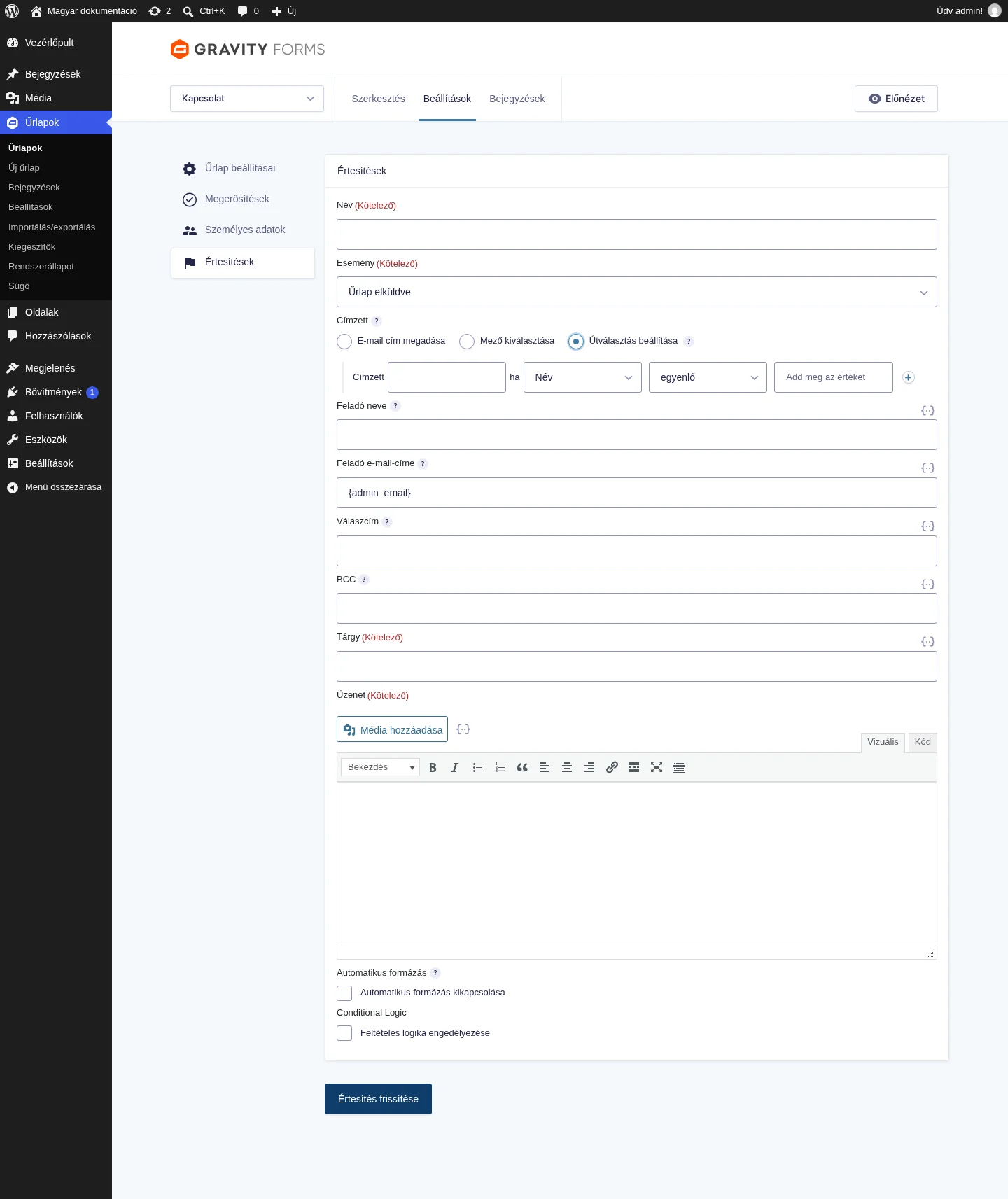
A képen az útválasztás be van kapcsolva: a Címzett sor alatt megjelent a feltételsor. Ennek használatát külön fejezet írja le.
Egyedi értesítés összeállítása
Szekció neve “Egyedi értesítés összeállítása”Az értesítés üzenete szabadon szerkeszthető: írhatsz saját szöveget, a Média hozzáadása gombbal képet szúrhatsz be, az összefűző címkékkel pedig bármelyik mező értékét beillesztheted. Az {all_fields} címke a teljes beküldött tartalmat kiírja. Ha egyedi megjelenésű levelet szeretnél, kapcsold ki az automatikus formázást, és a Kód fülön írd meg a HTML-t.
Gyakori kérdések
Szekció neve “Gyakori kérdések”Hány értesítésem lehet? A rendszer nem korlátozza. Új űrlapon automatikusan van egy rendszergazdai értesítés, és sokan hoznak létre egy második, felhasználónak szóló értesítést is, amely a beküldőnek küldi el az adatokat. Feltételes logikával különböző értesítéseket küldhetsz attól függően, mit választott a beküldő.
Másolhatok értesítést másik űrlapra? Nem. Ugyanazt az értesítést minden űrlapon külön kell létrehoznod.
Lehet egy értesítés az összes űrlaphoz? Nem, az értesítések űrlaponként működnek. Ha módosítani kell, minden űrlapon külön szerkeszd.
Miért nem kapom meg az értesítő levelet? Ennek sok oka lehet, a lépéseket az Értesítések hibaelhárítása fejezet sorolja fel.
Időzíthetek egy értesítést későbbre? Az időzített küldés nem része az alap bővítménynek. Harmadik féltől származó kiegészítők (például a Notification Scheduler vagy a Delayed Email Notification) tudják, de ezeket a Gravity Forms nem tartalmazza és nem támogatja.
Készült: