

 Magyarmagyar
Letöltés és telepítés
A Gravity Forms és a kiegészítők letöltése, telepítése a WordPressbe, a licenckulcs megadása és az első űrlap beágyazása.
A Gravity Forms letöltése
Szekció neve “A Gravity Forms letöltése”A letöltéshez érvényes licenckulcs és aktív Gravity Forms-fiók kell.
- Jelentkezz be a fiókodba.
- A navigációs fülek közül nyisd meg a Downloads (letöltések) részt.
- Keresd meg a Gravity Forms sort, és kattints a letöltés hivatkozásra.
- A böngésző egy zip-fájlt ment a gépedre. Ne csomagold ki.
Letöltés előtt nézd meg a rendszerkövetelményeket is.
Kiegészítők és más bővítmények letöltése
Szekció neve “Kiegészítők és más bővítmények letöltése”Aktív előfizetéssel a fiókod letöltések oldaláról tölthetsz le kiegészítőket, béta kiadásokat és a licenced részét képező egyéb termékeket. Hogy pontosan mi érhető el, az attól függ, milyen típusú licenced van.
Telepítés a webhelyedre
Szekció neve “Telepítés a webhelyedre”A zip-fájl ugyanúgy települ, mint bármely más WordPress-bővítmény.
- A WordPress adminjában nyisd meg a Bővítmények → Új bővítmény hozzáadása oldalt.
- Kattints a Bővítmény feltöltése gombra.
- Válaszd ki a letöltött zip-fájlt, és kattints a Telepítés gombra.
- A telepítés után kattints az Aktiválás gombra.
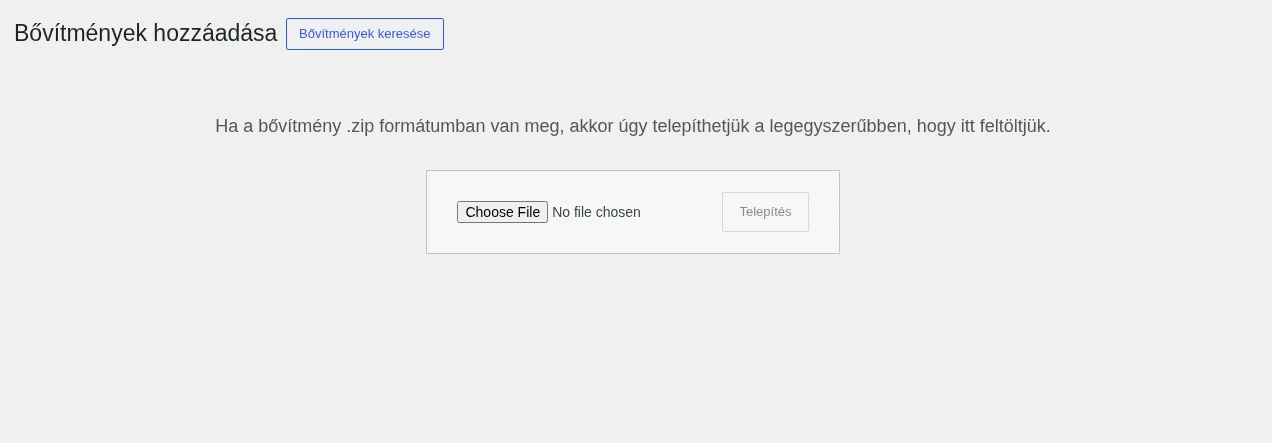
A képen a zip-fájl feltöltésére szolgáló mező és a Telepítés gomb látszik.
WordPress.com-on az oldalnak egyéni tartományt kell használnia, és az /wp-admin eléréséhez előbb telepíteni kell a Hello Dolly bővítményt, csak utána tölthető fel a Gravity Forms.
FTP-vel is telepíthetsz: csomagold ki a zip-fájlt a gépeden, és töltsd fel a teljes gravityforms mappát a WordPress wp-content/plugins/ mappájába, majd aktiváld a bővítményt a Bővítmények → Telepített bővítmények oldalon.
A licenckulcs megkeresése és megadása
Szekció neve “A licenckulcs megkeresése és megadása”- A licenckulcsodat a Gravity Forms-fiókodban, a Licenses (licencek) résznél találod. Másold ki.
- A WordPressben nyisd meg az Űrlapok → Beállítások oldalt.
- Illeszd be a kulcsot a Támogatási licenckulcs mezőbe.
A beállítások oldal részleteit lásd: A beállítások oldal.
Az első űrlap hozzáadása
Szekció neve “Az első űrlap hozzáadása”Ha létrehoztad az első űrlapodat (lásd: Új űrlap létrehozása és az űrlapszerkesztő), be kell ágyaznod az oldaladba. Két mód van rá:
- shortcode-dal, egy egyszerű varázslóval, amely közvetlenül a bejegyzés vagy oldal tartalmába illeszti az űrlapot;
- PHP-függvényhívással, amellyel az űrlap közvetlenül a sablonfájlba kerül.
Mindkettőt leírja az Űrlap beszúrása blokkal, klasszikus szerkesztővel és shortcode-dal és az Űrlap beágyazása fejezet.
Készült: