

 Magyarmagyar
Választómezők: Legördülő lista, Jelölőnégyzetek, Rádiógombok
A Legördülő lista, a Jelölőnégyzetek és a Rádiógombok mező beállításai: választási lehetőségek, értékek, elrendezés, az „egyéb” lehetőség, összefűző címkék, ellenőrzés.
Ez a három mező előre megadott lehetőségek közül választat. Mindhárom a Szabványos mezők csoportban van.
| Mező | Mit tud |
|---|---|
| Legördülő lista | A látogató egy lehetőséget választ egy listából. |
| Jelölőnégyzetek | Egy vagy több lehetőség is kijelölhető. |
| Rádiógombok | Pontosan egy lehetőség választható. |
Fontos a lehetőségek értékeinél: ha a lehetőségek feliratában HTML vagy különleges karakter van (és-jel, vessző, függőleges vonal, kötőjel, bármilyen zárójel), kapcsold be az Értékek megjelenítése beállítást, és adj minden lehetőségnek rövid, egyedi, különleges karaktert nem tartalmazó értéket. Ennek hiányában hibázhat a számítás, a feltételes logika, a dinamikus kitöltés és az ellenőrzés. Az értékeknek akkor is egyedinek kell lenniük, ha a feliratok egyszerűek.
Választási lehetőségek szerkesztése
Szekció neve “Választási lehetőségek szerkesztése”A mezők beállításainál a Választási lehetőségek szerkesztése gomb megnyit egy oldalpanelt, ahol a lehetőségeket kezeled.
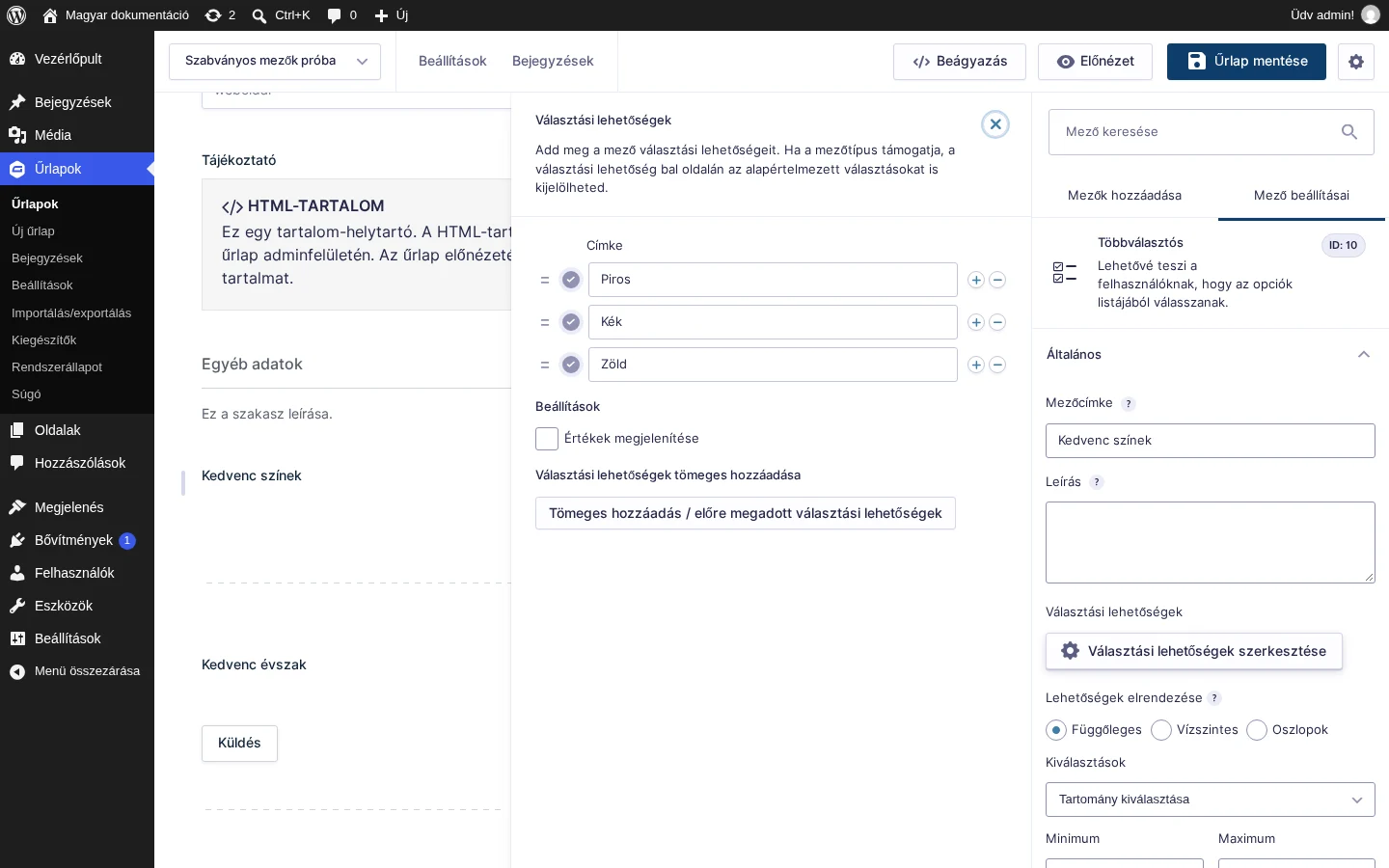
A képen a panel látszik: a Címke oszlopban a lehetőségek, mellettük a + és a − gomb, alul az Értékek megjelenítése jelölőnégyzet és a Tömeges hozzáadás / előre megadott választási lehetőségek gomb.
| Beállítás | Mit csinál |
|---|---|
| Választási lehetőségek | Új lehetőséget a + gombbal veszel fel, a − gombbal törölsz. A lehetőség előtti jelölőnégyzettel (a képen a pipa) alapértelmezetten kijelöltté teheted. |
| Alapértelmezett lehetőségek törlése | Megszünteti az alapértelmezett kijelölést. Csak akkor érhető el, ha van alapértelmezettnek jelölt lehetőség. |
| Értékek megjelenítése | Minden lehetőséghez külön értéket adhatsz. Az érték nem látszik a látogatónak, de az adminisztrátor látja a beküldés megtekintésekor. |
| Tömeges hozzáadás / előre megadott választási lehetőségek | Kategóriát választhatsz és testre szabhatod az előre megadott listát, vagy saját listát illeszthetsz be, és egyszerre felveheted az összes lehetőséget. |
Legördülő lista
Szekció neve “Legördülő lista”A látogató egy lehetőséget választ a listából.
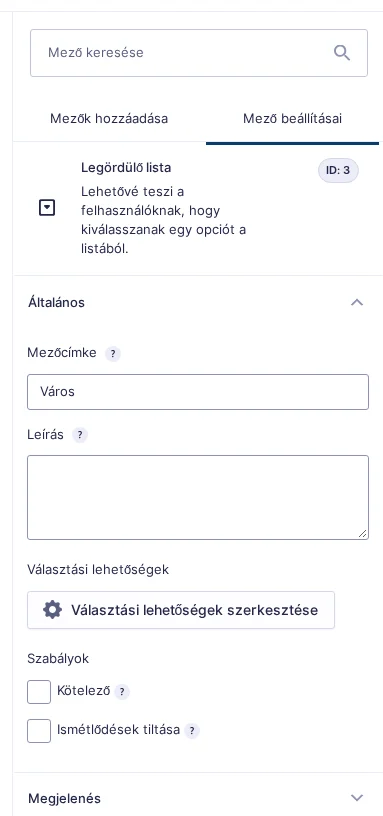
A mező a Haladó szakasz közös beállításait használja. Saját beállításai:
| Szakasz | Beállítás | Mit csinál |
|---|---|---|
| Általános | Választási lehetőségek | Lásd fent. |
| Megjelenés | Helyőrző | Nem kerül beküldésre. Arra használhatod, hogy a látogatónak ténylegesen választania kelljen valamit, és ne az első lehetőség maradjon beállítva. |
| Megjelenés | Továbbfejlesztett felhasználói felület bekapcsolása | Egy jQuery-szkriptet kapcsol a mezőre: a legördülő listában keresni is lehet, a többes választású listák pedig kényelmesebben használhatók. |
| Haladó | Alapértelmezett érték | Előre kitölti a mezőt a megadott lehetőséggel. |
Összefűző címke: {Mezőnév:2:módosító}.
| Módosító | Mit ad vissza |
|---|---|
:value |
A lehetőség értékét a felirata helyett. |
:currency |
Az értéket pénznemként formázva. |
:price |
Ugyanaz, mint a :currency. |
Számítás: ha a mezőt számítási képletben használod, nézd meg a számformátum szabályait a számításokról szóló fejezetben.
Ellenőrzés: a mező ellenőrzi, hogy a beküldött érték megegyezik-e a beállított lehetőségek egyikével.
Jelölőnégyzetek
Szekció neve “Jelölőnégyzetek”Egy vagy több jelölőnégyzetet jeleníthet meg, a látogató többet is kijelölhet.
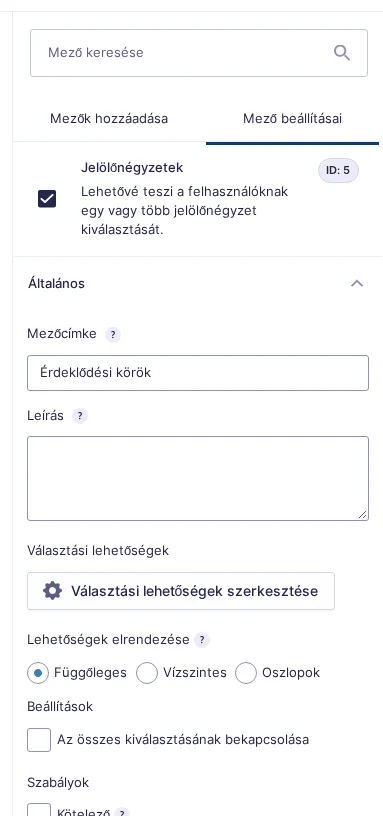
A mező a Megjelenés és a Haladó szakasz közös beállításait használja. Saját beállításai az Általános szakaszban:
- Választási lehetőségek: lásd fent.
- Lehetőségek elrendezése: a lehetőségek egyetlen függőleges oszlopban (Függőleges), egymás mellett (Vízszintes), vagy több egyforma széles oszlopban (Oszlopok) jelennek meg. Az Oszlopok választásakor megadhatod az oszlopok számát, és azt is, hogy a lehetőségek soronként (balról jobbra) vagy oszloponként (fentről lefelé) kövessék egymást.
- Az összes kiválasztásának bekapcsolása: egy „összes kijelölése” gombot ad a lista aljára, amellyel a látogató egyszerre kijelöli az összes lehetőséget.
Összefűző címke: {Mezőnév:2.1:módosító}.
- A mezőnév elhagyható.
- A második paraméter a mező azonosítója. Egyetlen szám esetén a teljes mező értékét adja, ponttal elválasztott számmal egy konkrét jelölőnégyzetét: a
2a 2-es mező eredménye, a2.1a 2-es mező első jelölőnégyzete. - A harmadik és további paraméterek módosítók, kettősponttal elválasztva.
| Módosító | Mit ad vissza |
|---|---|
:value |
A jelölőnégyzet tényleges értékét a felirat helyett. |
:currency |
Az értéket pénznemként. |
:price |
Ugyanaz, mint a :currency. |
Figyelem, beküldések utáni módosítás: ha az űrlapra már érkeztek beküldések, kerüld a jelölőnégyzetek lehetőségeinek módosítását. A lehetőségek hozzáadása, törlése, átrendezése vagy átnevezése megváltoztatja az egyes lehetőségek bemeneti azonosítóját, így megszakadhat a kapcsolat a tárolt adatok és az eredeti lehetőségek között, és az adatok exportálása hibás lehet. Ha gyakran változó lehetőségekre van szükséged, a Többválasztós mező erre alkalmasabb.
Számítás: számítási képletben a számformátum szabályait kell követni.
Ellenőrzés: a mező ellenőrzi, hogy a beküldött értékek a beállított lehetőségeknek felelnek-e meg.
Rádiógombok
Szekció neve “Rádiógombok”A látogató pontosan egy lehetőséget választhat.
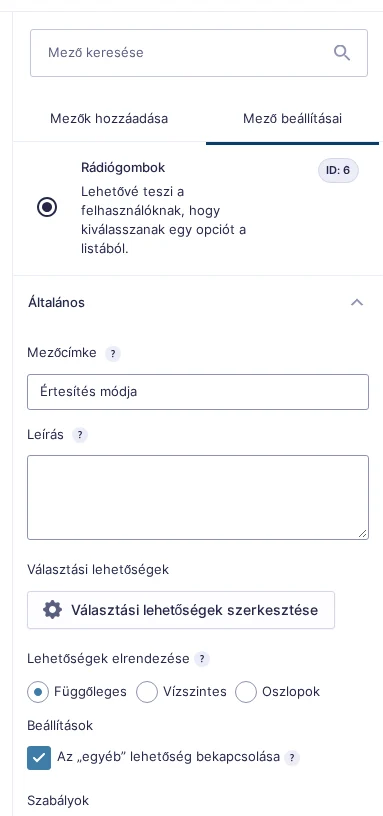
A mező a Megjelenés és a Haladó szakasz közös beállításait használja. Az Általános szakaszban a választási lehetőségeket és a Lehetőségek elrendezése beállítást (függőleges, vízszintes, oszlopok) ugyanúgy kezeled, mint a jelölőnégyzeteknél.
Az „egyéb” lehetőség bekapcsolása: az utolsó lehetőségként egy szövegmezős „Egyéb” választ ad a listához, így a látogató olyan választ is megadhat, amely nem szerepel az előre megadottak között. A képen a beállítás be van kapcsolva, az űrlapon pedig az „Egyéb” rádiógomb alatt egy szövegmező látszik (lásd az űrlap képét az előző fejezetben).
Összefűző címke: {Mezőnév:2.1:módosító}, a módosítók: :value (az értéket adja a felirat helyett), :currency és :price (pénznemként).
Számítás: számítási képletben a számformátum szabályait kell követni.
Ellenőrzés: a mező ellenőrzi, hogy a beküldött érték a beállított lehetőségek egyike-e, így a meghamisított értékek nem kerülnek a beküldésbe. Ha az „egyéb” lehetőség be van kapcsolva, és a látogató azt választja, ez az ellenőrzés kimarad, mert az érték szabadon beírt szöveg. Ha a mező kötelező, ilyenkor a mező azt nézi, hogy a látogató valóban beírt-e valamit az „Egyéb” szövegmezőbe, és nem az alapértelmezett helyőrző szöveg maradt-e benne.
Készült: