

 Magyarmagyar
Űrlapsablonok és stílusbeállítások
Az Orbital sablon kiválasztása globálisan vagy űrlaponként, a blokkszerkesztő stílusbeállításai, az élő előnézet és a stílusok másolása.
Az űrlapsablonokkal a WordPress blokkszerkesztőjében, kódírás nélkül módosíthatod az űrlapok kinézetét. A bővítmény alap sablonja az Orbital: egyszerű, letisztult kiindulás, amely a betűtípust az aktív témádtól örökli. Az Orbital néhány gyakori beállítását közvetlenül a blokkszerkesztőben állíthatod.
Az Orbital önmagától nem változtatja meg a meglévő űrlapok kinézetét. Új telepítésnél az Orbital az alapértelmezett sablon, korábbi telepítésnél a régi, 2.5-ös sablon marad érvényben, amíg te át nem állítod.
A sablon kiválasztása
Szekció neve “A sablon kiválasztása”A sablont kétféleképpen adhatod meg.
Globálisan, minden űrlapra
Szekció neve “Globálisan, minden űrlapra”- Nyisd meg az Űrlapok → Beállítások oldalt.
- Görgess a licencadatok alatti Alapértelmezett űrlapsablon dobozhoz.
- Válaszd ki a sablont, például az Orbital sablon (ajánlott) lehetőséget.
- Kattints a Beállítások mentése gombra.
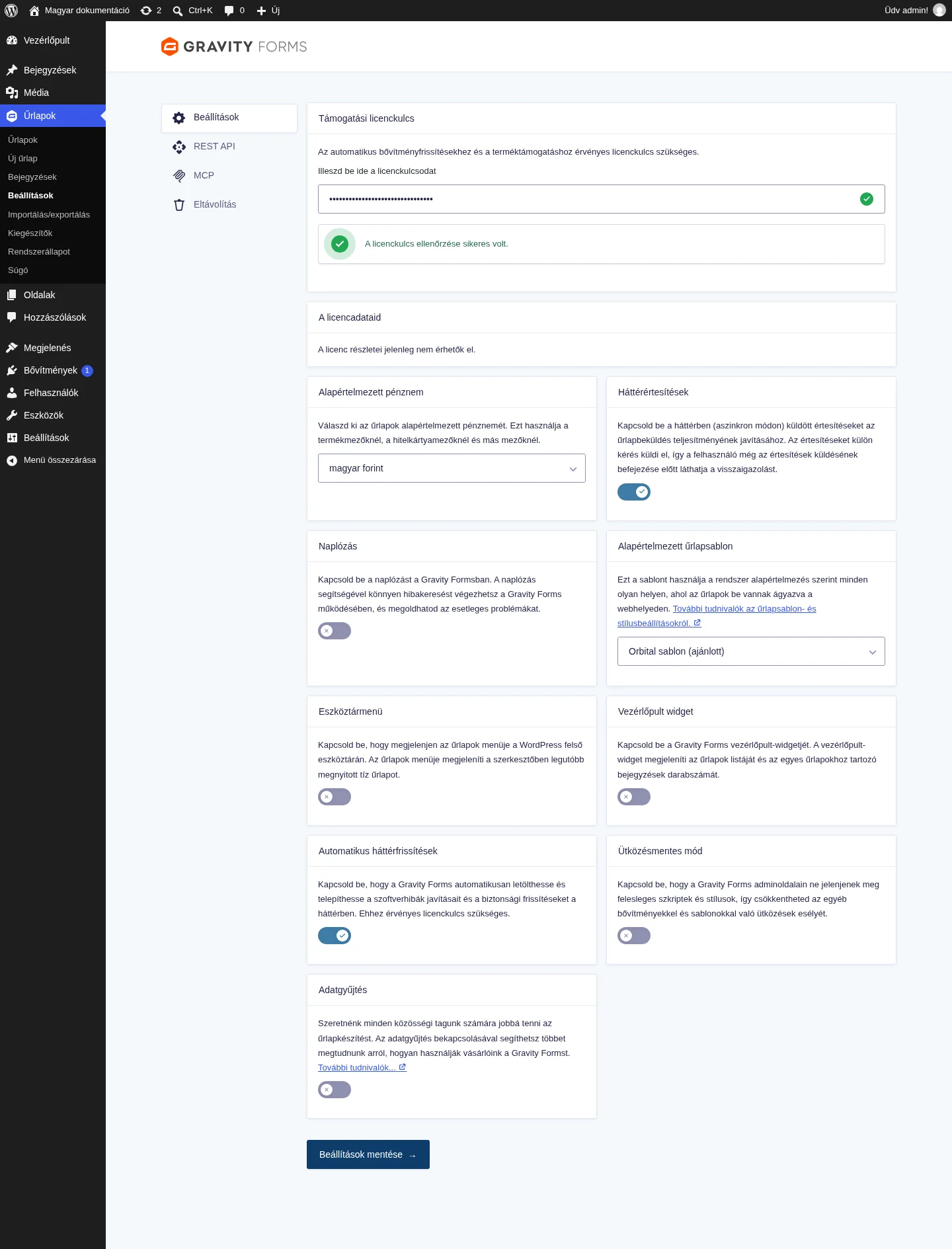
A képen a jobb oldali oszlop Alapértelmezett űrlapsablon dobozában látod a választót.
Egyetlen űrlapra
Szekció neve “Egyetlen űrlapra”Ha csak egy beágyazott űrlapnál akarsz másik sablont, állítsd be a Gravity Forms blokkon, vagy a shortcode megfelelő paraméterével. A blokk jobb oldali beállítássávjában itt kapcsolhatod be az űrlap címének és leírásának megjelenítését is.
Stílusbeállítások a blokkszerkesztőben
Szekció neve “Stílusbeállítások a blokkszerkesztőben”A blokk jobb oldali sávjában nyisd meg az Űrlap stílusai részt, ott találod az Űrlap sablon választót. Az Orbital sablonnal a következő panelek érhetők el.
| Panel | Mit állíthatsz |
|---|---|
| Űrlap stílusai | az űrlap sablonja; az alaphelyzet-gomb a sablon eredeti színeit és betűstílusait állítja vissza |
| Beviteli mezők stílusai | méret, sarokkerekítés, háttérszín, keretszín, szövegszín |
| Címkék stílusai | betűméret és szövegszín |
| Leírások stílusai | betűméret és szövegszín |
| Gombok stílusai | háttérszín és szövegszín |
Az alaphelyzet-gombbal egy kattintással visszaállíthatod az Orbital eredeti kinézetét, és onnan újra elkezdheted a módosítást.
Élő előnézet
Szekció neve “Élő előnézet”A blokkszerkesztő élő előnézetet is mutat az űrlapról. Kattints a Gravity Forms blokkra, nyisd meg a Speciális részt, és kapcsold be az Előnézet kapcsolót.
Ha a témád vagy más bővítmény saját stílust ad a Gravity Formshoz, az előnézet nem biztos, hogy pontosan egyezik az oldalon látottal.
Stílusok másolása és beillesztése
Szekció neve “Stílusok másolása és beillesztése”Az egyik űrlapblokk beállított stílusait átviheted más űrlapblokkokra:
- Jelöld ki a stílusozott űrlapblokkot, nyisd meg az eszköztárát, és a blokk műveleti menüjében válaszd a Űrlapstílusok másolása lehetőséget. A vágólapra egy JSON-szöveg kerül.
- Jelöld ki a másik űrlapblokkot, és ugyanabban a menüben válaszd az Űrlapstílusok beillesztése lehetőséget.
- Mentsd az oldalt vagy bejegyzést. A stílusok ekkor érvénybe lépnek.
A másolt szöveg például így néz ki:
{"theme":"orbital","inputSize":"md","inputBorderRadius":"5","inputBorderColor":"#686e77","inputBackgroundColor":"#fafafa","inputColor":"#112337","inputPrimaryColor":"#c14142","labelFontSize":"16","labelColor":"#112337","descriptionFontSize":"12","descriptionColor":"#a2a2a2","buttonPrimaryBackgroundColor":"#4c3b74","buttonPrimaryColor":"#fff"}Ugyanez a JSON használható a shortcode styles paraméterében, és a gform_default_styles szűrőben is, ha programból állítod az alapértelmezett stílust.
Készült: