

 Magyarmagyar
Dátum, Idő, Lista és Többszörös kijelölés mező
A Dátum, az Idő, a Lista és a Többszörös kijelölés mező beállításai, összefűző címkéi és érvényesítése.
Dátum mező
Szekció neve “Dátum mező”A Dátum mező dátumot kér be. A Speciális mezők között találod. Háromféle beviteli módja van: szabad szöveges beírás (alapértelmezett), naptárból választás (akadálymentes dátumválasztó) vagy legördülő listák.
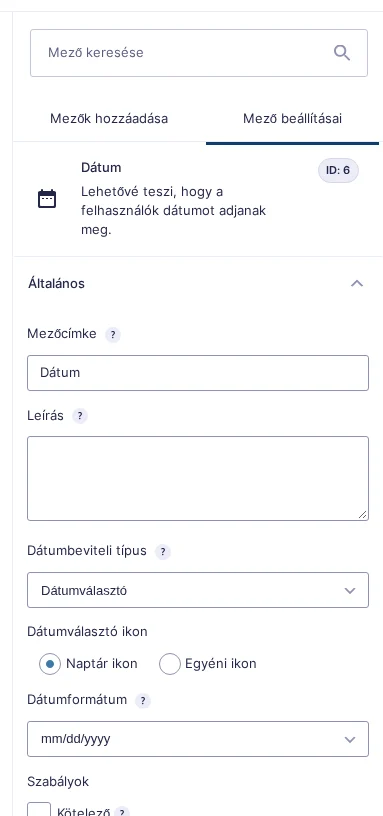
A képen a Dátumbeviteli típus legördülő, a Dátumválasztó ikon és a Dátumformátum látszik.
A Megjelenés és a Haladó szakaszban csak a közös beállítások vannak. Az Általános szakasz saját beállításai:
| Beállítás | Mit csinál |
|---|---|
| Dátumbeviteli típus | Dátummező: a látogató szabadon beírja a dátumot (alapérték). Dátumválasztó: naptárból választ. Legördülő dátummező: legördülő listákból választ. |
| Dátumválasztó ikon | A mező melletti ikon: Naptár ikon vagy Egyéni ikon, vagy ikon nélkül is használhatod. |
| Dátumformátum | A dátum formátuma, lásd lent. |
| Alcímkék | Az egyes részek alcímkéi. |
Elérhető formátumok: mm/dd/yyyy, dd/mm/yyyy, dd-mm-yyyy, dd.mm.yyyy, yyyy/mm/dd, yyyy-mm-dd, yyyy.mm.dd.
Összefűző címkék
Szekció neve “Összefűző címkék”Alak: {Dátum:2:módosító}.
| Módosító | Eredmény |
|---|---|
:year |
Csak az év. |
:month |
Csak a hónap. |
:day |
Csak a nap. |
:ymd |
Év/hónap/nap formátum, például 2016/10/31. |
:dmy |
Nap/hónap/év formátum, például 31/10/2016. |
Érvényesítés
Szekció neve “Érvényesítés”A mező ellenőrzi, hogy az érték valódi, a beállított formátumnak megfelelő dátum-e: a nap, hónap és év együtt érvényes naptári napot adjon. Február 30. például helyes formátum mellett is elutasításra kerül. Ha a Dátummező vagy a Legördülő dátummező típust használod, és a mező kötelező, a hónap, a nap és az év mindhárom beviteli mezőjét ki kell tölteni. Dátumválasztó típusnál a hibaüzenet a várt formátumot is megmutatja.
Idő mező
Szekció neve “Idő mező”Az Idő mező órát és percet kér, és magától ellenőrzi a formátumot.
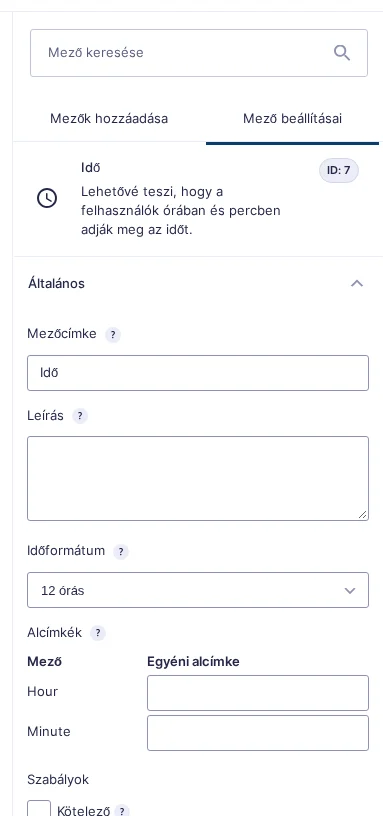
A képen az Időformátum legördülő és az Alcímkék táblázat látszik.
| Beállítás | Mit csinál |
|---|---|
| Időformátum | 12 órás (például 8:30 pm) vagy 24 órás (például 20:30). |
| Alcímkék | Az egyes részek alcímkéjének felülírása. |
| Alcímke elhelyezése (Megjelenés) | A leírás elhelyezéséhez hasonló, az alcímkékre vonatkozik. |
Összefűző címkék: {Idő:2:módosító}.
| Módosító | Eredmény |
|---|---|
:hour |
Csak az óra, például 8. |
:minute |
Csak a perc, például 30. |
:ampm |
Csak a de./du. jelölés (am/pm), például pm. |
Érvényesítés: kötelező mezőnél az órát és a percet is ki kell tölteni. Ha mindkettő meg van adva, a mező ellenőrzi, hogy számok-e, és a formátumnak megfelelő tartományba esnek-e: 12 órás formátumnál az óra 1 és 12 közé, 24 órásnál 0 és 24 közé essen; a perc 0 és 59 közé, kivéve ha az óra 24, mert akkor a percnek 0-nak kell lennie. Ha bármelyik érték kilóg, a mező a „Kérjük, adj meg egy érvényes időt.” jellegű üzenettel utasítja el.
Lista mező
Szekció neve “Lista mező”A Lista mezővel a látogató egy előre megadott korlátig sorokat adhat hozzá és vehet el, így változó hosszúságú listát vagy több értéket is megadhat. Az Ismétlő mező egyszerűbb változata; összetettebb ismétlődő adatokhoz használd az Ismétlő mezőt.
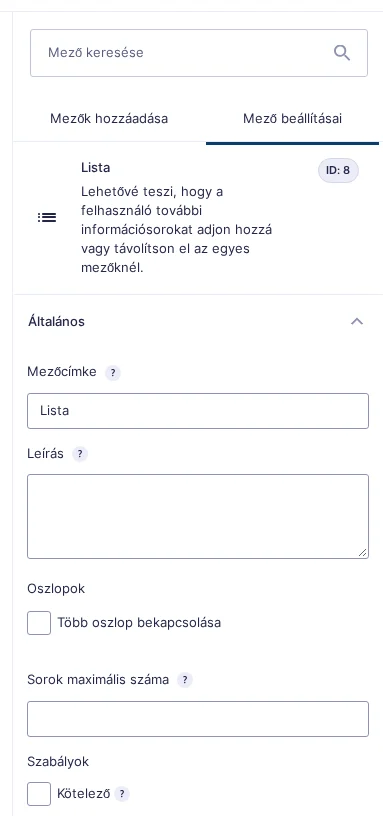
A képen az Oszlopok alatti Több oszlop bekapcsolása jelölőnégyzet és a Sorok maximális száma mező látszik.
| Beállítás | Mit csinál |
|---|---|
| Több oszlop bekapcsolása | Egy sorban több beviteli mező lehet. Annyi oszlopot adhatsz hozzá, amennyi kell, mindegyiknek saját címkével. |
| Sorok maximális száma | A látogató legfeljebb ennyi sort adhat hozzá. |
| Hozzáadás ikon URL-je (Haladó) | A „Új sor hozzáadása” + ikon helyett használt saját kép webcíme. |
| Törlés ikon URL-je (Haladó) | A „Sor eltávolítása” - ikon helyett használt saját kép webcíme. |
A Megjelenés szakaszban a közös beállítások vannak.
Összefűző címke: {Lista:2:módosító}. A :text módosító a lista elemeit HTML-formázás helyett sima szövegként adja ki.
Érvényesítés: a mezőnek nincs saját ellenőrzése. Kötelező mezőnél legalább egy sorban kell értéknek lennie.
Többszörös kijelölés mező
Szekció neve “Többszörös kijelölés mező”A Többszörös kijelölés mezőben a látogató több lehetőséget is kiválaszthat egy listából. A mező a Speciális mezők között van. Egérrel nehezen használható, ezért a szerkesztő jelzi, hogy aki nem tud egeret használni, annak másik mezőtípus (például Jelölőnégyzetek) akadálymentesebb.
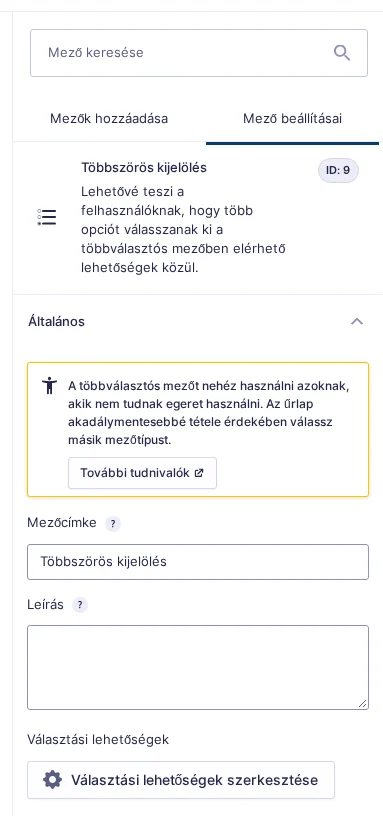
A képen a figyelmeztetés alatt a Választási lehetőségek szerkesztése gomb látszik.
Fontos: ha a választási lehetőségek címkéi HTML-t vagy különleges karaktereket (és-jelet, vesszőt, kötőjelet, bármilyen zárójelet) tartalmaznak, kapcsold be az értékek mutatását, és adj mindegyik lehetőségnek egyszerű, egyedi, különleges karaktert nem tartalmazó értéket. Különben gondok lehetnek a számításokkal, a feltételes logikával, a dinamikus kitöltéssel és az érvényesítéssel.
| Beállítás | Mit csinál |
|---|---|
| Választási lehetőségek | A lehetőségek listája. Mindegyiket előre kijelölheted a bal oldali jelölőnégyzettel; a + ikonnal újat adsz hozzá, a - ikonnal törölsz. A Választási lehetőségek szerkesztése gomb a szerkesztő panelt nyitja meg. |
| Alapértelmezett választások törlése | Törli az alapértelmezettként megjelölt lehetőséget. Csak akkor érhető el, ha van alapértelmezett választás. |
| Értékek mutatása | Minden lehetőséghez külön érték adható. Az érték a látogatónak nem látszik, az adminisztrátor a bejegyzésben látja. |
| Tömeges hozzáadás / Előre megadott lehetőségek | Kategóriát választhatsz és szerkesztheted az előre megadott listát, vagy saját listát illeszthetsz be egyszerre. |
A Megjelenés szakaszban a mező egy bővített, felhasználóbarátabb felület bekapcsolását is kínálja. A Haladó szakaszban csak közös beállítások vannak.
Az összefűző címke {Többszörös kijelölés:2}, módosítója nincs.
Készült: