

 Magyarmagyar
Kiegészítők, fizetési feedek és exportálás hibaelhárítása
Mit ellenőrizz, ha a fizetési feed nem fut le, az adatok nem jutnak el a külső szolgáltatáshoz, hiányzik a Feedek menü vagy a beállítóoldal, nem érvényes az API-kulcs, nem működik a frissítés vagy az exportálás.
Ez a fejezet a kiegészítők és az exportálás leggyakoribb hibáit gyűjti össze. Mindegyiknél ugyanaz a logika: előbb a legegyszerűbb okokat zárd ki (frissítés, aktiválás, jogosultság, feed), és csak utána jön az ütközésvizsgálat és a naplózás.
Fizetési feed nem dolgozódik fel
Szekció neve “Fizetési feed nem dolgozódik fel”A fizetési szolgáltatónak az adatokat csak akkor küldi el a rendszer, ha az űrlap beküldésekor már létezik és aktív a szolgáltatóhoz tartozó feed. Feed nélkül létrejött bejegyzést a szolgáltató nem kap meg, és ha utólag hozod létre a feedet, a korábbi bejegyzéseket sem dolgozza fel.
- Frissítés. Frissítsd a WordPressben, a Gravity Formsban és a kiegészítőkben mindent a legújabb verzióra, hogy ne egy már javított hibába fussál bele.
- Feltételes logika. Nézd meg a feedben beállított feltételeket: ha a beküldéskor nem teljesülnek, a feed nem fut le (lásd Feltételes logika a feedeknél).
- Összeg. Ha a fizetendő vagy az ismétlődő összeg nem pozitív szám, a feed nem dolgozódik fel. Ellenőrizd, hogy az űrlap kitöltésekor a termékek összege frissül.
- Naplózás. Kapcsold be az összes üzenet naplózását a Gravity Formsra és a kiegészítőre, próbáld ki az űrlapot, majd a Űrlapok → Beállítások → Naplózás vagy az Űrlapok → Rendszerállapot oldalon keresd a hibákat, főleg a fizetési szolgáltató válaszát (lásd Naplózás és hibakeresés).
Az adatok nem jutnak el a külső szolgáltatáshoz
Szekció neve “Az adatok nem jutnak el a külső szolgáltatáshoz”Sok kiegészítő külső szolgáltatásnak (például Dropboxnak) küldi az űrlapadatokat. Ha nem érkezik meg semmi:
- Frissítsd a Gravity Formst és a kiegészítőt is, mert a szolgáltatás vagy a kiegészítő változásai miatt egy régi verzió elavulhat.
- Nézd meg, hogy az adott kiegészítőhöz tartozó feed létezik-e és be van-e kapcsolva, és ha feltételes logikát használsz, teljesülnek-e a feltételek. Ha ezek közül bármelyik hibás, az adat soha nem indul el.
- Kapcsold be a naplózást a Gravity Formsra és a kiegészítőre, próbáld ki az űrlapot, és keresd a külső szolgáltatás válaszával kapcsolatos hibákat.
- Ha a kiegészítő a feedeket a háttérben dolgozza fel, a háttérfeldolgozás hibaelhárítása is érinti. Hogy melyik kiegészítő használ háttérfeldolgozást, a háttérfeed-támogatás listájában találod.
Ha a naplóban sem látsz hibát, a naplók hivatkozásait küldd el a támogatási jegyben.
Az API-kulcs ellenőrzése nem sikerül
Szekció neve “Az API-kulcs ellenőrzése nem sikerül”Ez a rész a kiegészítőkben megadott harmadik féltől származó API-kulcsokról szól. A Gravity Forms saját licenckulcsának hibáit a licenckulcs ellenőrzésének hibái fejezet tárgyalja.
- A kulcs. Több kulcs is kellhet, ezért nézd meg, hogy a megfelelő kulcs a megfelelő mezőben van-e. Ne régi, azóta lecserélt kulcsot használj, és a beillesztésnél ne kerüljenek a mezőbe láthatatlan karakterek, például sortörés.
- Verzió. A szolgáltatások néha megváltoztatják az API-jukat, ezért a kiegészítő legújabb verzióját használd.
- Naplózás. Kapcsold be az összes üzenet naplózását a kiegészítőre, próbáld meg újra beállítani, és nézd meg a naplóban a külső szolgáltatás válaszát.
Üres vagy hiányos beállítóoldal
Szekció neve “Üres vagy hiányos beállítóoldal”Ha a beállítóoldal tartalma hiányzik vagy csonka, az általában azért van, mert a szerveren nem töltődik be egy szükséges PHP-bővítmény. Sok kiegészítőhöz az mbstring és a curl kell.
- Nyisd meg az Űrlapok → Rendszerállapot oldalt.
- A Rendszerjelentés lapon a kiszolgálókörnyezet táblázatában nézd meg a PHP-bővítményeket.
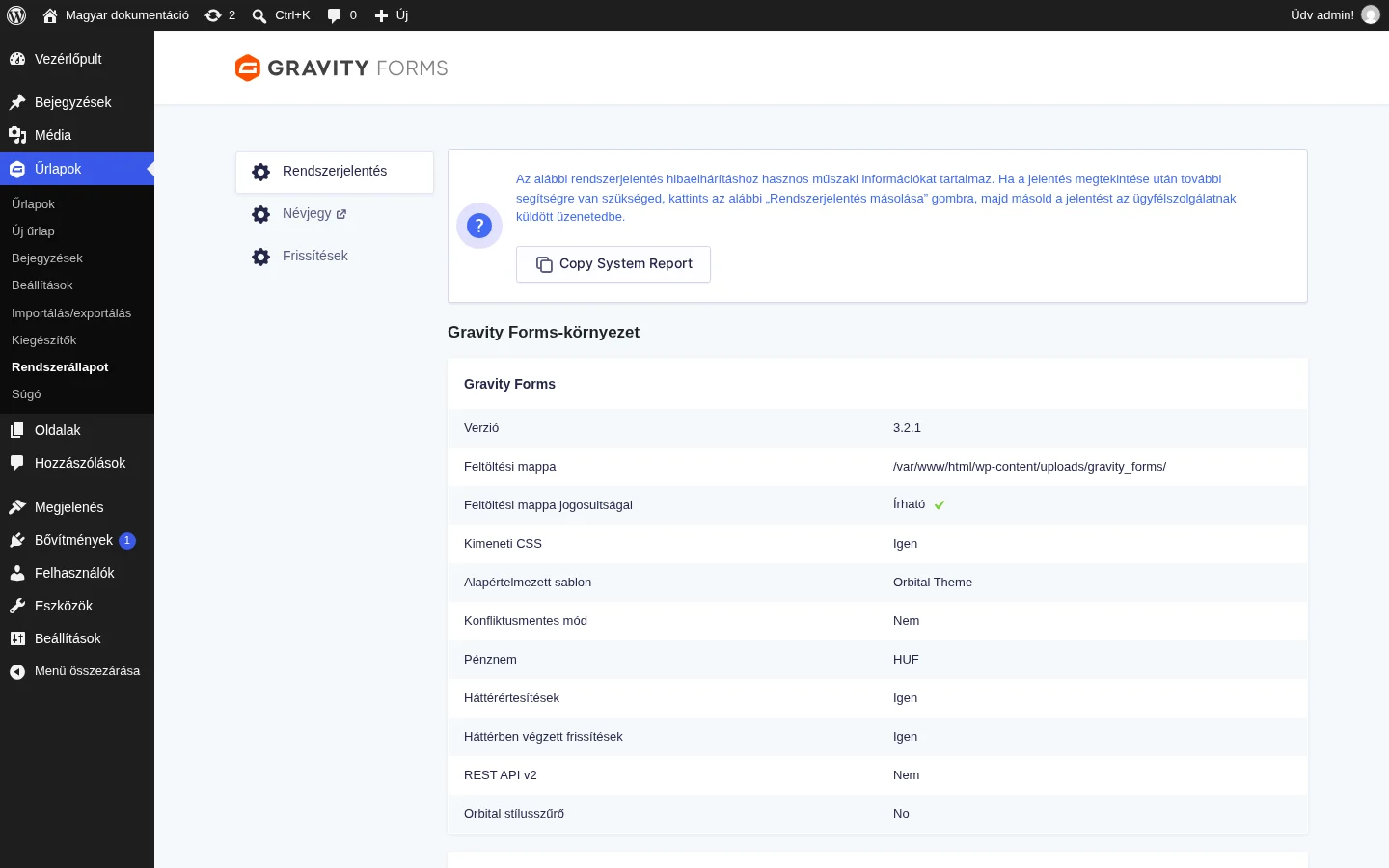
A képen a Gravity Forms-környezet táblázata látszik, benne a feltöltési mappa jogosultságaival és a Konfliktusmentes mód állapotával. A hiányzó bővítményt általában a tárhelyszolgáltatóval kell pótoltatni. Ha saját szervered van, a telepítés lépései a környezettől függnek. A követelményeket a rendszerkövetelmények fejezet sorolja fel.
Ha ez sem segít, fordulj a támogatáshoz, és előre küldd el a naplókimenetet is, mert ezt úgyis kérni fogják.
Hiányzik a Feedek menüpont
Szekció neve “Hiányzik a Feedek menüpont”Ha olyan kiegészítőt telepítesz, amely feedeket használ, és legalább egy feedet beállítasz, az Űrlapok menü alatt megjelenik a Feedek menüpont. Ha nem látod:
- Aktiválás. A Bővítmények oldalon nézd meg, hogy a kiegészítő be van-e kapcsolva. Gyakori, hogy telepítik, de nem aktiválják.
- Jogosultság. A Gravity Forms a WordPress szerepköreihez és jogosultságaihoz igazodik, és előfordulhat, hogy a felhasználódnak nincs meg a Feedek menü megtekintéséhez szükséges jogosultsága (lásd Szerepkörök és jogosultságok).
- Ütközés. Kapcsold ki az összes többi bővítményt, és válts egy alapértelmezett WordPress-témára. Ha a menüpont megjelenik, kapcsold vissza a bővítményeket egyenként, hogy kiderüljön, melyik okozza az ütközést (lásd Ütközésvizsgálat).
- Hibák. Kapcsold be a
WP_DEBUGmódot, és nézd meg, jelenik-e meg PHP-hiba.
Hiányzik a kiegészítő beállítóoldala
Szekció neve “Hiányzik a kiegészítő beállítóoldala”A legtöbb kiegészítőt a saját beállítóoldalán kezelheted: az Űrlapok → Beállítások oldalon a kiegészítő füle alatt. Ha nem látod:
- Aktiválás. A Bővítmények oldalon ellenőrizd, hogy a kiegészítő be van-e kapcsolva.
- Jogosultság. A beállítások azoktól a jogosultságoktól függnek, amelyekkel a bejelentkezett felhasználó rendelkezik. Ha valamihez nincs jogod, az opció általában meg sem jelenik.
- Ütközés. Kapcsold ki az összes többi bővítményt, és válts alapértelmezett témára, majd kapcsold vissza őket egyenként, amíg a hiba vissza nem tér.
- Hibák. Kapcsold be a
WP_DEBUGmódot: ha PHP-hiba jelenik meg, az okozhatja a hiányt.
Ütközésmentes mód
Szekció neve “Ütközésmentes mód”Ha az űrlap létrehozásakor nem látszik a cím és a leírás mezője, vagy nem tudsz elemet hozzáadni vagy mozgatni a szerkesztőben, valószínűleg más bővítmények vagy témák szkriptjei töltődnek be a Gravity Forms adminoldalaira, és ezek okozzák a hibát.
- Nyisd meg az Űrlapok → Beállítások oldalt.
- Kapcsold be az Ütközésmentes mód kapcsolót.
- Kattints a Beállítások mentése gombra.
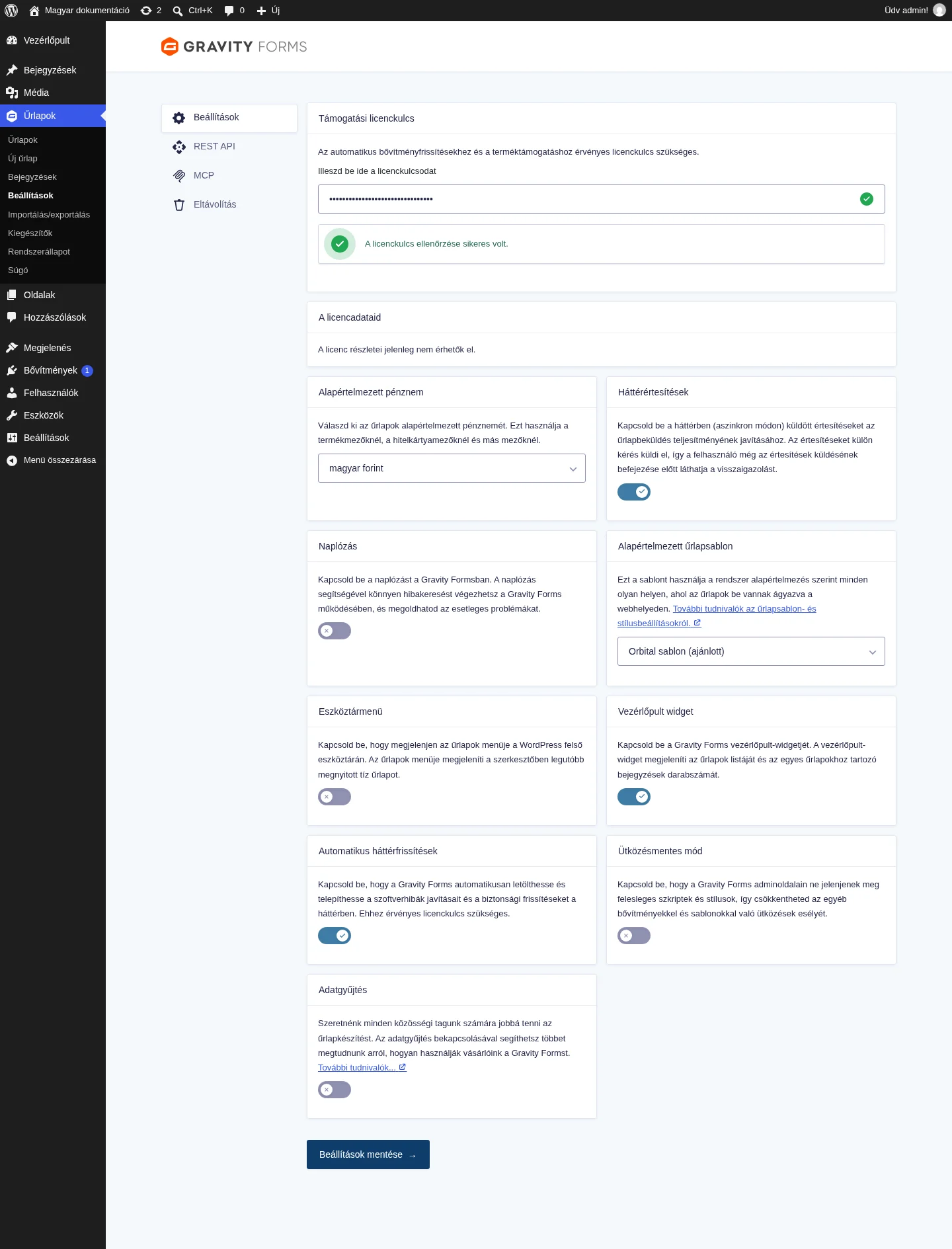
Az Ütközésmentes mód kártyája a jobb oldali oszlopban, a Vezérlőpult widget alatt van; a képen még kikapcsolt állapotban látszik.
Ez ideiglenes megoldás: a harmadik féltől származó szkriptek nem írnak a Gravity Forms adminoldalaira. Attól még érdemes megkeresni a hiba forrását az ütközésvizsgálat lépéseivel, és jelezni a felelős fejlesztőnek. Az ütközésmentes mód csak az adminoldalakon (például az űrlapszerkesztőben) segít, a frontenden fellépő hibákon nem.
A frissítés vagy a kiegészítők telepítése nem megy
Szekció neve “A frissítés vagy a kiegészítők telepítése nem megy”Ha nem tudod frissíteni a Gravity Formst vagy a kiegészítőit, regisztrációt kér az oldal, vagy a kiegészítőböngésző nem érhető el, és ez huszonnégy órán belül sem múlik el, lehet, hogy a szervered nem éri el a gyártó szervereit, leggyakrabban azért, mert a szerver IP-címe tiltólistára került. Ilyenkor a tárhelyszolgáltatóval érdemes megnézetni, hogy a kimenő kapcsolat engedélyezett-e. A naplózás bekapcsolásával megnézheted, kapsz-e valamilyen választ a gyártó szervereitől (lásd Naplózás és hibakeresés). A licenckulcs ellenőrzésének hibáit a licenckulcsról szóló fejezet írja le.
Az exportálás nem működik
Szekció neve “Az exportálás nem működik”A bejegyzések exportálása Ajax-kérésekkel kéri le a kiválasztott űrlap mezőit, majd részletekben exportálja a kiválasztott mezők adatait. Ha az export elakad vagy hibás, ezeket próbáld végig.
- Ütközés. Ha egy ütköző téma vagy bővítmény JavaScript-hibát okoz az oldalon, az megakadályozhatja az exportot. Végezz teljes téma- és bővítményütközés-vizsgálatot (lásd Ütközésvizsgálat).
- PHP-memória. Gyakran a PHP-szkriptek számára elérhető memória kevés a tárhelyen. Emeld meg a limitet (lásd PHP-korlátok emelése).
- Maximális futási idő. Nagy adatmennyiségnél az export tovább tarthat, mint amit a PHP enged: ilyenkor a folyamat megáll, és az export sikertelen. Ugyanez a fejezet leírja a futási idő emelését is.
- Kisebb exportok. Exportálj kevesebb adatot egyszerre: több kisebb dátumtartomány kijelölésével ugyanannyi adatot kapsz, kisebb darabokban (lásd Bejegyzések exportálása).
- Mappajogosultságok. A Gravity Forms a
/wp-content/uploads/gravity_forms/export/mappát használja az exportfájl létrehozásához. Ha a mappa jogosultsága vagy tulajdonosa miatt a WordPress nem tud írni bele, az export sikertelen. A Rendszerállapot oldalon a feltöltési mappa jogosultsága is látszik (lásd Feltöltési hibák). - A
sanitize_file_nameszűrő. Ha a téma vagy egy másik bővítmény a WordPresssanitize_file_nameszűrőjét használja, üres lehet a letöltött CSV-fájl. Ez jellemzően akkor fordul elő, ha a szűrő a PHPuniqid()függvényével egyedi fájlnevet ad vissza, és így az ideiglenes CSV-fájl neve nem egyezik azzal, amit a letöltő keres.
A szűrő nem írhatja felül az exportfájl nevét, ha a függvényed elején kihagyod az export- kezdetű fájlneveket:
function sajat_fuggveny_neve( $filename ) { if ( strpos( $filename, 'export-' ) !== false ) { return $filename; } // itt jöhet a többi fájl nevének módosítása return $filename;}Készült: