

 Magyarmagyar
A bejegyzés részletei és nyomtatása
Egy beküldés adatai, megjegyzések, értesítések újraküldése, szerkesztés, lomtár és nyomtatás.
Egy bejegyzés részleteit a bejegyzések listájában a beküldő nevére (az első oszlop értékére), vagy a gyorsmenü Megtekintés hivatkozására kattintva éred el.
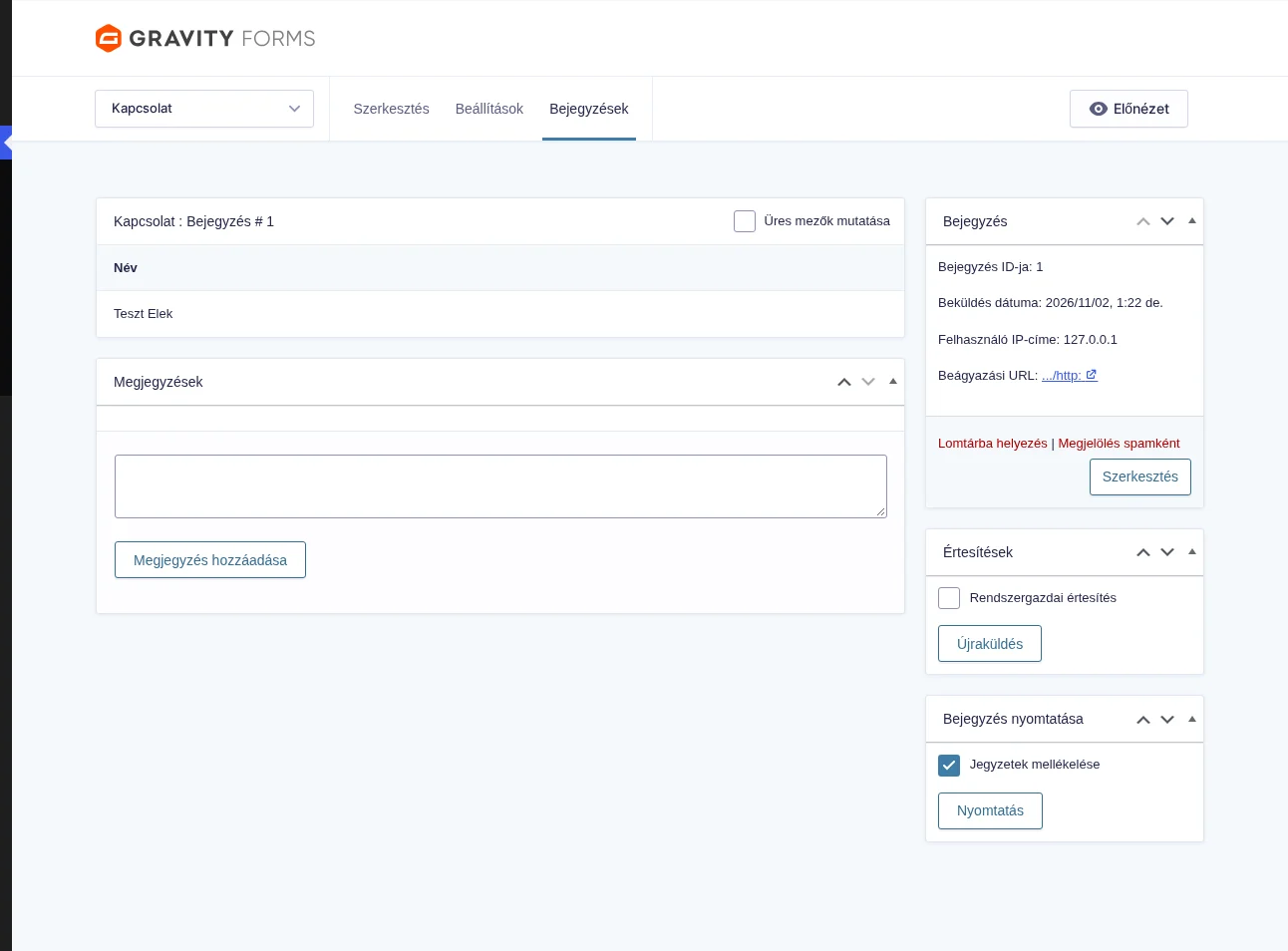
Az oldalon a bal oldalon a beküldött adatok és a megjegyzések, jobb oldalon a bejegyzés összegzése, az értesítések és a nyomtatás dobozai találhatók. A dobozok a fejlécükben lévő nyilakkal áthelyezhetők vagy összecsukhatók.
A beküldött adatok
Szekció neve “A beküldött adatok”A doboz címe az űrlap neve és a bejegyzés azonosítója (például „Kapcsolat : Bejegyzés # 1”). Alatta az űrlap mezőinek beküldött értékei állnak. Hogy pontosan mi látszik, az űrlap mezőitől függ.
| Beállítás | Mit csinál |
|---|---|
| Üres mezők mutatása | Alapértelmezés szerint az üres mezők nem látszanak. Ha bejelölöd, ezek is megjelennek. |
Megjegyzések
Szekció neve “Megjegyzések”A Megjegyzések dobozban jegyzeteket fűzhetsz a bejegyzéshez, így a fontos kapcsolódó információ együtt marad a beküldéssel.
- Írd be a szöveget a mezőbe.
- Kattints a Megjegyzés hozzáadása gombra.
A gomb mellett kiválaszthatod azt is, kinek küldje el a rendszer e-mailben a megjegyzést.
A bejegyzés összegzése
Szekció neve “A bejegyzés összegzése”A Bejegyzés doboz gyors összefoglalót ad: a bejegyzés azonosítóját, a beküldés dátumát, a beküldő felhasználó IP-címét és a beágyazási URL-t (azt az oldalt, ahol az űrlap volt). Alul két művelet érhető el:
- Lomtárba helyezés és Megjelölés spamként: a bejegyzést a lomtárba teszi, illetve spamnek jelöli. A lomtár kiürítése a bejegyzést és a hozzá feltöltött fájlokat véglegesen törli.
- Szerkesztés: itt módosíthatod az eredeti beküldött adatokat.
Értesítések
Szekció neve “Értesítések”Az Értesítések dobozból újraküldheted a bejegyzéshez tartozó értesítéseket. Lásd Értesítések újraküldése.
Bejegyzések nyomtatása
Szekció neve “Bejegyzések nyomtatása”A Bejegyzés nyomtatása doboz a bejegyzés papírra vagy PDF-be nyomtatását indítja. A Nyomtatás gombra kattintva nyomtatási előnézet nyílik, amely az űrlap mezőinek neveit és a beírt értékeket mutatja.
| Beállítás | Mit csinál |
|---|---|
| Jegyzetek mellékelése | A bejegyzéshez írt megjegyzések is bekerülnek a nyomtatásba. |
Több bejegyzés nyomtatása egyszerre
Szekció neve “Több bejegyzés nyomtatása egyszerre”A bejegyzések listájában jelölj ki több bejegyzést, a Tömeges műveletek menüből válaszd a Nyomtatás műveletet, és kattints az Alkalmaz gombra. Megjelenik a beállításablak:
| Beállítás | Mit csinál |
|---|---|
| Jegyzetekkel együtt | A bejegyzésekhez írt megjegyzések is bekerülnek. |
| Oldaltörés hozzáadása a bejegyzések közé | Minden bejegyzés külön oldalra kerül. |
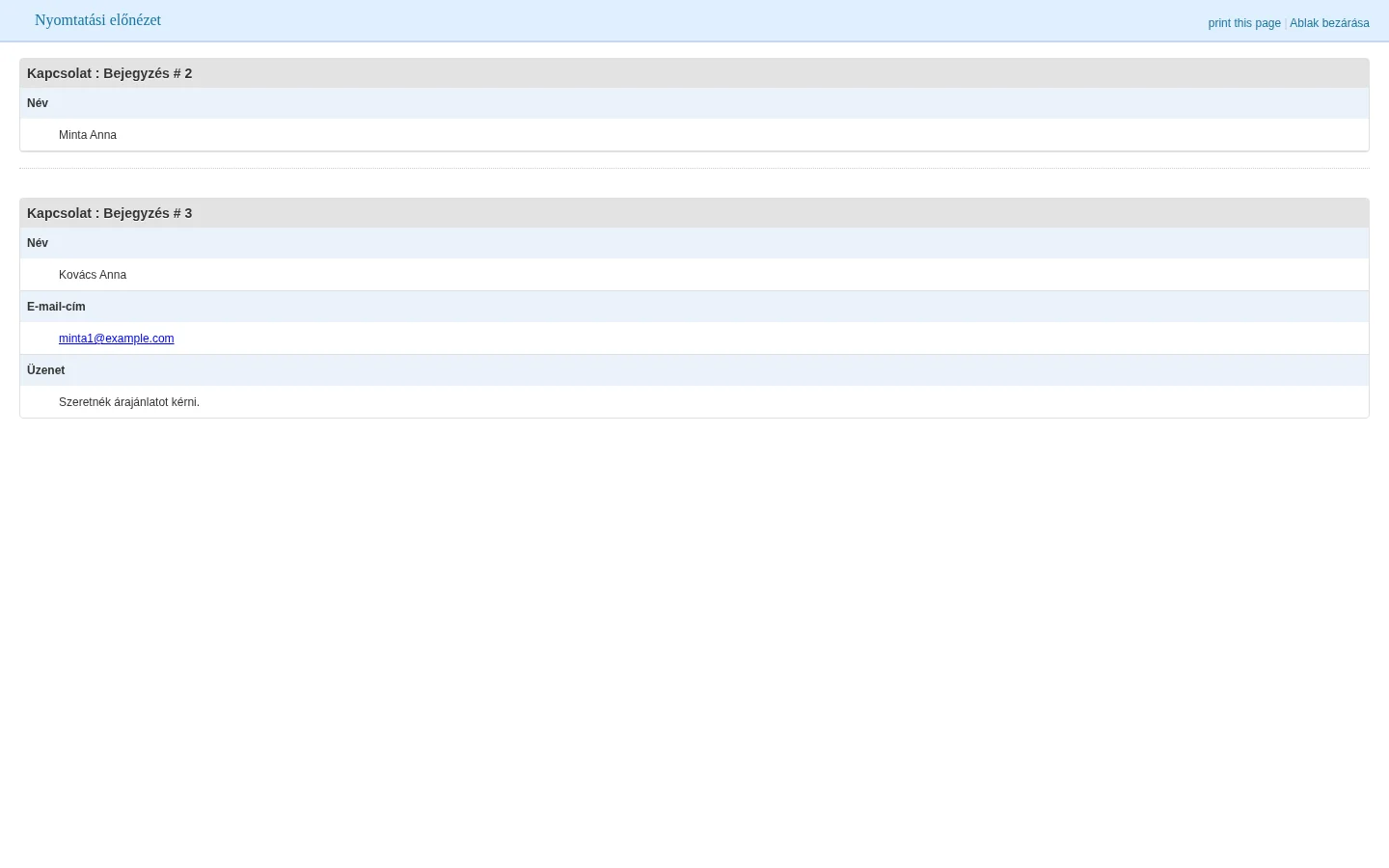
Ezután megnyílik a nyomtatási előnézet, ahol az egymás után következő bejegyzések mezői és értékei láthatók.
Készült: