

 Magyarmagyar
Akadálymentességi figyelmeztetések az űrlapszerkesztőben
Mikor jelenik meg figyelmeztetés az űrlap beállításainál és egyes mezőknél, miért, és hogyan szüntetheted meg.
Az űrlapszerkesztő figyelmeztet, ha egy beállítás vagy mező megnehezítheti az űrlap kitöltését a segítő technológiát (például képernyőolvasót vagy hangvezérlést) használóknak. Ha az űrlapodnak meg kell felelnie az akadálymentességi előírásoknak (WCAG, 508-as szakasz, ADA), vedd komolyan ezeket. A figyelmeztetés a leggyakoribb problémákra jelenik meg, és a hozzá tartozó hivatkozás ide vezet.
Űrlapelrendezés
Szekció neve “Űrlapelrendezés”A figyelmeztetések az űrlap Beállítások → Űrlap beállításai oldalán, az Űrlapelrendezés részen jelennek meg.
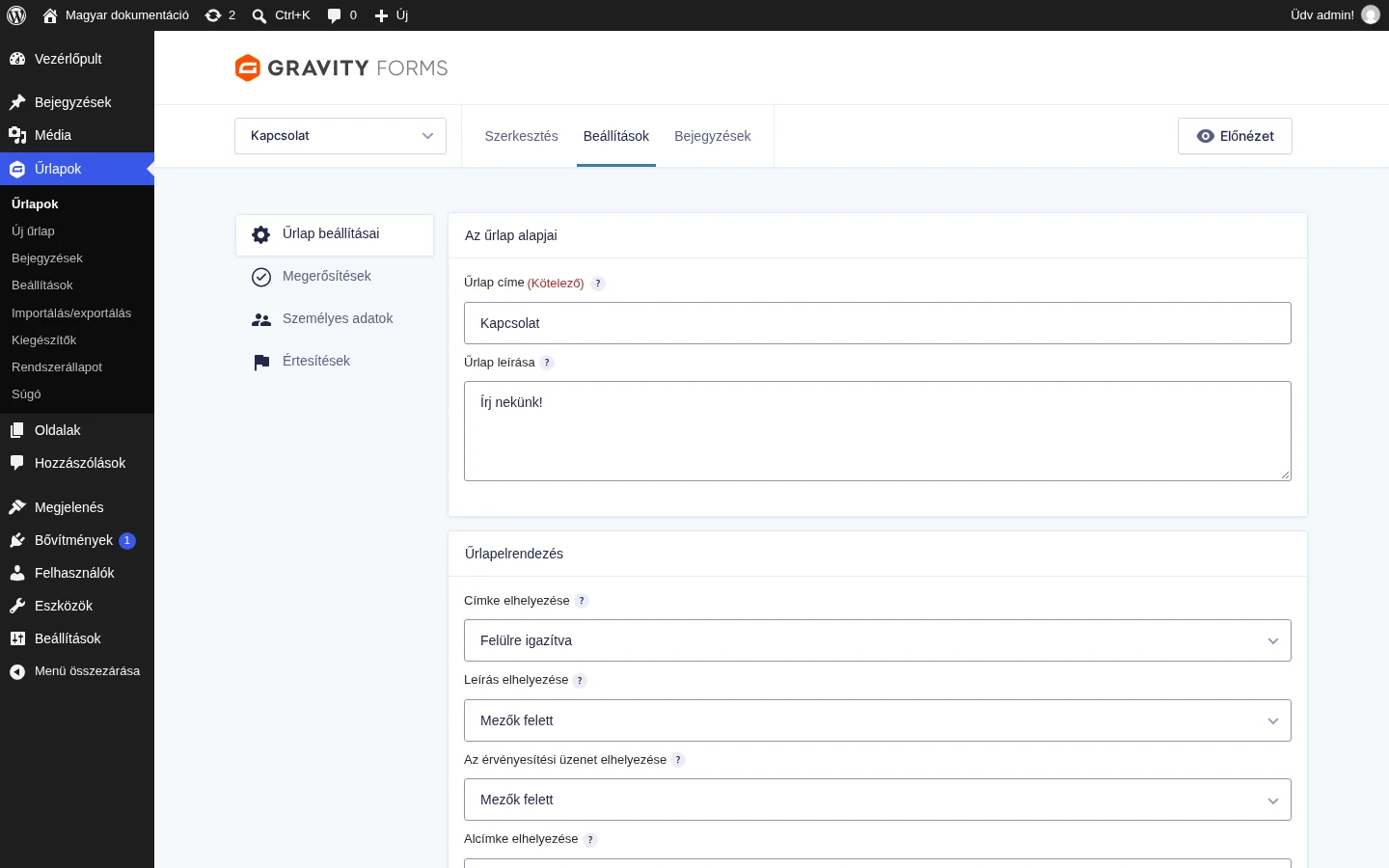
A képen az elrendezés négy beállítása látszik. Az ajánlott érték a Címke elhelyezése: Felülre igazítva, a Leírás elhelyezése és az Az érvényesítési üzenet elhelyezése: Mezők felett.
| Beállítás | Mikor jelenik meg a figyelmeztetés |
|---|---|
| Címke elhelyezése | Ha nem Felülre igazítva az értéke. |
| Leírás elhelyezése | Ha az értéke a beviteli mezők alatti. |
| Az érvényesítési üzenet elhelyezése | Ha az értéke a beviteli mezők alatti. |
| Alcímke elhelyezése | Ha az értéke a beviteli mezők alatti. |
| Érvényesítési összefoglaló | Ha ki van kapcsolva. Az összefoglaló egy helyen, az űrlap tetején sorolja fel a hibákat, és mindegyik a mezőjére mutat. Kettőnél több mezős űrlapon ajánlott. |
Egyes mezők
Szekció neve “Egyes mezők”| Mező vagy beállítás | Mi a probléma |
|---|---|
| Továbbfejlesztett felület (a legördülő és a többválasztós mezőn) | Az elem kikerül az oldal tabulátorsorrendjéből, ezért a képernyőolvasót és a csak billentyűzetet használók nem érik el. |
| Képkiválasztás | Figyelmeztet, ha a lehetőségek címkéjének láthatósága rejtettre van állítva. |
| Beviteli maszk | Egyes formátumoknál (például dátum vagy amerikai telefonszám) figyelmeztet, mert a maszk nehezítheti a kitöltést. |
| Többválasztós | A segítő technológiával nehezen kezelhető, mert nem lehet rendesen több elemet kijelölni. Jobb választás a jelölőnégyzet. Figyelmeztet akkor is, ha a mezőcímke rejtett. |
| reCAPTCHA (jelölőnégyzet) | Segítő technológiával nehezen használható. |
| Google reCAPTCHA v2 | A hangalapú feladat nem jó siketvak felhasználóknak, csak angol nyelvű, angol választ vár, és a vizuális feladatokat sem érti mindenki. Ha az űrlap kitöltése fontos, ne terheld a látogatót azzal, hogy bizonyítania kell, hogy ember. |
| Küldés gomb | A képes gombnál minden szövegnek elég kontrasztosnak kell lennie, és szöveges helyettesítő (alt) szöveget kell megadni, ami egyezik a képen lévővel. Ha nincs megadva, az alapértelmezett a „Küldés”. A küldés gomb feltételes logikája is használhatósági gond lehet. |
A reCAPTCHA helyett használhatod a reCAPTCHA kiegészítőt (v3), amelynél nem kell CAPTCHA mezőt az űrlapra tenni, a szkriptek pedig az oldal minden lapján betöltődnek.
A figyelmeztetés megszüntetése
Szekció neve “A figyelmeztetés megszüntetése”- Használj másik mezőt: a Többválasztós helyett például Legördülő lista vagy Jelölőnégyzetek.
- Egyszerűsítsd a mezőt: kapcsold ki a gondot okozó haladó funkciót, például a beviteli maszkot.
- Nézd át az ajánlásokat: az akadálymentesítési ellenőrzőlista és a tervezőknek szóló útmutató segít.
A figyelmeztetések a 2.5-ös kiadástól jelennek meg.
Készült: