

 Magyarmagyar
Termék, Mennyiség és Beállítás mező
Termékek, mennyiségek és termékopciók felvétele az űrlapon: mezőtípusok, választási lehetőségek, összefűző címkék és érvényesítés.
Az Árazási mezők csoportban találod azokat a mezőket, amelyekkel az űrlapon termékeket, opciókat, mennyiséget, szállítást és végösszeget lehet kezelni. Ez a fejezet a három alapelemet írja le: a Termék, a Mennyiség és a Beállítás mezőt. A szerkesztőben a Mezők hozzáadása panel Árazási mezők szakaszában vannak.
A pénznemet a Gravity Forms általános beállításai határozzák meg. A képeken a pénznem forint, ezért az árak „4.500,00 Ft” alakban jelennek meg.
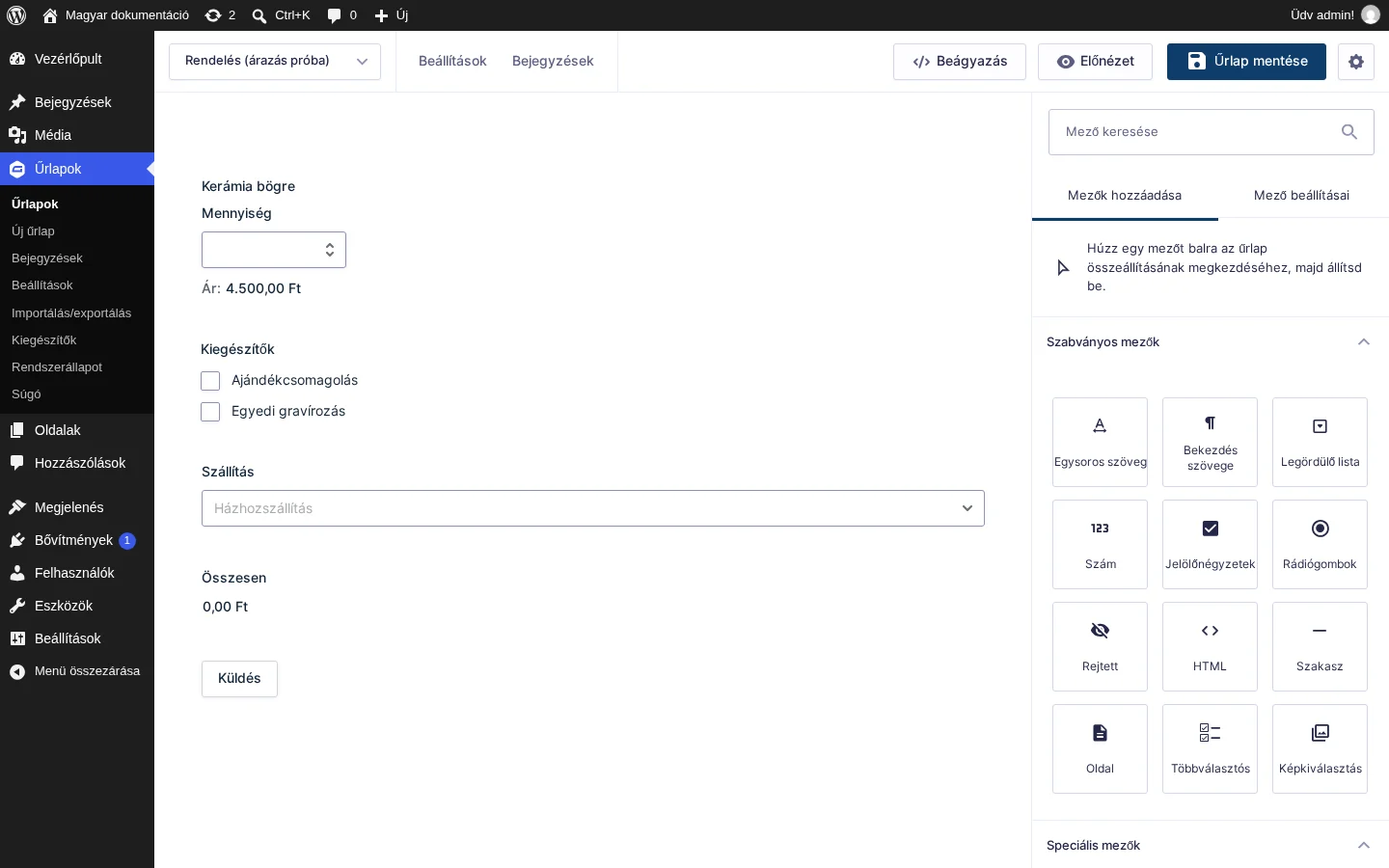
A képen egy rendelési űrlap látható: egy termék mennyiségmezővel, két kiegészítő opció, egy szállítási mező és a végösszeg.
Fontos: Ha egy választós mező címkéjében HTML vagy különleges karakter van (például és-jel, vessző, kötőjel, függőleges vonal vagy bármilyen zárójel), akkor kapcsold be az Értékek megjelenítése beállítást, és adj minden választásnak egyszerű, egyedi értéket, amelyben nincs különleges karakter. Ennek hiányában a számítások, a feltételes logika, a dinamikus kitöltés és az érvényesítés hibázhat. Az értékeknek akkor is egyedinek kell lenniük, ha a címkék egyszerűek.
Termék mező
Szekció neve “Termék mező”A Termék mezővel termékeket hozol létre az űrlapon. A mező egy nevet, egy árat és (alapból) egy mennyiségmezőt jelenít meg.
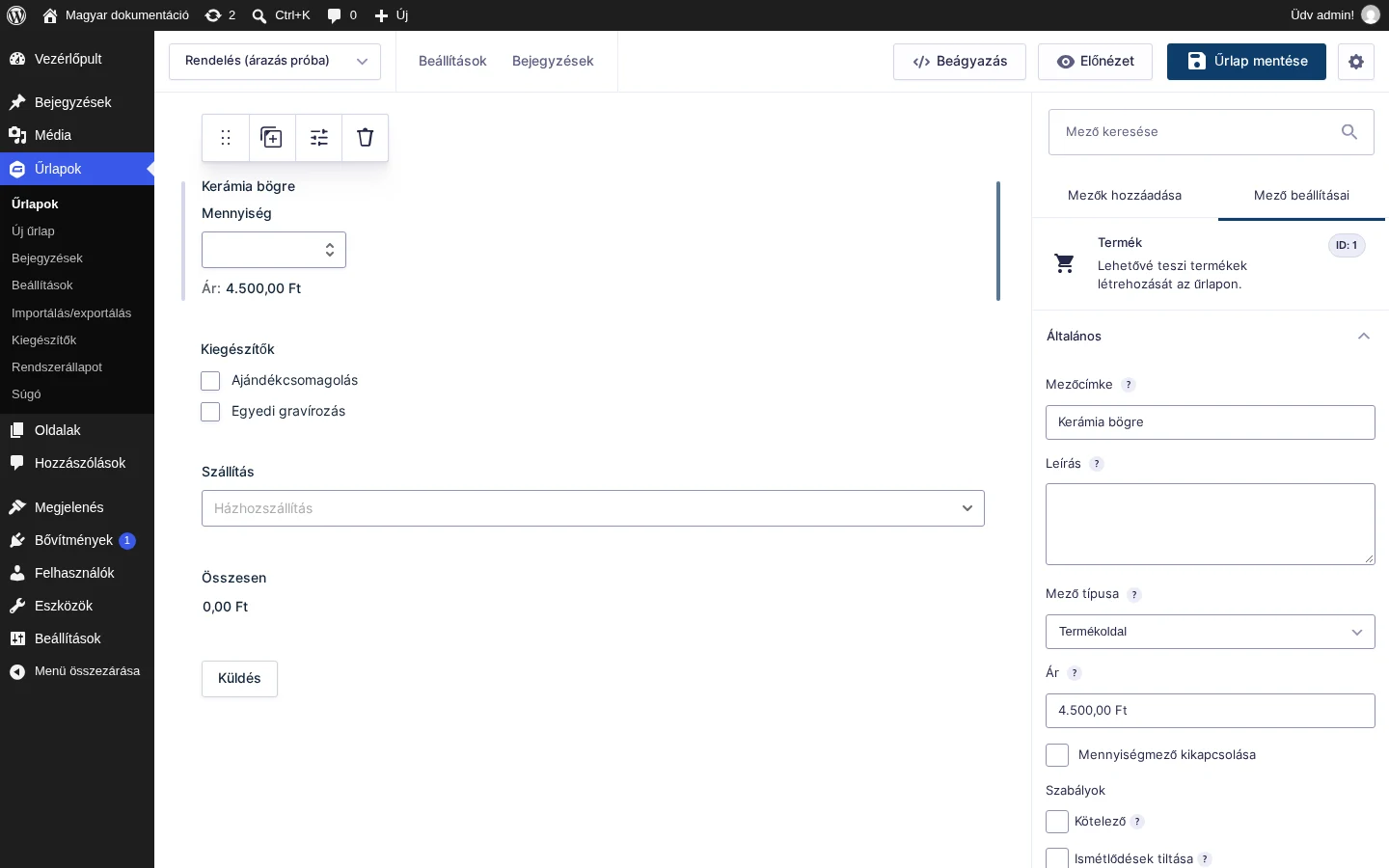
A jobb oldali panelen az Általános szakaszban a Mező típusa és az Ár beállítás a mező lényege.
A mező csak a közös Megjelenés és Haladó beállításokat használja, ezen felül ezek az Általános beállításai vannak:
Mező típusa
Szekció neve “Mező típusa”| Típus | Mit csinál |
|---|---|
| Termékoldal | Egyetlen termék: az ár és alapból egy mennyiségmező jelenik meg. |
| Legördülő lista | A termékek legördülő listában jelennek meg. A típus kiválasztásakor az Általános szakasz újratöltődik, és megadhatod a több terméket. |
| Rádiógombok | Ugyanaz, mint a legördülő lista, csak rádiógombokkal. |
| Felhasználó által megadott ár | Egysoros beviteli mező, amelybe a látogató maga írja be az árat. |
| Rejtett | A termék nem látszik az űrlapon, de beküldéskor feldolgozódik. |
| Számítás | A termék adatait számítás adja. A számítások szabályait a Gravity Forms számítási funkciója adja. |
Ár és mennyiség
Szekció neve “Ár és mennyiség”- Ár: a termék alapára. Egyetlen terméknél ezt adod meg; legördülő listánál és rádiógomboknál az árat a választási lehetőségeknél állítod be.
- Mennyiségmező kikapcsolása: kikapcsolja a termék beépített mennyiségmezőjét. Ilyenkor a mennyiség 1, vagy külön Mennyiség mezőt adhatsz az űrlaphoz az Árazási mezők közül.
Fontos: Egy Termék mezőhöz csak egyetlen Mennyiség mező kapcsolható. Ha a Mennyiség mezőt feltételes logika elrejti, a termék mennyisége 0 lesz.
Választási lehetőségek
Szekció neve “Választási lehetőségek”Legördülő lista és rádiógomb típusnál az Általános szakaszban megjelenik a Választási lehetőségek szerkesztése gomb. Erre kattintva kinyílik a választási lehetőségek ablaka, ahol minden választáshoz megadhatod a címkét, az értéket és az árat.
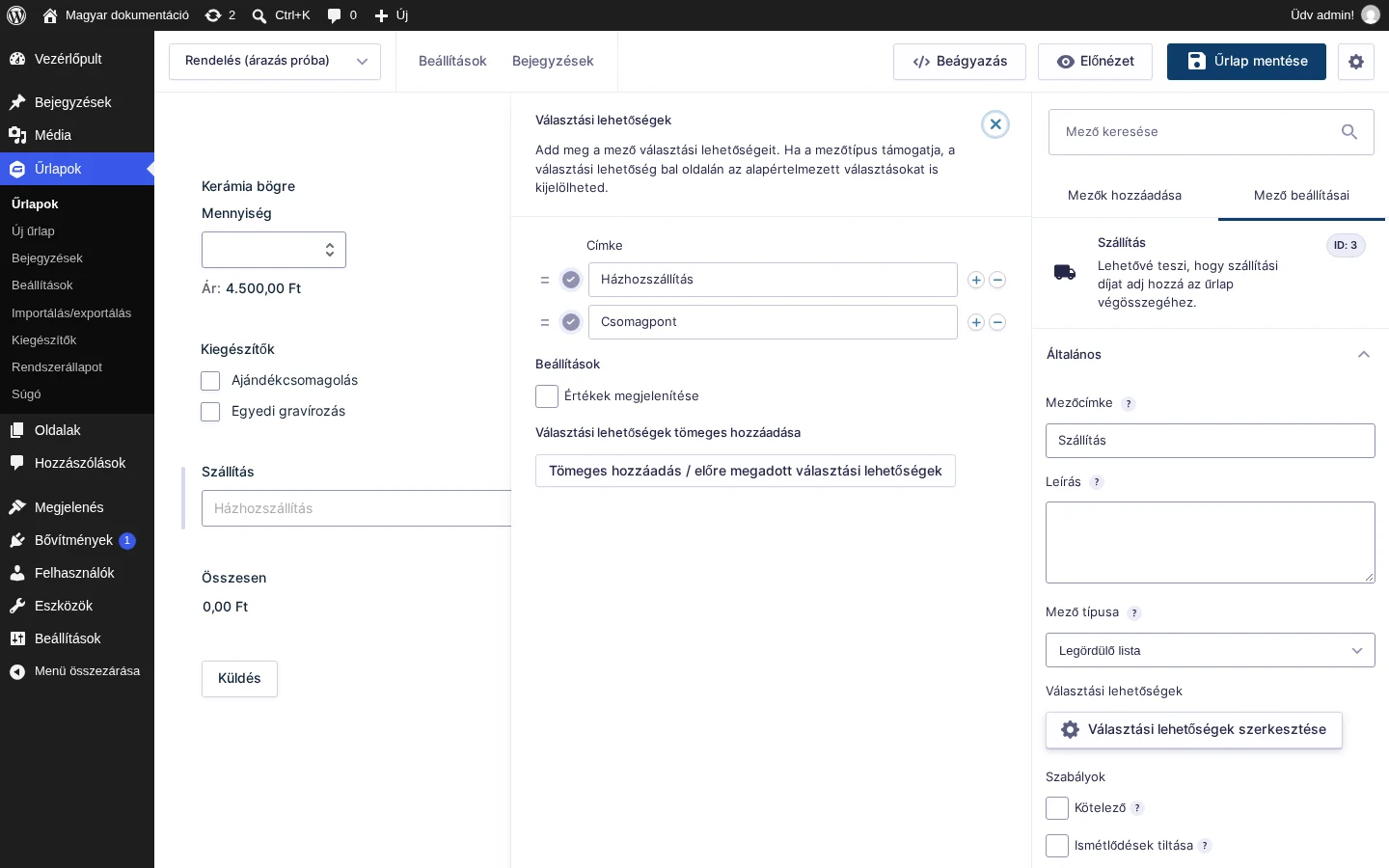
Az ablakban a címkék mellett ezek a lehetőségek vannak:
| Beállítás | Mit csinál |
|---|---|
| Választási lehetőségek | Itt veszed fel a választásokat. A bal oldali jelölővel egy választást alapértelmezetté tehetsz. Új választást a plusz (+) ikonnal adsz hozzá, törölni a mínusz (−) ikonnal tudsz. |
| Értékek megjelenítése | Minden választáshoz külön érték adható. Az értéket a látogató nem látja, de a beküldés megtekintésekor a kezelők igen. |
| Alapértelmezett választások törlése | Törli az alapértelmezettnek jelölt választást. Csak akkor érhető el, ha van alapértelmezett választás. |
| Tömeges hozzáadás / előre megadott választási lehetőségek | Kategóriát választhatsz és testre szabhatod az előre megadott listát, vagy beilleszthetsz egy saját listát, és egyszerre felvehetsz sok választást. |
Összefűző címkék
Szekció neve “Összefűző címkék”Az összefűző címke alakja a termék típusától függ.
Egyetlen terméknél csak az almező-jelölés használható:
{Kerámia bögre:1.1} a termék neve{Kerámia bögre:1.2} az ár{Kerámia bögre:1.3} a mennyiségLegördülő listánál és rádiógomboknál a címke a kiválasztott választás megjelenő címkéjét adja vissza:
{Kerámia bögre:1}Felhasználó által megadott ár esetén a címke a látogató által beírt nyers számot adja vissza.
A választós típusokhoz (legördülő lista, rádiógombok) ezek a módosítók tartoznak:
| Módosító | Mit ad vissza |
|---|---|
:value |
A kiválasztott választás értékét. Csak akkor különbözik a címkétől, ha az Értékek megjelenítése be van kapcsolva. |
:price |
A nyers számértéket (például 50). |
:currency |
Az árat pénznemként formázva. Működik a Felhasználó által megadott ár típusnál is. |
Az egyetlen terméknél ezek a módosítók nem érvényesek, ott csak az .1, .2, .3 almező-jelölést használd.
Érvényesítés
Szekció neve “Érvényesítés”- Felhasználó által megadott ár: az érték csak érvényes, pozitív szám lehet. Ha nem szám vagy negatív, a mező a „Please enter a valid amount.” hibaüzenetet adja. Az üres mezőt a rendszer nem ellenőrzi.
- Számítás: ha a mező kötelező és nincs megadva mennyiség, a szokásos „kötelező” hiba jelenik meg. Ha van mennyiség, annak nullánál nagyobb vagy nulla egész számnak kell lennie, tizedes érték nem fogadható el.
- Választós típusok: a beküldött érték egyezését a rendszer a beállított választásokkal veti össze (állapotérvényesítés).
Mennyiség mező
Szekció neve “Mennyiség mező”A Mennyiség mezővel egy Termék mezőhöz tartozó mennyiséget kérsz be. A Termék mező beépített mennyiségmezőjét előbb kapcsold ki (Mennyiségmező kikapcsolása).
Az Általános szakaszban a mező ezeket tudja, a Megjelenés és a Haladó szakasz a közös beállításokat adja:
| Beállítás | Mit csinál |
|---|---|
| Termékmező-leképezés | Megadja, melyik termékhez tartozik a mező. Csak akkor látszik, ha az űrlapon legalább két Termék mező van. Egyetlen terméknél a Beállítás és a Mennyiség mező automatikusan arra a termékre vonatkozik. |
| Mező típusa | Szám, Legördülő lista vagy Rejtett. |
| Számformátum | A megengedett számok formátuma: tizedesvesszővel vagy tizedesponttal. |
| Tartomány | A legkisebb és legnagyobb megengedett érték. Csak Szám típusnál érhető el. |
- Szám: a mező Szám mezőként jelenik meg, és bekapcsolja a tartomány beállítást.
- Legördülő lista: a mező legördülő listaként jelenik meg, és megadhatod a mennyiségi lehetőségeket.
- Rejtett: a mező nem látszik. Akkor hasznos, ha a mennyiséget a látogató beavatkozása nélkül akarod beállítani.
Egy Mennyiség mező csak egy Termék mezőhöz rendelhető, több termékhez nem. Ha feltételes logika elrejti, a termék mennyisége 0 lesz.
Az összefűző címke alakja:
{Mennyiség:3}A címkének nincsenek módosítói.
Tizedes mennyiség
Szekció neve “Tizedes mennyiség”Szám típusú Mennyiség mezőbe alapból nem lehet tizedes értéket beírni. Ha kell, külső szkript oldhatja ezt fel. Legördülő lista típusnál a tizedes érték alapból működik. Ha a mezőt számítási képletben használod, nézd meg a számítások számformátum-szabályait.
Beállítás mező
Szekció neve “Beállítás mező”A Beállítás mező egy Termék mező opcióit adja. Különlegessége, hogy megjeleníti, mennyivel növeli (vagy csökkenti) a kiválasztott opció a végösszeget.
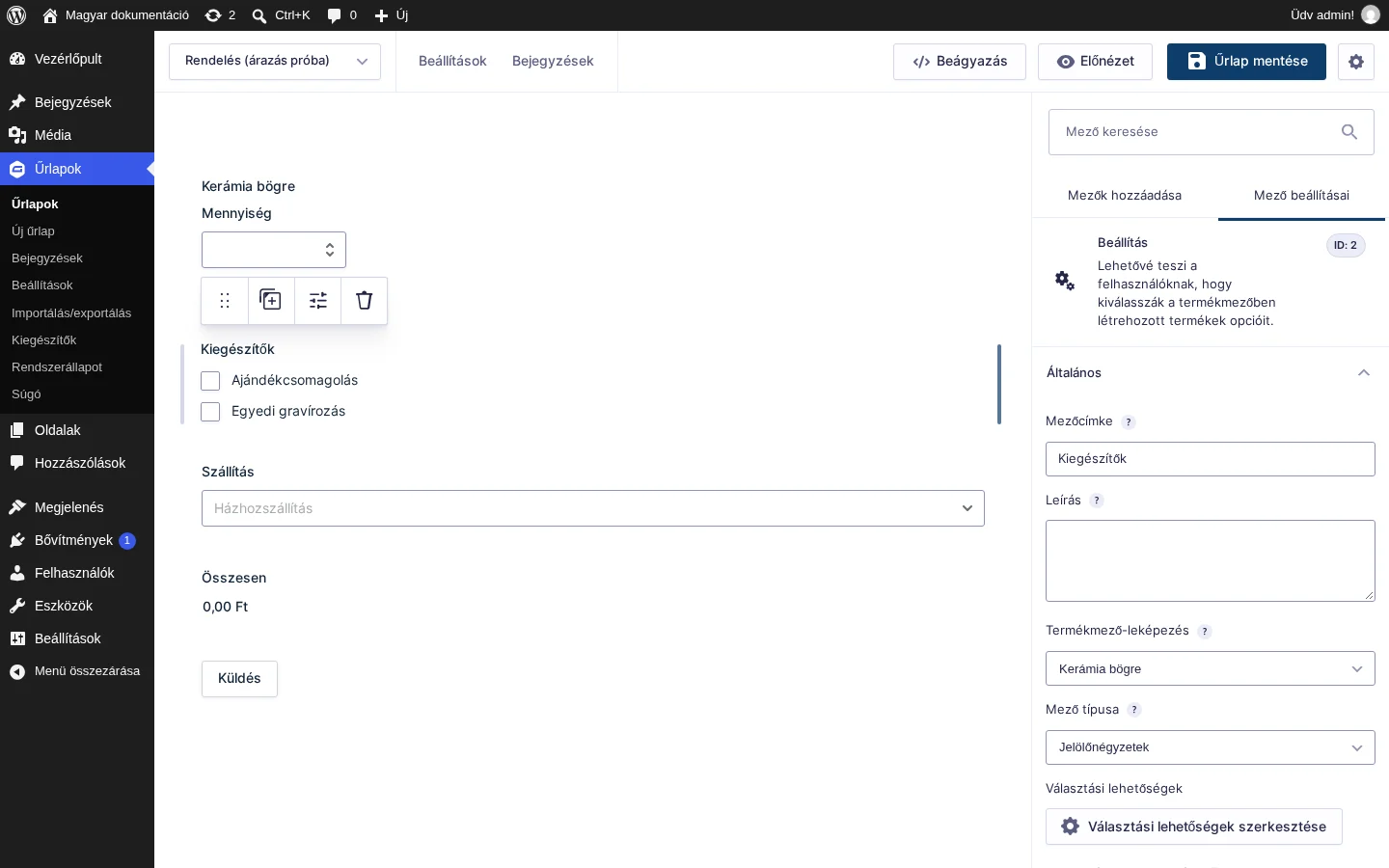
A mező csak a közös Haladó beállításokat használja, ezen felül ezek az Általános beállításai vannak:
| Beállítás | Mit csinál |
|---|---|
| Termékmező-leképezés | Megadja, melyik termékhez tartozik az opció. Csak akkor látszik, ha legalább két termék van; egyetlen terméknél az opció automatikusan arra vonatkozik. |
| Mező típusa | Jelölőnégyzetek, Legördülő lista vagy Rádiógombok. |
| Választási lehetőségek szerkesztése | A választások címkéjét, értékét és árát itt szerkeszted, ugyanúgy, mint a Termék mezőnél. |
A mező típusai:
| Típus | Működés |
|---|---|
| Jelölőnégyzetek | Egy vagy több választás jelölhető. A Az összes kiválasztásának bekapcsolása beállítással létrejön egy választás, amely az összes többit kijelöli. A jelölőnégyzetek elrendezése: Függőleges, Vízszintes, Oszlopok. |
| Legördülő lista | A lehetőségek legördülő listában vannak, egy választható. |
| Rádiógombok | Pontosan egy választás jelölhető. |
A Megjelenés szakaszban a Bővített felhasználói felület bekapcsolásával a legördülő listák kereshetők lesznek (a Chosen jQuery-könyvtár aktiválódik).
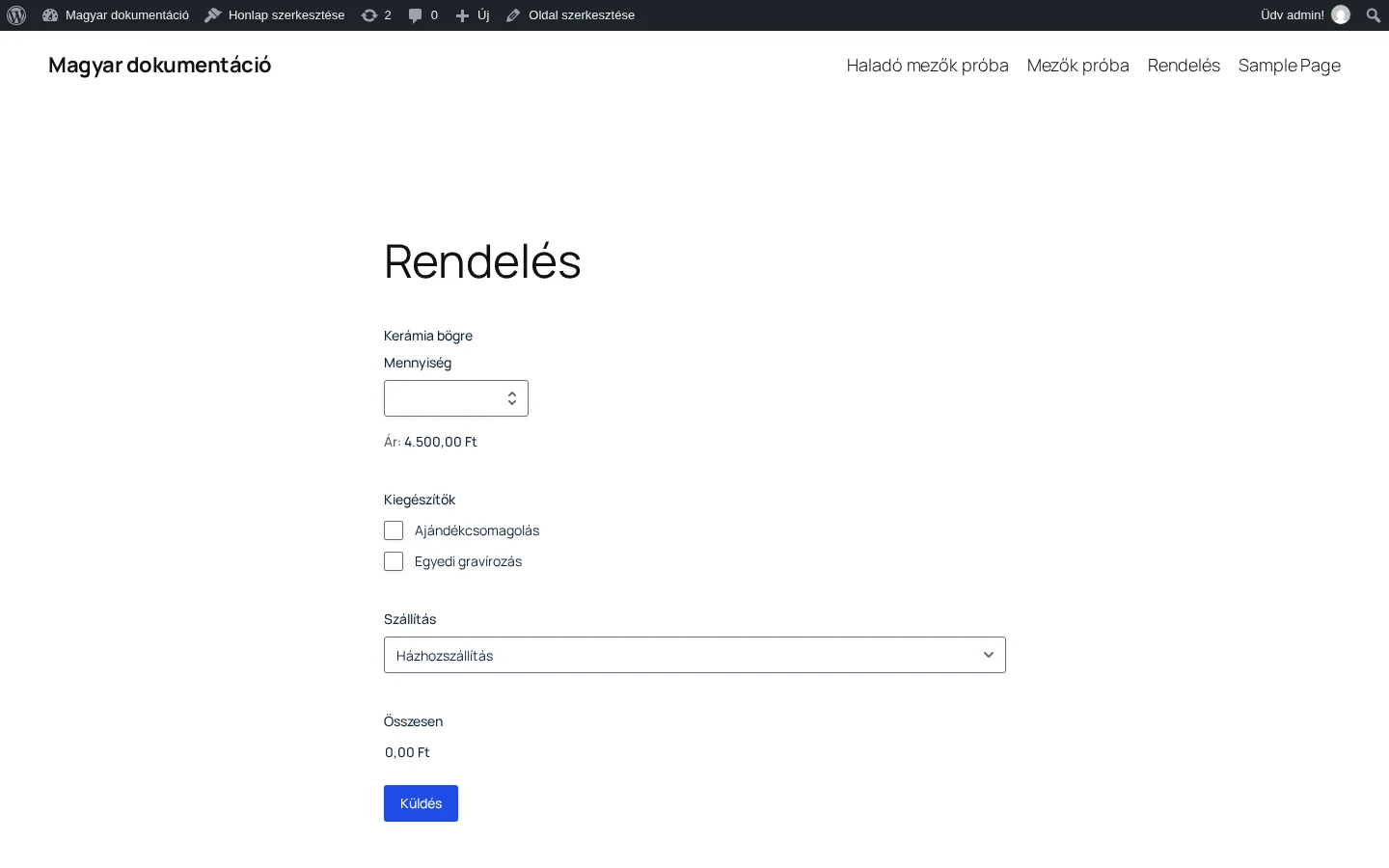
Az űrlapon a Beállítás mező választásai mellett az ár is megjelenik, és a végösszeg ezzel együtt változik.
Jelölőnégyzetek módosítása beküldések után
Szekció neve “Jelölőnégyzetek módosítása beküldések után”Miután az űrlapon már vannak beküldések, a jelölőnégyzetes választásokat ne módosítsd. A hozzáadás, törlés, átrendezés és átnevezés megváltoztatja a választások bemeneti azonosítóit, így megszakadhat a kapcsolat a tárolt adatok és az eredeti választások között, és előfordulhat, hogy az adatok exportálása nem sikerül.
Az összefűző címke alakja:
{Kiegészítők:2}A címkének nincsenek módosítói.
Készült: