

 Magyarmagyar
Gravity SMTP
A WordPress-webhely e-mailjeinek megbízható kiküldése külső szolgáltatáson keresztül: áttekintés, követelmények, telepítés és első lépések.
A Gravity SMTP a webhelyed minden e-mailjét egy külön e-mail-küldő szolgáltatáson (SMTP-szolgáltatón) keresztül küldi ki. Ez vonatkozik a WordPress saját leveleire (jelszó-visszaállítás, új hozzászólás értesítése), a Gravity Forms értesítéseire és minden olyan bővítmény leveleire, amely a wp_mail függvényt használja.
Miért kell
Szekció neve “Miért kell”A WordPress alapból a PHP mail függvényén át küld levelet. Egyes tárhelyek ezt letiltják, és ahol működik, ott is gyakran a levélszemét mappába kerülnek az üzenetek, mert ez a módszer nincs a kézbesíthetőségre kitalálva. A Gravity SMTP-vel a webhelyed egy dedikált szolgáltatóra csatlakozik, a bővítmény pedig naplózza a küldéseket, így látod, ha valami elromlik.
Fő funkciók
Szekció neve “Fő funkciók”- Szolgáltatók: beépített integráció Amazon SES, Brevo, Cloudflare, Elastic Email, Emailit, Google (Gmail / Google Workspace), Mailchimp, MailerSend, Mailgun, Mailjet, Mailtrap, Microsoft (Outlook / Microsoft 365), Postmark, Resend, SendGrid, SMTP.com, SMTP2GO, SparkPost és Zoho Mail szolgáltatóval, valamint PHP Mail és egyéni SMTP-kiszolgáló.
- Elsődleges és tartalék kapcsolat: ha az elsődleges szolgáltatóval nem sikerül a küldés, a tartalékot használja a bővítmény.
- E-mail napló: minden kiküldött levél tárgya, állapota, címzettje, forrása és időpontja, tartalommal együtt.
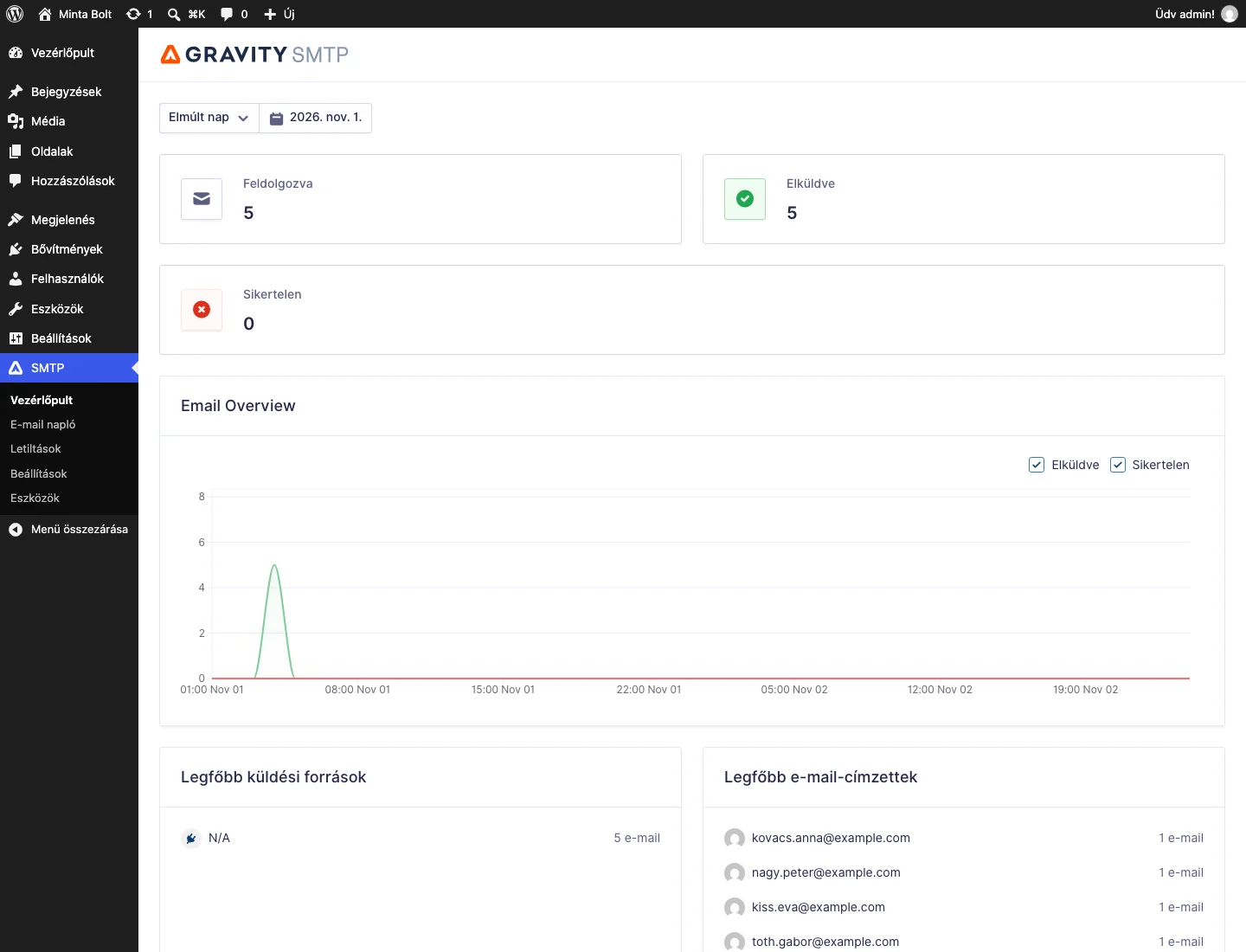
- Vezérlőpult: statisztika az elküldött és sikertelen levelekről, a legnagyobb küldési forrásokról és címzettekről.
- Letiltási lista: címek, amelyekre a webhely nem küld levelet.
- Újraküldés egyetlen kattintással a naplóból.
- WordPress-levelek kezelése: a WordPress saját értesítő leveleit egyenként ki- és bekapcsolhatod.
- Útválasztás: szabályok arra, hogy melyik levelet melyik szolgáltató küldje.
- Riasztások webhookon vagy SMS-ben (Twilio) sikertelen küldésről (kísérleti funkció).
- Összefoglaló e-mail napi, heti vagy havi gyakorisággal.
- Tesztmód: a webhely nem küld ki levelet, de a naplóba kerül.
- Átállás a WP Mail SMTP-ről a beállítási varázslóban.
Követelmények
Szekció neve “Követelmények”- WordPress, a Gravity SMTP bővítmény telepítve és aktiválva.
- Fiók legalább egy e-mail-küldő szolgáltatónál (vagy egy elérhető SMTP-kiszolgáló adatai).
- Licenckulcs az automatikus frissítésekhez és a terméktámogatáshoz.
Telepítés
Szekció neve “Telepítés”- Telepítsd és aktiváld a Gravity SMTP bővítményt a Bővítmények oldalon.
- A bal oldali menüben megjelenik az SMTP menüpont.
- Az SMTP menüre kattintva az első alkalommal elindul a beállítási varázsló.
Az SMTP menü alpontjai: Vezérlőpult, E-mail napló, Letiltások, Beállítások és Eszközök.
Első lépések
Szekció neve “Első lépések”- Menj végig a beállítási varázslón, vagy ugord át.
- Adj hozzá egy szolgáltatót, és állítsd be elsődlegesnek.
- Küldj egy teszt-e-mailt, hogy lásd, megérkezik-e.
- Állítsd be a naplózást, és szükség esetén egy tartalék kapcsolatot.
- Beállítási varázslóA Gravity SMTP első indításkor megjelenő varázslója, és az átállás a WP Mail SMTP bővítményről.
- IntegrációkE-mail-küldő szolgáltatók hozzáadása, az egyéni SMTP-kiszolgáló beállítása, elsődleges és tartalék kapcsolat kijelölése.
- ÚtválasztásFeltételes szabályok arra, hogy melyik integráció küldje az egyes e-maileket.
Első lépések
- Mi a Gravity SMTP, és hogyan kezdj hozzáMire való a Gravity SMTP, mire nem, mit kell előre beszerezned, és a kezdő ellenőrzőlista az első levélig.
- RendszerkövetelményekAjánlott környezet, a terméktámogatás minimális feltételei és a kompatibilitás ellenőrzése a rendszerjelentéssel.
- Letöltés, telepítés és licenckulcsA bővítmény letöltése a Gravity-fiókból, telepítése zip-fájlból vagy FTP-vel, és a licenckulcs megadása.
- Menüpontok áttekintéseAz SMTP menü alpontjai és a Beállítások oldal fülei: mi hol található a bővítményben.
- Jogosultságok (capability-k)A Gravity SMTP által a WordPress szerepkör- és jogosultságkezelőjébe felvett jogosultságok teljes listája.
- FrissítésHogyan működnek az automatikus frissítések, mi a licenc szerepe, a verziószámozás és a gyorsítótár hatása.
Naplók és kezelőfelület
- VezérlőpultStatisztika a webhely e-mail-küldéséről: elküldött és sikertelen levelek, küldési források, címzettek, integrációk.
- Naplózás és e-mail naplóA kiküldött levelek naplója, az állapotok, keresés és szűrés, a részletek megtekintése, újraküldés, és a naplózás beállításai.
- Levelek újraküldéseEgy már kiküldött vagy sikertelen levél újraküldése az e-mail naplóból: feltételek, az újraküldés ablaka és a címzettek módosítása.
- Hibakeresési naplóA hibakeresési napló bekapcsolása, a bejegyzések megtekintése, és hogyan kerül a napló a terméktámogatáshoz.
- Naplók mérete és megőrzési idejeMiért érdemes a naplók méretét kézben tartani, a méretfigyelmeztetések, és a naplók kicsinyen tartásának gyakorlati módjai.
- LetiltásokCímek, amelyekre a webhely nem küld levelet: letiltási lista kezelése a WordPressből.
- Riasztások és összefoglaló e-mailÉrtesítés webhookon vagy SMS-ben sikertelen levélküldésről, és időszakos összefoglaló a webhely e-mail-forgalmáról.
- EszközökTeszt-e-mail küldése, hibakeresési napló és rendszerjelentés a hibák felderítéséhez.
- Általános beállítások és WordPress-levelekTesztmód, licenc, analitika, kísérleti funkciók, törlés, és a WordPress saját értesítő leveleinek ki- és bekapcsolása.
- Kísérleti funkciókMik a kísérleti funkciók a Gravity SMTP-ben, hol kapcsolhatod be őket, és hogyan jelezhetsz vissza.
- Használati adatok gyűjtéseMit jelent a Gravity SMTP-analitika megosztása, milyen adatok kerülnek elküldésre, és hogyan kapcsolhatod ki.
- WP-Cron és a Gravity SMTPMely funkciók függnek a WordPress időzítőjétől (WP-Cron), és mit tegyél, ha az ütemezett feladatok késnek vagy elmaradnak.
Szolgáltatók és integrációk
- Google / Gmail kapcsolatA Gravity SMTP összekötése Gmail- vagy Google Workspace-fiókkal: Google Cloud alkalmazás létrehozása, beállítások, bejelentkezés és küldés álnévről.
- Microsoft 365 / Outlook kapcsolatA Gravity SMTP összekötése Microsoft 365 vagy Outlook fiókkal: Azure alkalmazás létrehozása, jogosultságok és beállítások.
- Amazon SES kapcsolatA Gravity SMTP összekötése az Amazon SES-szel: IAM-felhasználó, szabályzat, hozzáférési kulcsok, régió és beállítások.
- Brevo kapcsolatA Gravity SMTP Brevo-integrációjának beállításai, és a küldő domain hitelesítése a Brevóban.
- Mailgun kapcsolatA Mailgun-integráció beállítása lépésről lépésre: domain hozzáadása és ellenőrzése, API-kulcs, a bővítmény beállításai.
- SendGrid kapcsolatA SendGrid-integráció beállítása: domain hitelesítése, API-kulcs létrehozása és a bővítmény beállításai.
- Postmark kapcsolatA Postmark-integráció lépései: fiók, domain hozzáadása és ellenőrzése, szerver és API-token, a bővítmény beállításai.
- Mailchimp Transactional kapcsolatA Mailchimp Transactional integráció lépései: domain hozzáadása és hitelesítése, API-kulcs létrehozása és a bővítmény beállításai.
- MailerSend kapcsolatA MailerSend-integráció lépései: küldő domain ellenőrzése, API-token létrehozása és a bővítmény beállításai.
- SMTP2GO kapcsolatAz SMTP2GO-integráció lépései: ellenőrzött küldő domain vagy feladó, API-kulcs és a bővítmény beállításai.
- Elastic Email kapcsolatAz Elastic Email-integráció lépései: ellenőrzött domain, API-kulcs és a bővítmény beállításai.
- SparkPost kapcsolatA SparkPost-integráció lépései: hitelesített küldő domain, bounce domain, API-kulcs és a bővítmény beállításai.
- Mailjet kapcsolatA Mailjet-integráció lépései: hitelesített küldő domain, API-kulcsok és a bővítmény beállításai.
- Emailit kapcsolatAz Emailit-integráció lépései: küldő domain hitelesítése, API-kulcs létrehozása és a bővítmény beállításai.
- Resend kapcsolatA Resend-integráció lépései: küldő domain hitelesítése, API-kulcs létrehozása és a bővítmény beállításai.
- Mailtrap kapcsolatA Mailtrap-integráció lépései: API-token, küldő domain ellenőrzése, tesztmód és a bővítmény beállításai.
- Cloudflare Email kapcsolatA Gravity SMTP összekötése a Cloudflare Email Service-szel: előfeltételek, API-token, fiókazonosító, beállítások és korlátok.
- SMTP.com kapcsolatA Gravity SMTP összekötése az SMTP.com szolgáltatóval: domain hitelesítése, API-kulcs, csatorna és beállítások.
- Zoho Mail kapcsolatA Gravity SMTP összekötése Zoho Mail fiókkal: alkalmazás létrehozása a Zoho API-vezérlőpulton, OAuth-engedélyezés és beállítások.
- Egyéni SMTP-kapcsolatCsatlakozás tetszőleges SMTP-kiszolgálóhoz: a kapcsolat lépései és az összes beállítás magyarázata.
- PHP Mail kapcsolatA PHP Mail integráció: mi ez, mikor érdemes használni, a beállításai, és mi történik, ha egyetlen integráció sem aktív.
Fejlesztőknek: konstansok és hookok
- Integráció beállítása konstansokkalHogyan állítod be a Gravity SMTP szolgáltatói kapcsolatait a wp-config.php fájlból, és melyik szolgáltatónak milyen az azonosítója (slug).
- Szolgáltatói konstansokA Gravity SMTP szolgáltatói integrációit felülíró konstansok a wp-config.php fájlban: közös elemek és szolgáltatónkénti listák.
- Riasztások konstansaiA sikertelen küldésekről szóló riasztások beállítása konstansokkal a wp-config.php fájlban.
- Egyedi API-paraméterek az integrációkhozHogyan adhatsz szolgáltatóspecifikus paramétereket a Gravity SMTP API-kéréseihez az http_request_args szűrővel.
- Naplózás és tesztmód konstansaiA naplózás, a naplómegőrzés, a mellékletek és levéltörzsek mentése, valamint a tesztmód felülírása konstansokkal a wp-config.php fájlban.
- Érzékeny adatok elrejtése és zárolt integrációkHogyan tartod ki a kulcsokat a felületről konstansokkal, és hogyan jelzi a felület az elsődleges és tartalék integrációt, ha azt konstans rögzíti.
- Tiltólistára kerülés megakadályozása (szűrő)A gravitysmtp_abort_email_suppression szűrő leírása: hogyan akadályozod meg, hogy egy címet a Gravity SMTP letiltási listára tegyen.
- Küldéshez kapcsolódó hookokA küldés előtti action, a küldő integráció kiválasztása és az integrációtípusok listájának módosítása hookokkal.
- Mellékletek, hibakeresési napló és tiltólista hookjaiA mellékletek mentési mappája, a hibakeresési napló törlése kikapcsoláskor és a tiltólistára kerülés utáni action.
- Funkciókapcsolók és kezelt e-mail-típusokFunkciók ki- és bekapcsolása a gravitysmtp_feature_flag szűrővel, és saját e-mail-típusok felvétele az E-mail-kezelésbe.
- Küldési hibák, összefoglaló gyakoriság, SparkPost és Twilio hookjaiHookok sikertelen küldés kezelésére, az összefoglaló e-mail gyakoriságának listájához, a SparkPost tranzakciós jelöléséhez és a Twilio SMS-riasztások kéréstörzséhez.
Hibaelhárítás
- Hibaelhárítás: ha nem megy ki vagy nem ér célba a levélHogyan jut el a levél a webhelyedtől a címzettig, és milyen sorrendben ellenőrizd a Gravity SMTP-t, ha a küldés vagy a kézbesítés elakad.
- Téma- és bővítményütközés teszteléseLépésről lépésre: hogyan derítsd ki, hogy a témád vagy egy másik bővítmény okozza-e a Gravity SMTP hibáját.
- Kézbesítési ajánlások és kulcsforgatásFeladó címe, SPF és DMARC, mellékletek korlátai, ingyenes SMTP-fiókok és Google/Microsoft kockázatai, valamint az API-kulcsok időnkénti cseréje.
- Gyakori kérdések és hibaelhárításGyakori kérdések a bővítményről és gyakori problémák a levélküldésnél, a szolgáltatók beállításánál, és a lehetséges megoldásaik.
Készült: