

 Magyarmagyar
Rejtett, HTML és Szakasz mező
A Rejtett, a HTML és a Szakasz mező: mire jók, beállításaik, feltételes logika, összefűző címkék.
Rejtett
Szekció neve “Rejtett”A Rejtett mező olyan adatot tárol, amelyet a látogató nem lát, de a beküldéssel együtt feldolgozható és elmenthető.
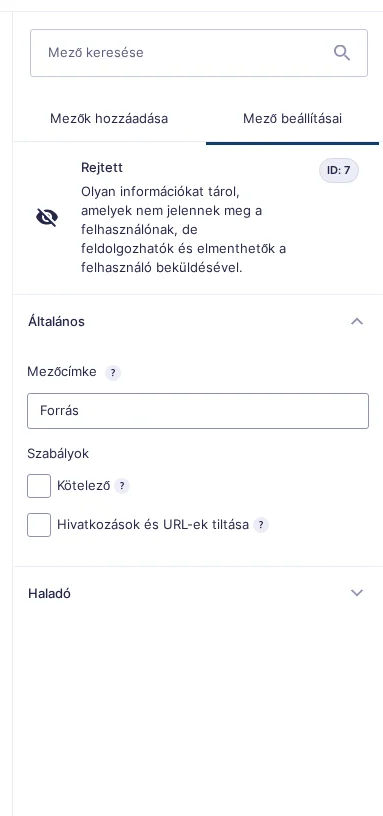
A képen a mező Általános szakasza látszik (Mezőcímke, Kötelező, Hivatkozások és URL-ek tiltása), alatta a Haladó szakasz.
- A mező mindig része az űrlapnak, nem lehet elrejteni vagy megjeleníteni. A Láthatóság beállítása nem módosítható.
- A mező nem támogatja a feltételes logikát. Ha olyan mezőre van szükséged, amely nem látszik az űrlapon, de a feltételes logikában használhatod, vegyél fel egy Egysoros szöveg mezőt, és állítsd a Láthatóság beállítását Rejtett-re.
- Az érték megadásához használd a Haladó szakasz Alapértelmezett érték beállítását, amelybe összefűző címke is kerülhet.
Összefűző címke: {Mezőnév:2}, módosító nincs.
A HTML mezővel szabad szöveget vagy HTML-kódot tehetsz az űrlap tetszőleges helyére, például képet vagy kiegészítő tájékoztatást. A mező csak megjelenít: nem gyűjt adatot.
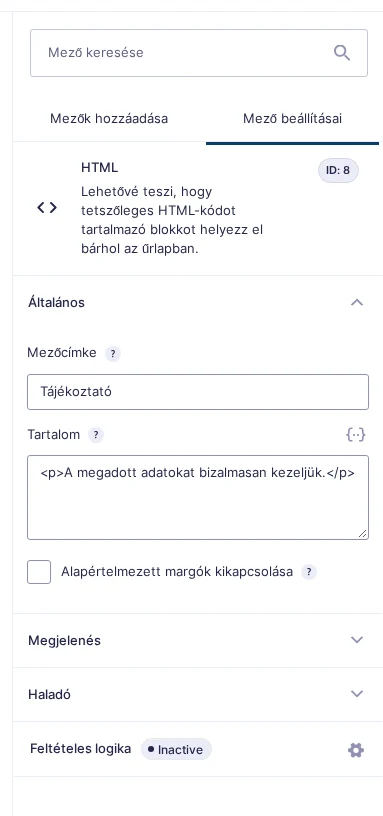
Az Általános szakasz beállításai:
| Beállítás | Mit csinál |
|---|---|
| Mezőcímke | A HTML-blokk neve. A szerkesztőben segít azonosítani a blokkot, az űrlapon nem jelenik meg. |
| Tartalom | Az űrlapon megjelenő szöveg vagy HTML-kód. |
A mező a Megjelenés és a Haladó szakasz közös beállításait használja.
Mivel a HTML mező csak megjelenítésre való, a beküldés nem tartalmazza, ezért nincs hozzá összefűző címke.
Kép beszúrása az űrlapba
Szekció neve “Kép beszúrása az űrlapba”A HTML mezővel képet (például a logódat) tehetsz az űrlapba.
- A Média → Könyvtár → Új fájl hozzáadása oldalon töltsd fel a képet.
- Másold ki a kép Fájl URL-jét.
- Nyisd meg az űrlap szerkesztőjét, és húzd a HTML mezőt (Standard mezők) oda, ahol a képet látni szeretnéd.
- Kattints a mezőre, és a Tartalom mezőbe írd be a címkét a kép URL-jével:
<img src="IDE_AZ_URL" alt="A kép leírása">- Mentsd az űrlapot, és az előnézetben ellenőrizd, hogy megjelent-e a kép.
Az űrlapon annyi HTML mezőt használhatsz, ahány képet el akarsz helyezni.
Egyedi HTML-tartalom
Szekció neve “Egyedi HTML-tartalom”Ugyanígy tehetsz az űrlapba tájékoztató szöveget, kiemelt dobozt vagy formázott részt. A Tartalom mezőbe illeszd be a HTML-kódot, például:
<div class="custom-form-header"> <h2>Üdvözlünk a felmérésben</h2> <p>Köszönjük, hogy kitöltöd az űrlapot.</p> <p><strong>Becsült idő:</strong> 5 perc</p></div>Mentsd az űrlapot, és az előnézetben nézd meg a megjelenést. JavaScriptet az űrlap oldalára a webhely szokásos kódbeillesztési helyeinek valamelyikén keresztül adhatsz, lásd: JavaScript a frontenden.
Szakasz
Szekció neve “Szakasz”A Szakasz mező tartalmi elválasztó, amellyel az űrlap mezőit csoportosíthatod. Vizuális elem, adatot nem gyűjt.
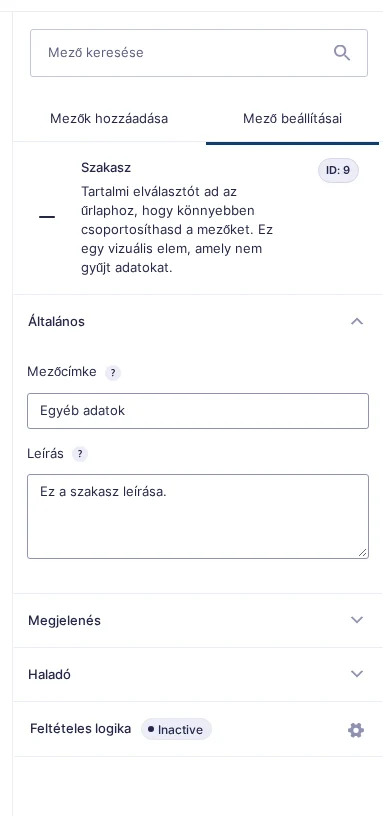
Az Általános és a Megjelenés szakasz közös beállításait használja (például a szakasz címe és leírása). A Haladó szakaszban egyetlen beállítása van:
| Beállítás | Mit csinál |
|---|---|
| Feltételes logika bekapcsolása | Szabályokkal megjeleníti vagy elrejti a szakaszt egy másik mező értékétől függően. |
Fontos: a szakaszra beállított feltételes logika a szakasz alatti összes mezőre is vonatkozik, egészen a következő szakaszig, oldaltörésig vagy az űrlap végéig.
A Szakasz mező nem támogat összefűző címkét.
Készült: