

 Magyarmagyar
Kiegészítők letöltése és telepítése
A Gravity Forms kiegészítők telepítése a Kiegészítők böngészőjéből, zip-fájlból és FTP-vel, valamint a letöltés a fiókból.
A Gravity Forms kiegészítői külön WordPress-bővítmények. Háromféleképpen telepítheted őket: a WordPress adminjában lévő Kiegészítők böngészőből, zip-fájl feltöltésével, vagy FTP-vel.
Kiegészítők letöltése
Szekció neve “Kiegészítők letöltése”A letöltéshez legalább egy aktív, megfelelő szintű Gravity Forms licenc kell. Hogy melyik kiegészítő érhető el, az a licenced típusától függ. Ha több licenced van, a legmagasabb szintű aktív licenced szerint töltheted le a kiegészítőket.
Letöltés a fiókodból
Szekció neve “Letöltés a fiókodból”- Jelentkezz be a Gravity Forms ügyfélfiókodba.
- A bal oldali menüben nyisd meg a Downloads (letöltések) részt, ahol az összes elérhető fájl látszik.
- Keresd meg a kívánt kiegészítőt és verziót. A lista tetején szűrők és keresőmező segít.
- Kattints a Download gombra.
- Telepítsd a letöltött fájlt a WordPress-webhelyedre (lásd lejjebb).
A fájl zip-archívumként töltődik le. Ne csomagold ki, és ne engedd, hogy a böngésző automatikusan kicsomagolja: a telepítéskor zip formátumban kell feltölteni.
Letöltés és telepítés a WordPress adminjából
Szekció neve “Letöltés és telepítés a WordPress adminjából”- Jelentkezz be a WordPress-webhelyed vezérlőpultjára.
- Nyisd meg az Űrlapok → Kiegészítők oldalt.
- Innen telepíthetsz bármelyik hivatalos kiegészítőt, amelyet a licenced szintje megenged.
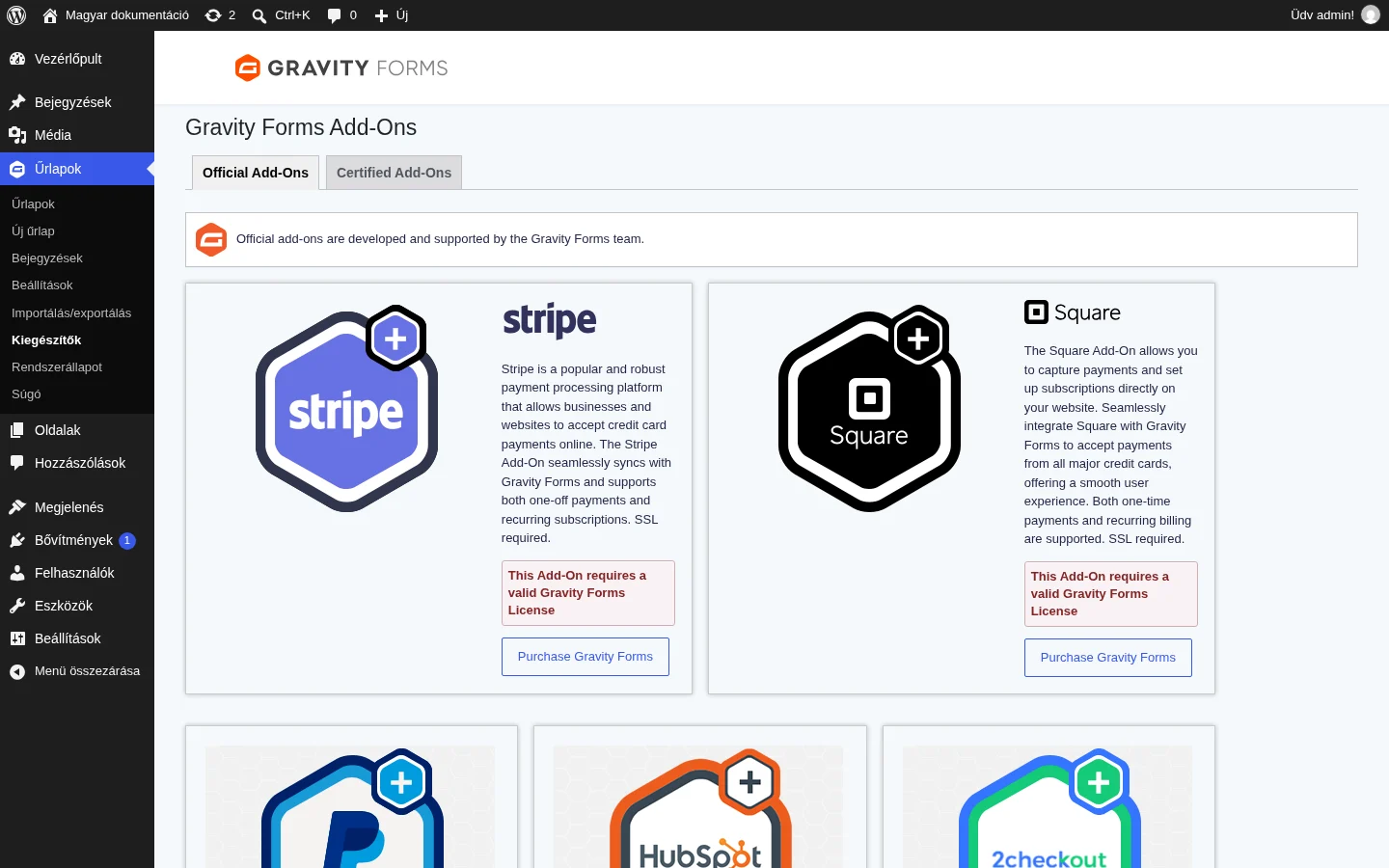
A képen a hivatalos és a tanúsított kiegészítők füle, alatta a kiegészítők kártyái látszanak. Licenckulcs nélkül a kártyákon a telepítés helyett figyelmeztetés áll, hogy a kiegészítőhöz érvényes licenc kell.
Telepítés a Kiegészítők böngészőből
Szekció neve “Telepítés a Kiegészítők böngészőből”- A WordPressben nyisd meg az Űrlapok → Kiegészítők oldalt.
- Keresd meg a telepíteni kívánt kiegészítőt, és kattints a Telepítés gombra.
- A telepítés végén kattints a Bővítmény aktiválása gombra.
Telepítés a WordPress adminjából, zip-fájllal
Szekció neve “Telepítés a WordPress adminjából, zip-fájllal”- Töltsd le a kiegészítő zip-fájlját a fiókod letöltések oldaláról.
- A WordPressben nyisd meg a Bővítmények → Új bővítmény hozzáadása oldalt.
- Kattints a Bővítmény feltöltése gombra, majd a Fájl kiválasztása gombra. Válaszd ki a zip-fájlt, és kattints a Telepítés gombra.
- A WordPress magától kicsomagolja és telepíti a kiegészítőt.
- A telepítés végén kattints a Bővítmény aktiválása gombra.
Telepítés FTP-vel
Szekció neve “Telepítés FTP-vel”- Töltsd le a kiegészítő zip-fájlját a fiókodból, és csomagold ki a gépeden.
- Csatlakozz FTP-vel a kiszolgálóhoz, és nyisd meg a
wp-content/pluginsmappát. - Töltsd fel a kicsomagolt kiegészítő mappát.
- A WordPressben nyisd meg a Bővítmények oldalt, és kattints a kiegészítő Aktiválás hivatkozására.
Aktiválás után: a beállítások ellenőrzése
Szekció neve “Aktiválás után: a beállítások ellenőrzése”A kiegészítő aktiválása után nyisd meg a beállítási oldalát (Űrlapok → Beállítások → a kiegészítő neve), és add meg a szükséges alapbeállításokat, például a fiókadatokat vagy az API-kulcsot. A feedek létrehozásáról a Feedek alapjai fejezet szól.
A kiegészítők és a Gravity Forms eltávolítását az A Gravity Forms és a kiegészítők eltávolítása fejezet írja le.
Készült: