

 Magyarmagyar
Csatlakozás az MCP-kiszolgálóhoz
Az MCP bekapcsolása, alkalmazásjelszó létrehozása és az AI-kliens (Claude Desktop, Cursor, Claude Code, VS Code) beállítása.
Az AI-asszisztens csatlakoztatásához három dolgot kell elvégezned: bekapcsolod az MCP-t a WordPressben, alkalmazásjelszót hozol létre, és beállítod az AI-klienst.
Előfeltétel
Szekció neve “Előfeltétel”WordPress 6.9 vagy újabb, telepített és aktív Gravity Forms.
Az MCP bekapcsolása
Szekció neve “Az MCP bekapcsolása”- Nyisd meg: Űrlapok → Beállítások → MCP.
- Kapcsold be az MCP-integráció kapcsolóját.
- Kattints a Beállítások mentése gombra.
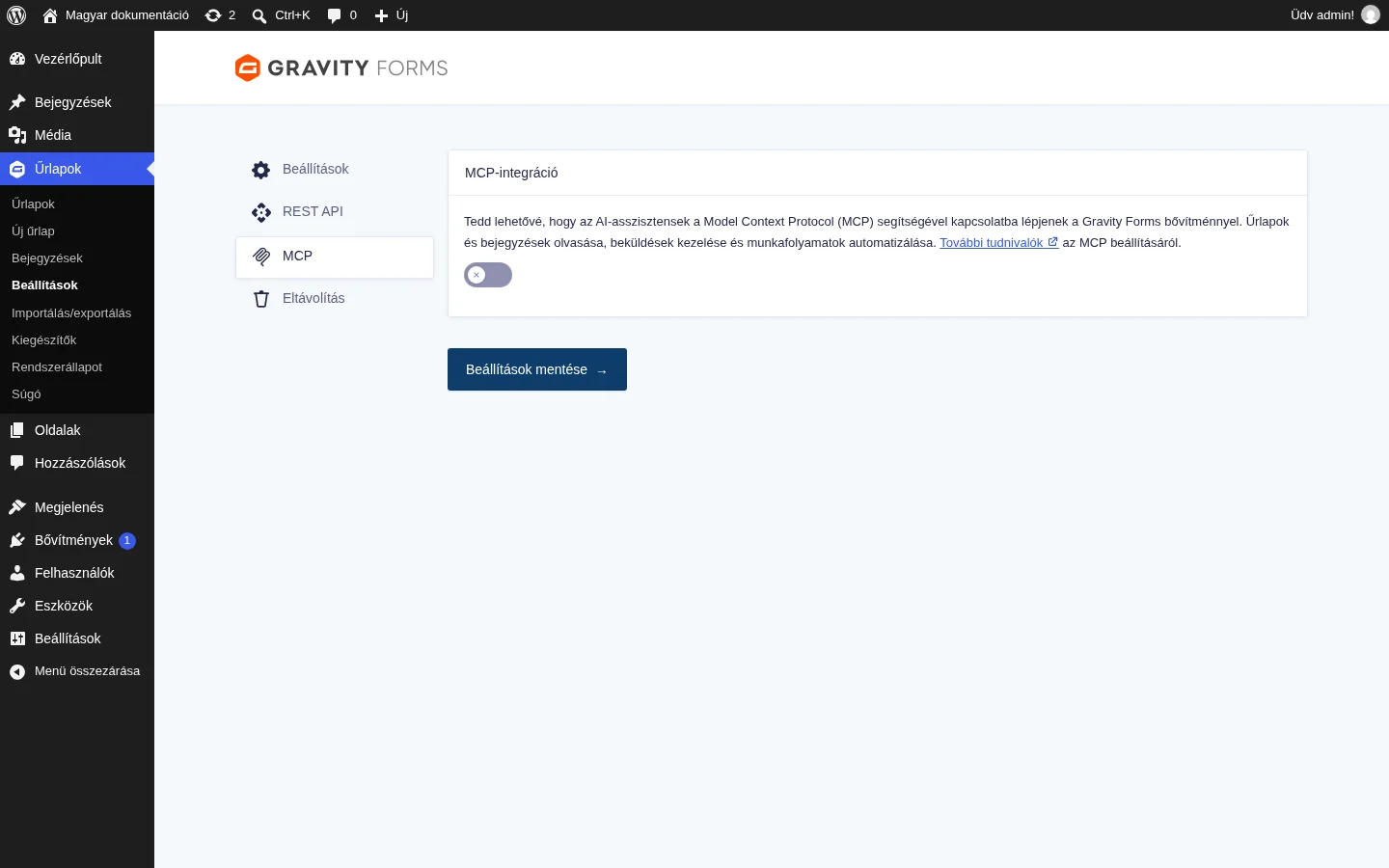
Kikapcsolt állapotban csak a főkapcsoló látszik. Figyelj rá, hogy a további beállítások csak a bekapcsolás és a mentés után jelennek meg.
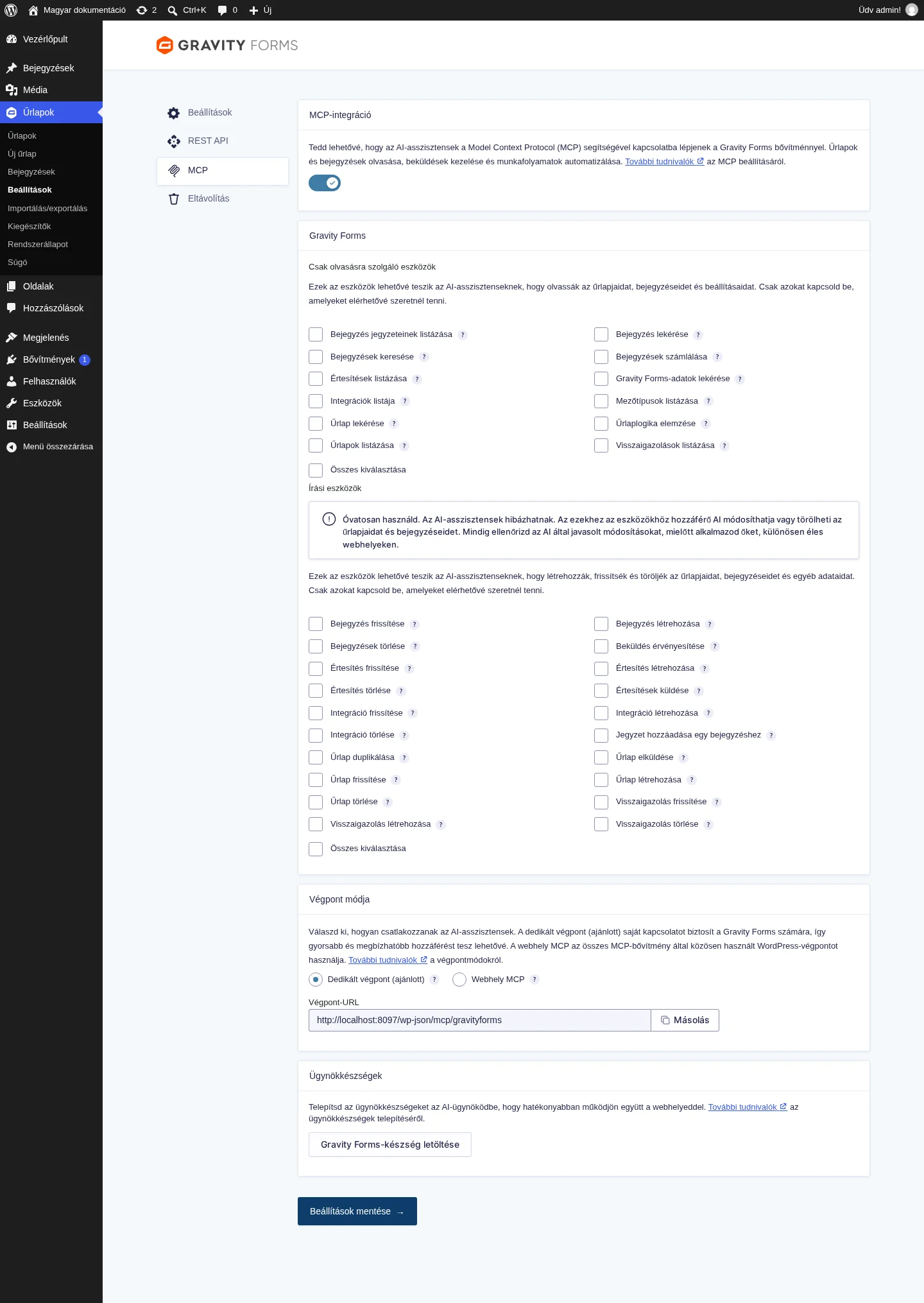
Bekapcsolva megjelenik az eszközök listája, a Végpont módja és az Ügynökkészségek rész. Ezeket az MCP-beállítások fejezet írja le.
Alkalmazásjelszó létrehozása
Szekció neve “Alkalmazásjelszó létrehozása”- A WordPressben nyisd meg a Felhasználók → Profil oldalt, és keresd meg az Alkalmazásjelszavak részt.
- Írj be egy felismerhető nevet (például „Claude MCP” vagy „Cursor MCP”).
- Kattints az új alkalmazásjelszó hozzáadására.
- Másold ki a létrehozott jelszót. Csak egyszer látod, ezért tárold biztonságos helyen.
A felhasználónevet és ezt a jelszót fogod megadni az AI-kliensben.
Az alkalmazásjelszót külön felhasználói fiókból generáld, amelynek csak azok a jogosultságai vannak, amelyekre az MCP-kiszolgálónak szüksége van. Lásd: Felhasználó létrehozása az MCP-hozzáféréshez.
Claude Desktop beállítása
Szekció neve “Claude Desktop beállítása”- Töltsd le és telepítsd a Claude Desktopot.
- Nyisd meg a Settings → Developer részt.
- A „Local MCP servers” mellett kattints az Edit Config gombra.
- Add hozzá a következő beállítást. A „yoursite.com”, „your-username” és „your-api-password” helyére a saját adataidat írd:
{ "mcpServers": { "gravityforms": { "command": "npx", "args": [ "-y", "@automattic/mcp-wordpress-remote" ], "env": { "WP_API_URL": "https://yoursite.com/wp-json/mcp/gravityforms", "WP_API_USERNAME": "your-username", "WP_API_PASSWORD": "your-api-password", "OAUTH_ENABLED": "false" } } }}- Mentsd a fájlt.
- Lépj ki a Claude Desktopból, és indítsd újra.
Más AI-kliensek
Szekció neve “Más AI-kliensek”A legtöbb MCP-kompatibilis kliens JSON-beállítófájlt használ. Ugyanezt a formátumot használd, csak a fájl helye más:
| Kliens | A beállítás helye |
|---|---|
| Cursor | ~/.cursor/mcp.json vagy projektenként .cursor/mcp.json |
| Claude Code | .mcp.json a projektmappában, vagy globálisan ~/.claude/mcp.json |
| VS Code | .vscode/mcp.json a projekt munkaterületén |
| ChatGPT Business | Felhőalapú kliens, külön végpontot és hitelesítést igényel: ChatGPT Business csatlakoztatása |
| Egyéb kliens | A kliens MCP-beállítási leírása szerint |
Mindenhol a saját webhelyed URL-jét, a felhasználónevet és az alkalmazásjelszót írd be.
A kapcsolat tesztelése
Szekció neve “A kapcsolat tesztelése”- Indíts új beszélgetést az AI-asszisztenssel, és kérd meg, hogy sorolja fel az elérhető eszközöket.
- Próbálj ki egy csak olvasási műveletet, például:
- „Listázd az összes űrlapomat.”
- „Hány beküldése van az 1. űrlapnak?”
- „Add meg a 2. űrlap részleteit.”
Ha az asszisztens a webhelyed adataival válaszol, a kapcsolat működik. Az eszközök csak akkor láthatók, ha az MCP-beállítások oldalon be vannak kapcsolva.
Hibaelhárítás
Szekció neve “Hibaelhárítás”| Tünet | Valószínű ok | Megoldás |
|---|---|---|
| 401 / a hitelesítés sikertelen | Hibás vagy hiányzó alkalmazásjelszó vagy felhasználónév | Hozz létre új alkalmazásjelszót, és ellenőrizd a WP_API_USERNAME és WP_API_PASSWORD értékét a beállításban |
| Az eszköz nincs a listán / „unknown tool” | Az eszköz le van tiltva az MCP-beállításokban, vagy a főkapcsoló ki van kapcsolva | Az Űrlapok → Beállítások → MCP oldalon kapcsold be a főkapcsolót és a kívánt eszközt |
| „Permission denied” egy eszköz futtatásakor | A WordPress-felhasználónak nincs meg a szükséges jogosultsága | Olyan felhasználót vagy szerepkört használj, amelynek megvan az eszközhöz tartozó Gravity Forms-jogosultsága |
| Az MCP-beállítások „nem elérhető” üzenetet mutatnak | A WordPress régebbi, mint 6.9 | Frissítsd a WordPresst 6.9-es vagy újabb verzióra |
| A beállítófájl nem menthető | Érvénytelen JSON | Ellenőrizd a vesszőket, idézőjeleket és zárójeleket JSON-ellenőrzővel |
| A kliens nem ismeri fel az MCP-kiszolgálót | A fájl nincs elmentve, vagy a kliens nem indult újra | Mentsd a fájlt, és teljesen indítsd újra a klienst (nem elég az ablakot bezárni) |
| „No actions are available for this app.” (ChatGPT) | A ChatGPT WordPress Basic hitelesítés nélkül kérdezte le az eszközöket, vagy csak az alkalmazásjelszót küldte | Az Access token mezőbe felhasználónév:alkalmazásjelszó kerüljön, Basic sémával, majd frissíts. Ne emeld a felhasználót rendszergazdává |
| A piszkozat létrejön, de az engedélyezés bejelentkezés nélkül a közzétételi ellenőrzésre ugrik (ChatGPT) | A ChatGPT az engedélyezéskor nem kér WordPress-hitelesítő adatokat | Az adatokat az eszközök beolvasása előtt, a létrehozó űrlapon kell megadni |
| A ChatGPT nem éri el a kiszolgálót | Felhőalapú kliens privát URL-t hív | Nyilvános HTTPS-címet használj. A localhost és a helyi hálózati címek nem működnek |
| A Claude Desktop JSON/npx beállítását használtad ChatGPT-ben | Rossz klienstípus | A ChatGPT-t közvetlenül a /wp-json/mcp/gravityforms címre irányítsd, és ne használd az @automattic/mcp-wordpress-remote csomagot |
| A ChatGPT-ben OAuth van kiválasztva, és a kapcsolat sosem listáz eszközt | A Gravity Forms MCP-je nem támogatja az OAuth-ot | Access token / API key és Basic séma, vagy helyi stdio kliens |
| Néhány bejelölt eszköz hiányzik a ChatGPT műveleteiből | A felhasználónak nincs meg az adott eszköz jogosultsága | Lásd a jogosultságtérképet. A Bejegyzések számlálása és a Bejegyzés jegyzeteinek listázása a bejegyzések megtekintésének és a jegyzetek jogosultságát igényli, az űrlapeszközökhöz gravityforms_edit_forms kell |
| Az alkalmazás létezik, de a ChatGPT nem hívja | Az alkalmazás nincs engedélyezve a beszélgetésben | Kapcsold be a fejlesztői módot a csevegésben, és válaszd ki az alkalmazást |
Készült: