

 Magyarmagyar
Visszaigazolások beállítása: szöveg, oldal és átirányítás
Új visszaigazolás létrehozása, a három típus (Szöveg, Oldal, Átirányítás) beállításai, az alapértelmezett visszaigazolás módosítása és a lekérdezési paraméterek.
A visszaigazolás azt határozza meg, mi történik közvetlenül az űrlap sikeres beküldése után: a látogató üzenetet lát az oldalon, egy másik WordPress-oldalra kerül, vagy tetszőleges webcímre irányítódik (köszönőoldal, nyomkövetés, lekérdezési paraméterek továbbadása). A felületen ezek az űrlap beállításai között a Megerősítések menüpont alatt találhatók. Az e-mailes üzenetekről az értesítések szólnak, azokat a Gravity Forms külön kezeli.
Új visszaigazolás létrehozása
Szekció neve “Új visszaigazolás létrehozása”Előbb létre kell hoznod egy űrlapot.
- Menj az Űrlapok menübe, nyisd meg az űrlapot, és válaszd a Beállítások → Megerősítések pontot.
- A lista az űrlap összes visszaigazolását mutatja. Az Alapértelmezett visszaigazolás mindig ott van; a nevére kattintva módosíthatod a típusát és a tartalmát.
- Új visszaigazoláshoz kattints az Új hozzáadása gombra.
- Adj egyedi nevet a Visszaigazolás neve mezőben. A név csak neked, a kezeléshez kell, a látogató nem látja.
- Válaszd ki a Visszaigazolás típusát: Szöveg, Oldal vagy Átirányítás, és töltsd ki a típushoz tartozó mezőket.
- Kattints a Visszaigazolás mentése gombra.
Szöveg típus
Szekció neve “Szöveg típus”A Szöveg típus üzenetet mutat az oldalon a beküldés után. Ez az alapértelmezett módja annak, hogy megköszönd a kitöltést. Az üzenetben használhatsz szöveget, HTML-t és Gravity Forms shortcode-ot is.
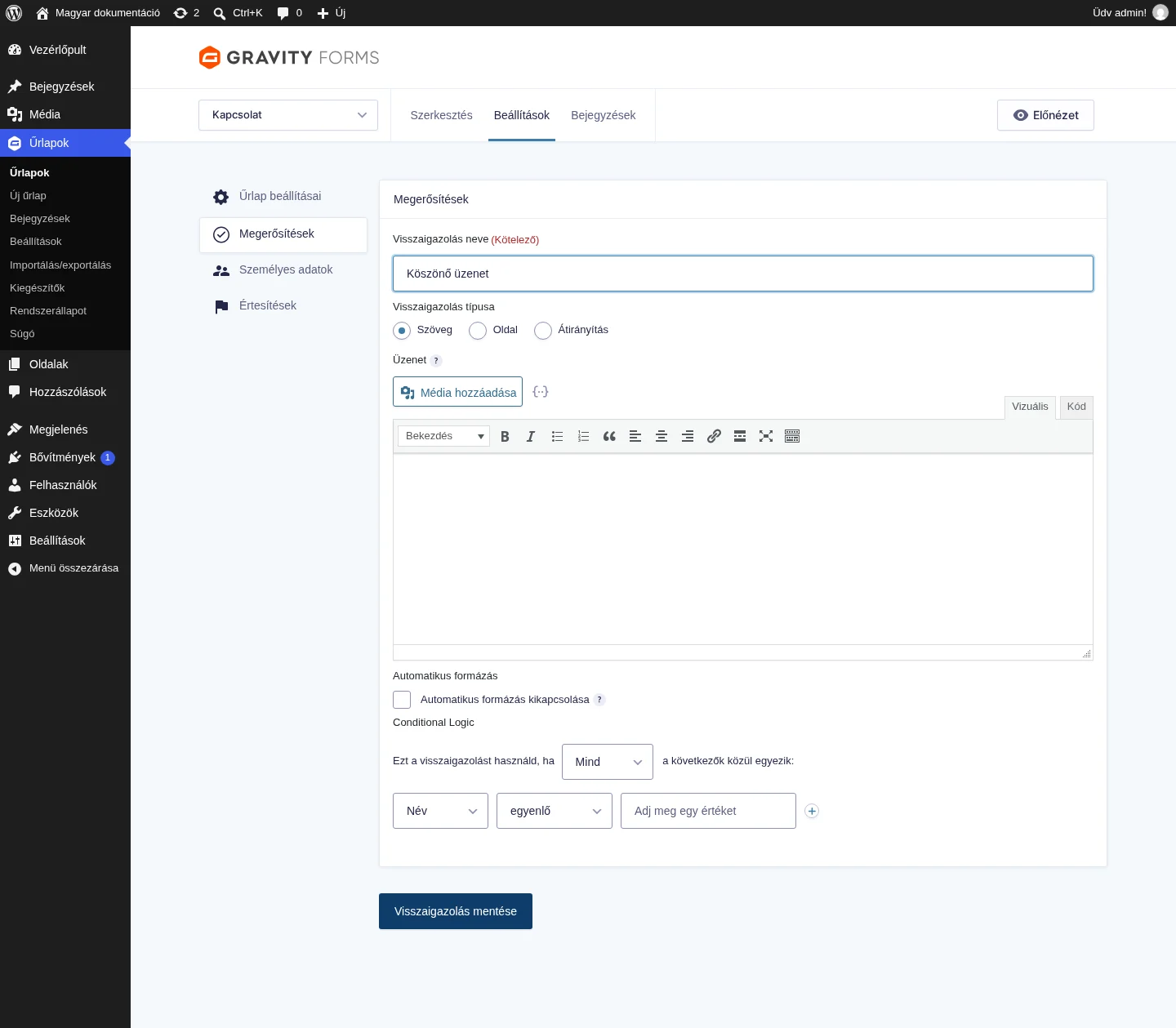
A képen a Szöveg típus beállításai láthatók: a név, a típus és lejjebb az Üzenet szerkesztője.
- Az Üzenet mezőben vizuális vagy HTML (Kód) módban szerkesztheted a szöveget.
- A Média hozzáadása gombbal képet vagy videót tehetsz az üzenetbe.
- A
{..}ikonnal összefűző címkét szúrhatsz be, így személyre szabhatod az üzenetet. - Ha nem akarod, hogy a rendszer automatikusan formázza a szöveget, jelöld be az Automatikus formázás kikapcsolása jelölőnégyzetet.
Oldal típus
Szekció neve “Oldal típus”Az Oldal típussal a látogatót a weboldalad egy meglévő oldalára irányítod a beküldés után.
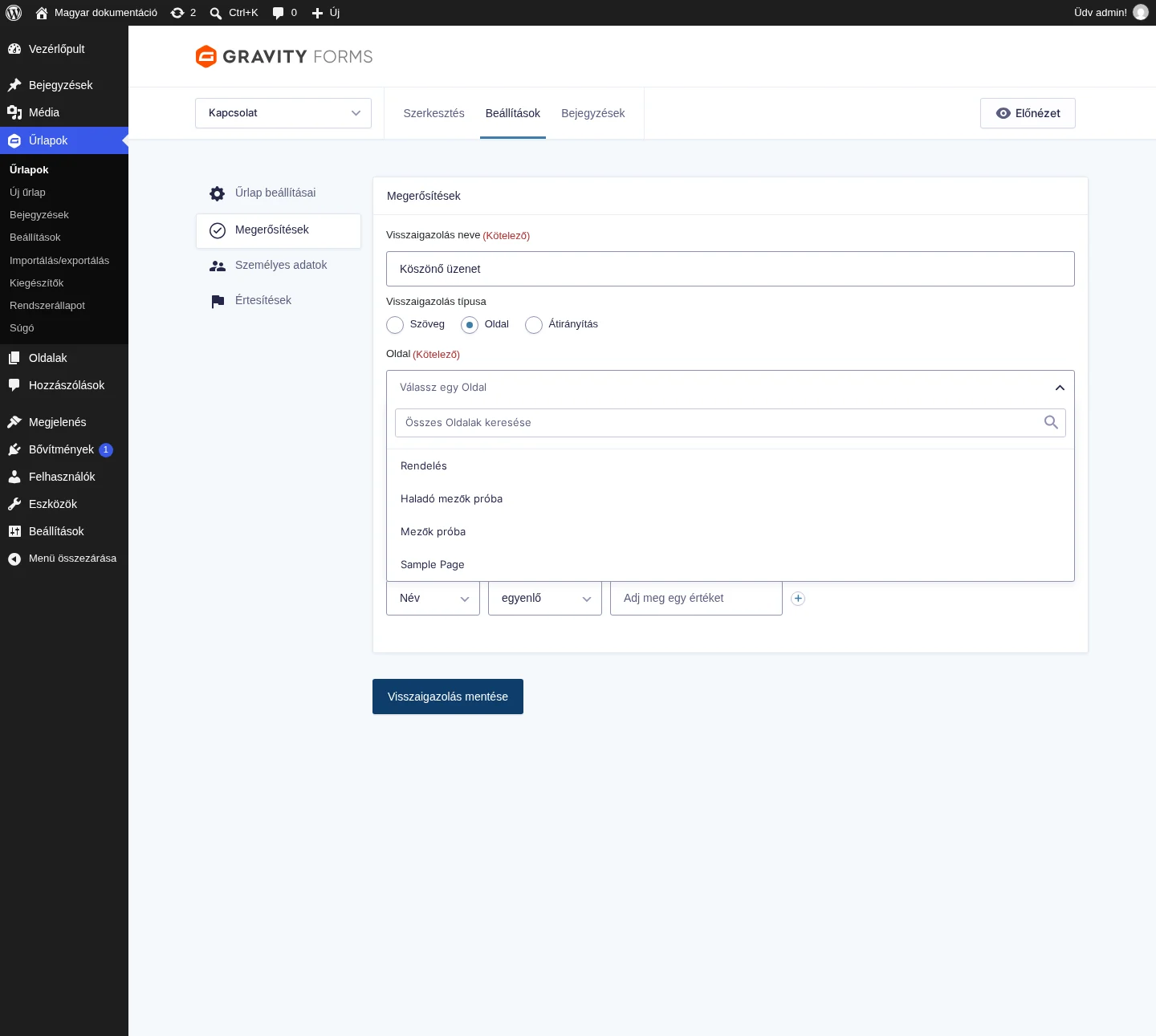
A képen a nyitott Oldal legördülő látható: itt választod ki, melyik oldalra kerüljön a látogató. Az Összes Oldalak keresése mezővel szűrheted a listát.
Az Oldal legördülő lista a WordPress REST API-ra épül. Ha egy biztonsági bővítmény vagy más módszer letiltja az oldaladon a REST API-t, a lista nem biztos, hogy az összes oldalt mutatja.
Az oldalnak adatokat is átadhatsz: ha azt szeretnéd, hogy az oldal tartalma a beküldött értékektől függjön, írj összefűző címkéket a Mezőadatok átadása query stringgel mezőbe. Például:
phone={Phone:1}&email={Email:2}A mező melletti {..} ikon megkönnyíti a címkék beszúrását.
Átirányítás típus
Szekció neve “Átirányítás típus”Az Átirányítás típussal a látogatót bármilyen webcímre, akár külső oldalra is elküldheted. Válaszd az Átirányítás típust, és írd be a teljes webcímet az Átirányítási URL mezőbe.
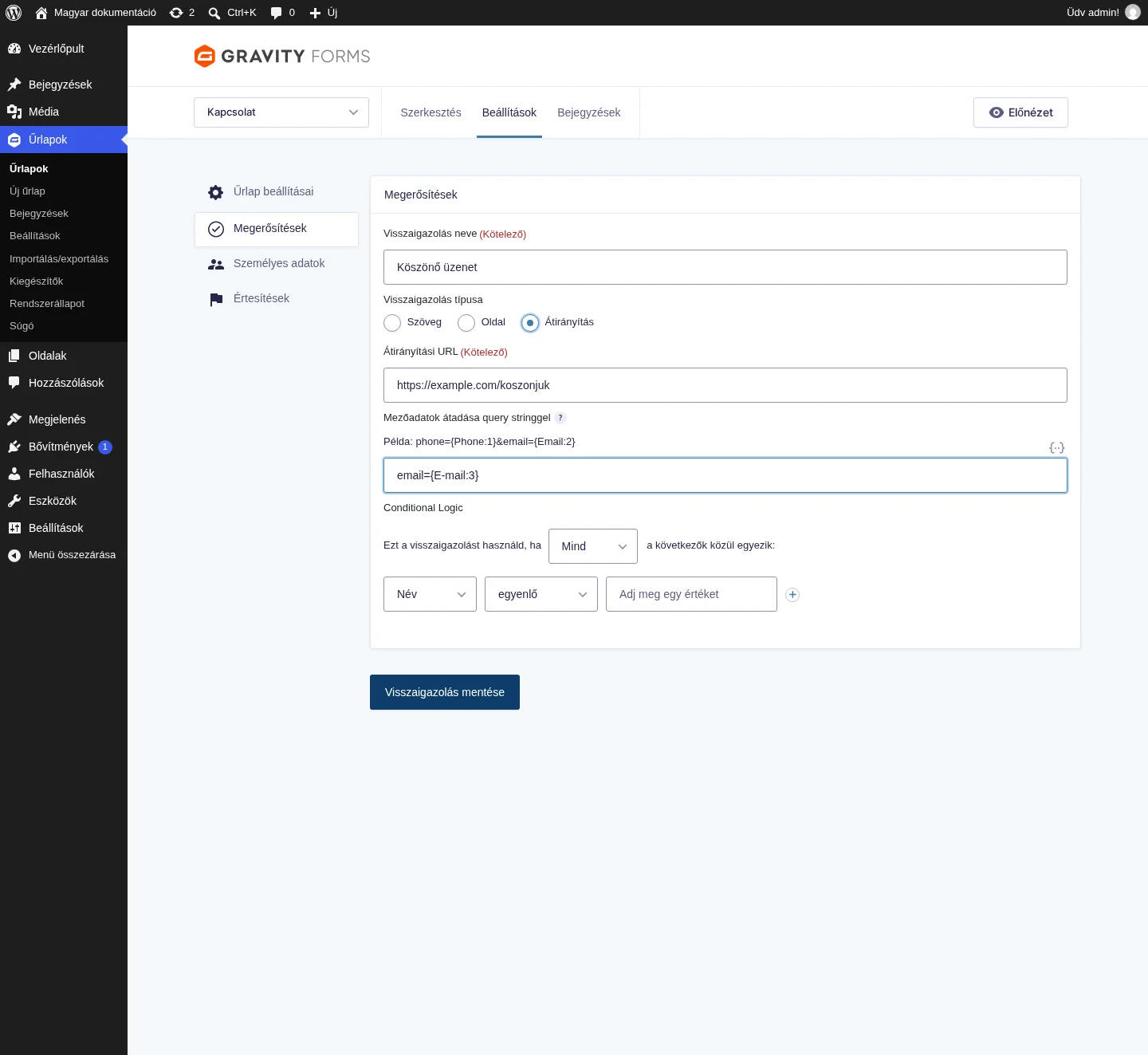
A képen az Átirányítási URL és a Mezőadatok átadása query stringgel mező látható. A beküldött adatokat itt is átadhatod a webcímben: a mezőbe írt összefűző címkék a lekérdezési paraméterek értékei lesznek.
Foglalt paraméternevek
Szekció neve “Foglalt paraméternevek”Az Oldal és az Átirányítás típusnál kerüld a WordPress fenntartott kifejezéseit paraméternévként (például name). Ha az átirányítási URL egy WordPress-oldal, a name paraméter „404 Not Found” hibát okoz.
Beállítások összefoglalva
Szekció neve “Beállítások összefoglalva”| Beállítás | Típus | Mit csinál |
|---|---|---|
| Visszaigazolás neve | mind | Egyedi név a kezeléshez, a látogató nem látja. |
| Visszaigazolás típusa | mind | Szöveg, Oldal vagy Átirányítás. |
| Üzenet | Szöveg | A beküldés után megjelenő üzenet, vizuális vagy HTML szerkesztéssel, összefűző címkékkel. |
| Automatikus formázás kikapcsolása | Szöveg | Kikapcsolja a szöveg automatikus formázását. |
| Oldal | Oldal | Az az oldal, amelyre a látogató a beküldés után kerül. |
| Átirányítási URL | Átirányítás | Az a webcím, amelyre a látogató a beküldés után kerül. |
| Mezőadatok átadása query stringgel | Oldal, Átirányítás | Lekérdezési paraméterek összefűző címkékkel, a beküldött adatok átadására. |
| Feltételes logika (a felületen Conditional Logic) | mind | Bekapcsolva a feltételek jelennek meg, és a visszaigazolás csak teljesülésükkor fut le. Az alapértelmezett visszaigazoláshoz nem kapcsolható be. |
Ahol összefűző címke használható, ott a mező mellett a {..} ikon látszik.
Az alapértelmezett visszaigazolás módosítása
Szekció neve “Az alapértelmezett visszaigazolás módosítása”Az űrlapnak mindig le kell futtatnia egy visszaigazolást, ezért az Alapértelmezett visszaigazolás nem törölhető, nem távolítható el és nem inaktiválható. Ha egyéni üzenetet akarsz mutatni, tedd valamelyik módon:
- Szerkeszd az alapértelmezett visszaigazolást, ha minden kitöltő ugyanazt az üzenetet lássa.
- Vagy hozz létre további visszaigazolásokat feltételes logikával. Ha egyiknek sem teljesül a feltétele, az alapértelmezett fut le.
Az alapértelmezett visszaigazoláshoz feltételes logika nem adható. A feltételes logika beállításáról a Feltételes logika visszaigazolásokhoz és értesítésekhez fejezet szól.
Visszaigazolás és értesítés
Szekció neve “Visszaigazolás és értesítés”A Gravity Forms az „értesítés” szót használja a beküldés után (vagy más eseményre) küldött e-mailekre. Ha e-mail-visszaigazolást keresel, az Értesítések menüpontban találod.
Készült: