

 Magyarmagyar
Feltételes logika mezőkhöz
Mezők megjelenítése vagy elrejtése másik mező értéke alapján: bekapcsolás, szabályok, példák (termékek, szakaszok, oldalak, üres mező).
A Feltételes logika beállítással szabályokat adhatsz egy mezőhöz: a mező csak akkor látszik (vagy akkor tűnik el), ha egy másik mező értéke megfelel a feltételnek. Ehhez az űrlapon legalább egy olyan mezőnek kell lennie, amelyre szabályt lehet építeni (például legördülő lista, rádiógombok, szövegmező).
Bekapcsolás
Szekció neve “Bekapcsolás”- Nyisd meg az űrlapot az űrlapszerkesztőben, és kattints arra a mezőre, amelyet feltételhez akarsz kötni.
- A jobb oldali Mező beállításai panel alján találod a Feltételes logika sort. Kattints a sorra (vagy a fogaskerékre): megnyílik a Beállítás Feltételes logika panel.
- Kapcsold be a Bekapcsolás Feltételes logika kapcsolót.
- Állítsd be a szabályt, majd mentsd az űrlapot.
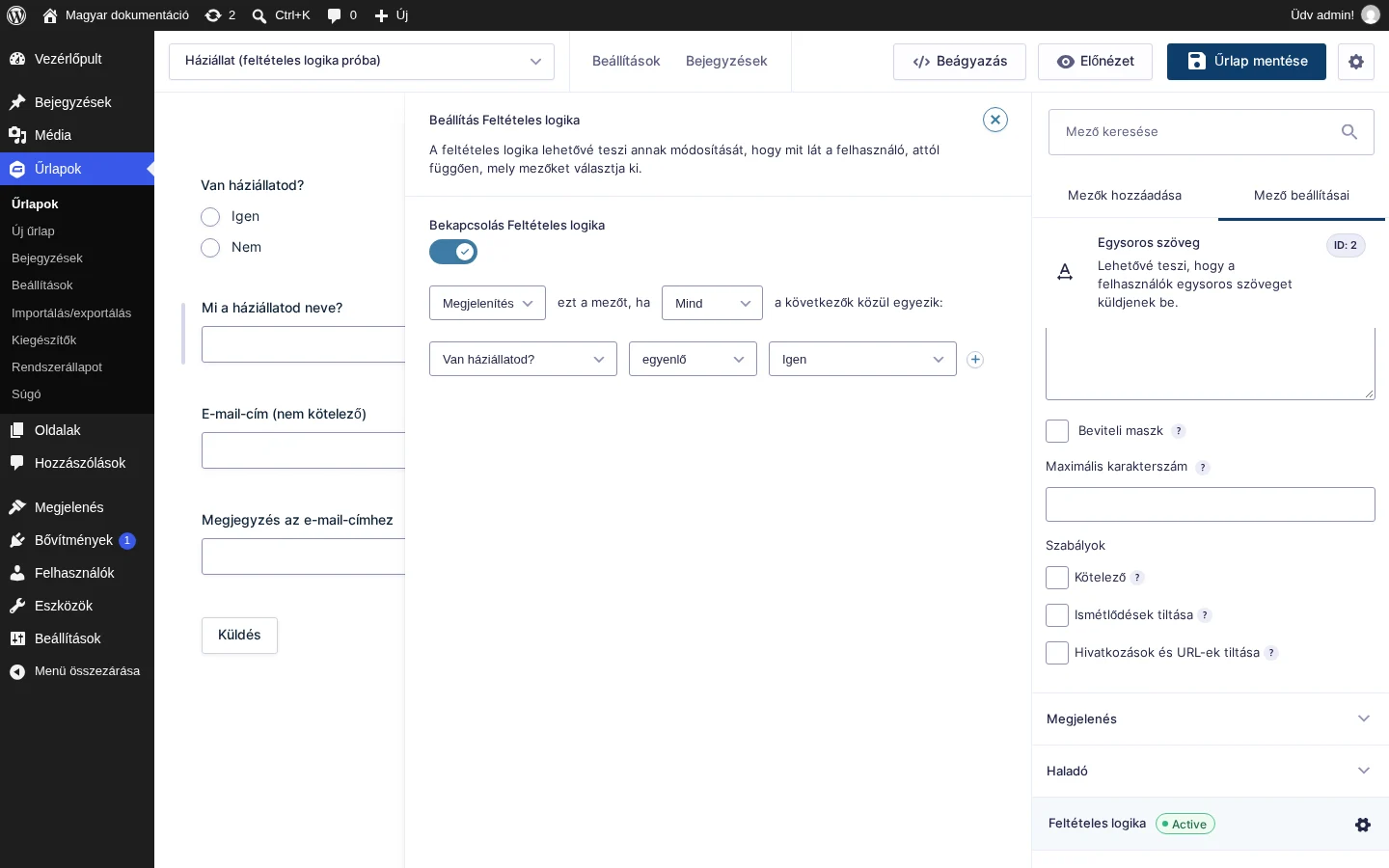
A képen a szabály így szól: a mező Megjelenítés, ha Mind a következők közül egyezik: Van háziállatod? egyenlő Igen. Figyeld a plusz jelet a szabály jobb oldalán.
A szabály felépítése
Szekció neve “A szabály felépítése”| Rész | Mit választhatsz |
|---|---|
| Művelet | Megjelenítés vagy Elrejtés: a mező a feltétel teljesülésekor megjelenik, illetve eltűnik. |
| Összekapcsolás | Mind: minden szabálynak teljesülnie kell. Bármelyik: elég, ha egy szabály teljesül. |
| Mező | Az űrlap bármelyik másik mezője, amelyre szabályt lehet építeni. |
| Operátor | egyenlő, nem egyenlő, nagyobb, mint, kisebb, mint, tartalmaz, ezzel kezdődik, ezzel végződik. |
| Érték | Választós mezőknél a lehetőségek listájából választasz, szövegmezőknél beírod az értéket. |
A mező jobb oldalán a plusz jel újabb szabályt ad hozzá, a mínusz jel az adott szabályt törli.
Példa: termékek megjelenítése egy legördülő lista alapján
Szekció neve “Példa: termékek megjelenítése egy legördülő lista alapján”Egy legördülő listából (például „Jeep”, „Ford”, „Honda”) választ a látogató, és az űrlapon márkánként külön termékmezők vannak, plusz egy Összesen mező.
- Hozd létre a legördülő listát, a termékmezőket és az Összesen mezőt.
- Nyisd meg az első termékmező Feltételes logika panelét, és kapcsold be a logikát.
- Állítsd be: Megjelenítés ezt a mezőt, ha a legördülő lista egyenlő a megfelelő márkával.
- Ismételd meg minden termékmezőnél a saját márkájával.
Így mindig csak a kiválasztott márka termékei látszanak.
Példa: szakaszok megjelenítése rádiógombok alapján
Szekció neve “Példa: szakaszok megjelenítése rádiógombok alapján”Egy rádiógomb-mező (például „Cica”, „Kutya”, „Hal”) dönti el, melyik szakasz látszik.
- Hozd létre a rádiógombokat, majd az egyes szakaszokat (Szakasz mező) a hozzájuk tartozó mezőkkel.
- Minden Szakasz mezőnél kapcsold be a feltételes logikát.
- Állítsd be, hogy a szakasz csak akkor jelenjen meg, ha a rádiógomb értéke az adott lehetőség (például a „Cica” szakasznál egyenlő „Cica”).
A szakaszhoz tartozó mezők a szakasz alatt, a következő szakasz előtt helyezkednek el, és a szakasszal együtt jelennek meg.
Példa: oldalak és a Következő gomb
Szekció neve “Példa: oldalak és a Következő gomb”Többoldalas űrlapon az Oldal mezőre is beállíthatsz logikát, és külön a Következő gombra is. Ezt a Feltételes logika többoldalas űrlapokon fejezet írja le.
Példa: üres mező vizsgálata
Szekció neve “Példa: üres mező vizsgálata”A feltétel építhető arra, hogy egy mező üres-e. A módszer a mező típusától függ.
Választós mezők (legördülő lista, rádiógombok, jelölőnégyzetek, többes választó)
Szekció neve “Választós mezők (legördülő lista, rádiógombok, jelölőnégyzetek, többes választó)”- Az első legördülőben válaszd ki a vizsgálandó mezőt.
- A másodikban válaszd az egyenlő (angolul „is”) operátort.
- Ha a mezőnek van helyőrzője (Helyőrző), az utolsó legördülőben ezt válaszd: a helyőrző a lista első eleme.
- Ha nincs helyőrző, az utolsó legördülő első eleme jelenti az üres állapotot (nincs kijelölt lehetőség).
Szabadon kitölthető mezők (szöveg, szám)
Szekció neve “Szabadon kitölthető mezők (szöveg, szám)”- Az első legördülőben válaszd ki a mezőt.
- A másodikban válaszd az egyenlő operátort.
- Az utolsó beviteli mezőt hagyd üresen.
Szabadon kitölthető mezőnél tehát így működik:
Ha azt akarod, hogy valami csak akkor jelenjen meg, ha egy mező ki van töltve (vagy üres), válaszd ki a vizsgálandó mezőt, használd az egyenlő vagy a nem egyenlő operátort, és hagyd üresen az érték mezőt.
- nem egyenlő + üres érték: a feltétel akkor teljesül, ha a mező ki van töltve.
- egyenlő + üres érték: a feltétel akkor teljesül, ha a mező üres.
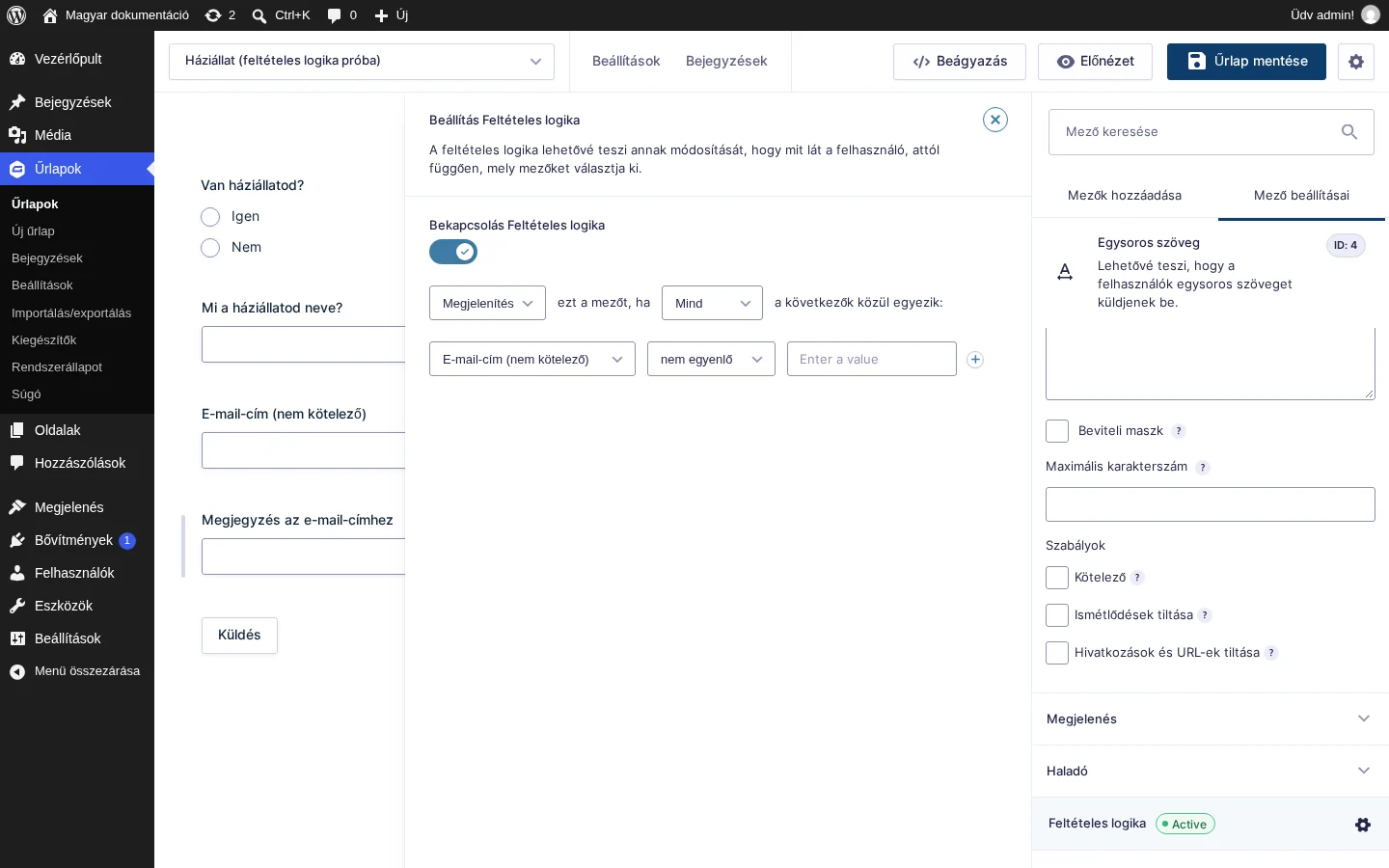
A képen a megjegyzésmező csak akkor jelenik meg, ha az E-mail-cím mező nem egyenlő az üres értékkel, vagyis ha kitöltötték.
Korlátozások
Szekció neve “Korlátozások”- Önmagára nem hivatkozhat. A szabálynak másik mező értékére kell épülnie.
- A rejtett mezők nem kerülnek be a beküldésbe. A feltétel miatt elrejtett mezőket a rendszer beküldéskor figyelmen kívül hagyja, ezért a beküldés utáni műveletekben (például számításoknál) nem érhetők el, és a bejegyzésben sem tárolódnak. Ez a feltételes logika lényege, ezen nem lehet változtatni.
- Különleges karakterek. A függőleges vonal (|), a kisebb és nagyobb jel (< >) vagy a HTML-címkék a mezőértékekben megzavarhatják a szabályokat. Előre megadott lehetőségeknél (legördülő lista, rádiógombok) kapcsold be az Értékek megjelenítése beállítást, és az Érték oszlopba csak sima szöveget írj, speciális karakterek és HTML nélkül.
- Beágyazott logika. A másik, szintén feltételes mezőre épülő logika hivatalosan nem támogatott, részletek: Beágyazott feltételes logika.
- Tizedesek. Tizedes törtnél kell a nulla az elején (a 0,2 helyes, a „,2” nem), és a pontosság négy tizedesjegy (a 0,0002 érvényes, a 0,00002 nem). Az értéket a szabályban tizedesponttal add meg.
Teljesítmény
Szekció neve “Teljesítmény”A feltételek kiértékelését a böngésző végzi JavaScripttel, ezért sok mezős űrlapnál lassulhat a megjelenítés és a kitöltés. A böngészőnek minden mezőt végig kell néznie, hogy tudja, mit mutasson. Ha egy mezőt egyszerre el is rejtesz feltétellel, és egy másik mező szabályában értékként is használsz, a böngésző folyamatosan mindkét szabályt ellenőrzi, ami növeli a processzorterhelést.
Nagy űrlapnál az egyetlen megoldás a mezők számának csökkentése, vagy az űrlap felosztása több kisebb űrlapra. Ha adatot kell átvinni az egyik űrlapról a másikra, a visszaigazolás lekérdezési karakterláncával (query string) töltheted ki a másik űrlapot.
Lásd még
Szekció neve “Lásd még”Készült: