

 Magyarmagyar
Űrlap időzítése, bejelentkezéshez kötés és bejegyzésszám-korlát
Hogyan állíthatod be, mikor legyen aktív az űrlap, ki töltheti ki, és hány bejegyzést fogadjon, és melyik bejegyzések számítanak bele a korlátba.
Az űrlap beállításainak Korlátozások szakaszában három lehetőséged van: időzítheted az űrlapot, bejelentkezéshez kötheted, és korlátozhatod a fogadott bejegyzések számát. Az elérési út: Űrlapok → (az űrlap) → Beállítások → Űrlap beállításai → Korlátozások.
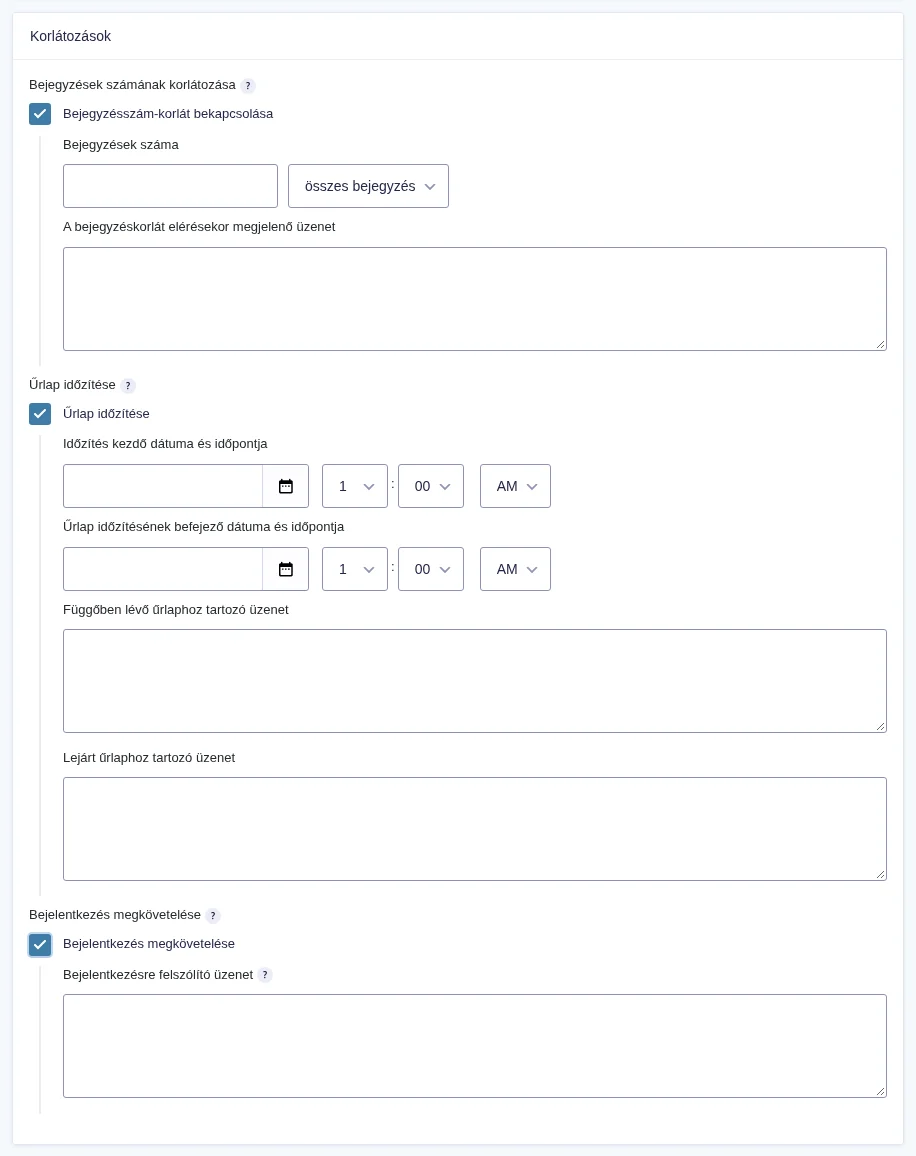
A képen az látszik, milyen mezők jelennek meg, ha bekapcsolod a Bejegyzésszám-korlát bekapcsolása, az Űrlap időzítése és a Bejelentkezés megkövetelése jelölőnégyzetet.
Űrlap időzítése
Szekció neve “Űrlap időzítése”Az időzítéssel megadhatod azt az időszakot, amikor az űrlap aktív és fogad beküldéseket.
- Nyisd meg az űrlap beállításait, és keresd meg a Korlátozások szakaszt.
- Pipáld be az Űrlap időzítése jelölőnégyzetet.
- Add meg az időzítés kezdő és befejező dátumát és időpontját.
- Írd be a függőben lévő és a lejárt űrlaphoz tartozó üzenetet.
- Kattints a Beállítások mentése gombra.
| Beállítás | Mit csinál |
|---|---|
| Időzítés kezdő dátuma és időpontja | Ettől a pillanattól aktív az űrlap. |
| Űrlap időzítésének befejező dátuma és időpontja | Ettől a pillanattól lejárt az űrlap, és már nem fogad beküldést. |
| Függőben lévő űrlaphoz tartozó üzenet | A kezdés előtt ez látszik az űrlap helyén. HTML is használható benne. |
| Lejárt űrlaphoz tartozó üzenet | A befejezés után ez látszik az űrlap helyén. HTML is használható benne. |
Az időzítés a WordPress-oldal időzónáját használja (Beállítások → Általános → Időzóna).
Az űrlap tehát három állapotú:
- a kezdés előtt a függőben lévő üzenetet mutatja,
- az időszak alatt aktív, és fogadja a beküldéseket,
- a befejezés után a lejárt üzenetet mutatja.
Példa egy korlátozott idejű jelentkezési űrlapra: a kezdés április 1. 10:00, a befejezés május 1. 9:00. A függőben lévő üzenet: „Hamarosan megnyílik a jelentkezés! Nézz vissza április 1-jén.” A lejárt üzenet: „Sajnos a jelentkezés lezárult.”
Bejelentkezés megkövetelése
Szekció neve “Bejelentkezés megkövetelése”Ha bekapcsolod, az űrlapot csak a bejelentkezett felhasználók látják és küldhetik be. A többiek az űrlap helyett egy üzenetet kapnak.
- A Korlátozások szakaszban pipáld be a Bejelentkezés megkövetelése jelölőnégyzetet.
- Írd be a Bejelentkezésre felszólító üzenet mezőbe a szöveget. Shortcode és HTML is használható benne.
- Kattints a Beállítások mentése gombra.
Példa egy visszajelzési űrlap üzenetére, amely hivatkozást is tartalmaz:
Kérjük, <a href="/wp-login.php">jelentkezz be</a> a visszajelzéshez. Még nem vagy tag? <a href="/regisztracio">Regisztrálj itt</a>.Bejegyzésszám-korlát
Szekció neve “Bejegyzésszám-korlát”A korláttal megadhatod, hány bejegyzést fogadjon az űrlap. A korlát elérésekor az űrlap inaktívvá válik.
- A Korlátozások szakaszban pipáld be a Bejegyzésszám-korlát bekapcsolása jelölőnégyzetet.
- Add meg a Bejegyzések száma mezőben a legnagyobb darabszámot.
- A mellette lévő listából válaszd ki az időszakot. Az alapérték az összes bejegyzés, ilyenkor a számláló soha nem nullázódik. Választhatsz napi, heti, havi vagy éves időszakot is, ilyenkor a számláló minden időszak elején újraindul.
- Írd be az A bejegyzéskorlát elérésekor megjelenő üzenet mezőbe, mit lássanak a látogatók, ha az űrlap betelt. HTML is használható benne.
- Kattints a Beállítások mentése gombra.
Az időszak határát a WordPress-oldal időzónája adja (Beállítások → Általános → Időzóna).
Mi számít bele a korlátba
Szekció neve “Mi számít bele a korlátba”Minden teljesen beküldött bejegyzés beleszámít, kivéve a kifejezetten kizártakat.
| Bejegyzés állapota | Beleszámít? |
|---|---|
| „Feldolgozás alatt” fizetési állapot | Igen |
| „Sikertelen” fizetési állapot | Igen |
| „Függőben” fizetési állapot | Igen |
| „Visszatérített” fizetési állapot | Igen |
| „Függőben” felhasználóregisztrációs állapot | Igen |
| „Jóváhagyott” felhasználóregisztrációs állapot | Igen |
| Spam bejegyzés | Nem |
| Kukában lévő bejegyzés | Nem |
| Részleges bejegyzés | Nem |
Példa: napi korlát egyedi, HTML-es üzenettel. Ha a napi darabszám betelt, az űrlap helyén a megadott üzenet látszik, másnap az űrlap újra aktív.
A többi korlátozó beállításról az Űrlap beállításai fejezetben olvashatsz.
Készült: