

 Magyarmagyar
Többválasztós és Képkiválasztás mező
A Többválasztós és a Képkiválasztás mező: kiválasztási módok, számkorlát, az „egyéb” és az „összes kijelölése” lehetőség, feliratok elrejtése, összefűző címkék, ellenőrzés.
Többválasztós
Szekció neve “Többválasztós”A Többválasztós mező a jelölőnégyzetek és a rádiógombok tudását egyesíti egy mezőben. A Kiválasztások beállítással egy egyválasztós mezőből többválasztós lehet, és fordítva, anélkül hogy új mezőt kellene felvenned.
Miért jobb a Rádiógomboknál és a Jelölőnégyzeteknél
Szekció neve “Miért jobb a Rádiógomboknál és a Jelölőnégyzeteknél”- A lehetőségek hozzáadásakor, törlésekor és átrendezésekor megmaradnak a már beküldött adatok. Ezért a gyakran módosuló űrlapoknál ez a jó választás.
- Egy- és többválasztós módban is használható, a mód utólag átállítható.
A Rádiógombok és a Jelölőnégyzetek továbbra is teljes értékűen működnek.
Beállítások
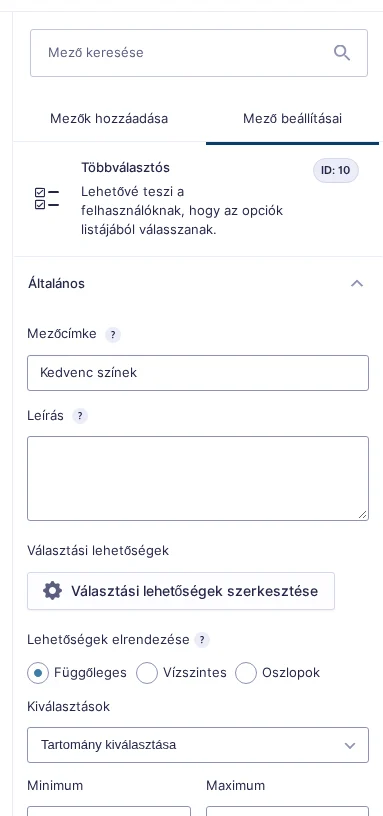
Szekció neve “Beállítások”A mező a Megjelenés és a Haladó szakasz közös beállításait használja. Az Általános szakasz saját beállításai: a Választási lehetőségek szerkesztése panel (lehetőségek felvétele és törlése, alapértelmezett lehetőségek, Értékek megjelenítése, tömeges hozzáadás; lásd a Választómezők fejezetet), a Lehetőségek elrendezése (függőleges, vízszintes vagy oszlopok) és a Kiválasztások.
| Kiválasztások | Mit jelent | Hogyan jelenik meg |
|---|---|---|
| Egy lehetőség kiválasztása | A látogató csak egy lehetőséget választhat. | Rádiógombok |
| Több lehetőség kiválasztása | A látogató tetszőleges számú lehetőséget választhat. | Jelölőnégyzetek |
| Pontos szám kiválasztása | A látogatónak pontosan annyi lehetőséget kell választania, amennyit megadsz. A szám érvényes szám kell legyen, számítást vagy összefűző címkét nem fogad el. | Jelölőnégyzetek |
| Tartomány kiválasztása | A látogatónak a megadott minimum és maximum közötti számú lehetőséget kell választania. Mindkét érték érvényes szám kell legyen, számítást vagy összefűző címkét nem fogad el. | Jelölőnégyzetek |
A tartomány beállításának Minimum és Maximum mezői a képen a Kiválasztások alatt látszanak.
Az „egyéb” lehetőség bekapcsolása: a lista végére egy „Egyéb” lehetőséget tesz, alatta szövegmezővel, ahová a látogató saját választ írhat. Csak akkor érhető el, ha a mező egy lehetőséget enged választani.
Az „összes kijelölése” bekapcsolása: a mező tetejére egy vezérlőt tesz, amellyel a látogató egyszerre kijelöli az összes lehetőséget. Csak akkor érhető el, ha a mező több lehetőséget vagy tartományt enged választani.
Összefűző címke
Szekció neve “Összefűző címke”{Mezőnév:2.1:módosító}
| Módosító | Mit ad vissza |
|---|---|
:value |
Az értéket a lehetőség felirata helyett. |
:currency |
Az értéket pénznemként. |
:price |
Ugyanaz, mint a :currency. |
Számítás
Szekció neve “Számítás”Ha a mezőt számítási képletben használod, a számformátum szabályait kell követni.
Ellenőrzés
Szekció neve “Ellenőrzés”- Ha be van állítva darabszám-korlát, a mező a kijelölt lehetőségek számát ellenőrzi. Ha semmi nincs kijelölve, az ellenőrzés kimarad.
- Pontos szám esetén a beküldés hibás, ha nem pontosan annyi lehetőség van kijelölve.
- Tartomány esetén hibás, ha a kijelölések száma a minimum alatt vagy a maximum fölött van.
- Hiba esetén a mező megmondja, mennyit kell választani. Az üzenet a korlát típusától függ, és ezekkel a szűrőkkel szabható testre fejlesztőként:
gform_checkbox_limit_exact_message,gform_checkbox_limit_min_message,gform_checkbox_limit_max_message,gform_checkbox_limit_range_message. - A mező azt is ellenőrzi, hogy a beküldött értékek a beállított lehetőségek közül valók-e.
Képkiválasztás
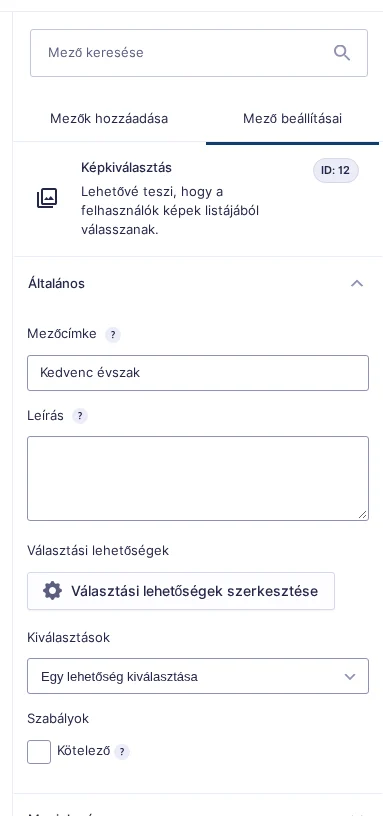
Szekció neve “Képkiválasztás”A Képkiválasztás mező képeket jelenít meg lehetőségként, egy- vagy többválasztós módban. Többféle stílusa van (például kártyás), az Orbital téma esetén az alakja is testre szabható. A beállításai nagyrészt megegyeznek a Többválasztós mezőével.
Fontos a képekről: ha a Képkiválasztás mező felületén töltesz fel új képet, a rendszer 1:1 arányúra vágja. A médiatárban már meglévő, vagy nem a mező felületén feltöltött képeket egy WordPress-bővítménnyel kell átméretezned.
Beállítások
Szekció neve “Beállítások”- Az Általános szakaszban ugyanaz van, mint a Többválasztós mezőnél: Választási lehetőségek szerkesztése (a lehetőségekhez itt képet is rendelsz), Értékek megjelenítése, alapértelmezett lehetőségek törlése, tömeges hozzáadás, valamint a Kiválasztások: egy lehetőség, több lehetőség, pontos szám vagy tartomány. A tartomány és a pontos szám működése is ugyanaz, mint fent.
- A Megjelenés szakaszban beállíthatod a lehetőségek feliratának láthatóságát. Ha Rejtett-re állítod, a feliratok nem jelennek meg az űrlapon. Ilyenkor a szerkesztő akadálymentességi figyelmeztetést mutat, mert a képek szöveges felirat nélkül nehezebben érthetők.
Összefűző címke
Szekció neve “Összefűző címke”{Mezőnév:2.1:módosító}. A Többválasztós mező módosítói itt is működnek (:value, :currency, :price), és van egy külön is: az :img_url a lehetőség kép-URL-jét adja vissza a felirat helyett.
Ellenőrzés
Szekció neve “Ellenőrzés”Ugyanaz, mint a Többválasztós mezőnél.
Készült: