

 Magyarmagyar
A frissítések fontossága
Miért fontos a Gravity Forms és a kiegészítők frissen tartása, hogyan működik az automatikus frissítés, és mit érdemes tudni a gyorsítótárról.
Egy weboldal karbantartására nehéz időt szakítani, de a WordPress, a bővítmények és a sablonok frissen tartása az oldal egészségének alapja. Ez a fejezet évente egyszer jó emlékeztető, és bemutatja, hogyan működik a frissítés a Gravity Formsban.
Mi a kockázata a frissítések halogatásának?
Szekció neve “Mi a kockázata a frissítések halogatásának?”- Biztonság: sok frissítés biztonsági javítást tartalmaz. Ha késlekedsz, a webhely ismert sebezhetőségekkel marad: jogosulatlan hozzáférés, az összegyűjtött adatok kiszivárgása vagy rosszindulatú kód futtatása válhat lehetővé.
- Kompatibilitás: ha például a WordPresst új fő verzióra frissíted, a Gravity Forms régi kiadása viszont marad, hibák jelentkezhetnek, mert a régi kód olyan függvényeket használhat, amelyeket a WordPress közben módosított vagy eltávolított.
- Javítatlan hibák: a kisebb frissítések nagy része hibajavítás. Ha kihagyod, váratlan működéssel találkozhatsz.
Amint egy bővítményben nyilvánosságra kerül egy sebezhetőség, automatikus robotok kezdik keresni azokat az oldalakat, amelyeken ez a bővítmény fut. Ilyenkor versenyfutás indul a támadók és a fejlesztők javítása között. A frissítés a te felelősséged.
Négy jó szokás
Szekció neve “Négy jó szokás”1. Kapcsold be az automatikus frissítést
Szekció neve “1. Kapcsold be az automatikus frissítést”A megbízható bővítményeknél érdemes bekapcsolni az automatikus frissítést. Nézd meg, mely kiadástípusokat telepíti a rendszer magától: a Gravity Forms csak a hibajavító és biztonsági kiadásokat frissíti automatikusan, a fő verziókat nem.
Emellett:
- Időnként nézd át az elérhető frissítéseket a WordPress admin felületén.
- Több webhely kezelésénél használj felügyeleti eszközt, hogy ne kelljen mindegyikbe külön belépned.
- Ahol lehet, használj Composert a csomagok telepítéséhez és frissítéséhez.
2. Tartsd érvényesen a licencet
Szekció neve “2. Tartsd érvényesen a licencet”Érvényes, elmentett licenckulcs nélkül a Gravity Forms (és sok más bővítmény) nem tud frissítést keresni. Kövesd a megújítás határidejét és a bankkártyád lejáratát, és tedd megbízható feladóvá a bővítmények üzeneteit, hogy a figyelmeztető e-mailek ne a levélszemét közé kerüljenek.
3. Évente nézd át a bővítményeidet
Szekció neve “3. Évente nézd át a bővítményeidet”Ellenőrizd, hogy a telepített bővítmények még kapnak-e rendszeres frissítést, és jelzik-e a kompatibilitást a WordPress, illetve a szerver PHP-verziója legfrissebb kiadásával.
4. Előbb a Gravity Formst frissítsd, utána a kiegészítőket
Szekció neve “4. Előbb a Gravity Formst frissítsd, utána a kiegészítőket”A kiegészítők a fő bővítményre épülnek, és gyakran az újabb Gravity Forms kiadását igénylik. Ha régi Gravity Forms mellett próbálsz automatikusan frissíteni egy kiegészítőt, a frissítés nem indul el, és a WordPress admin felületén kompatibilitási értesítés mutatja a szükséges legkisebb verziót. A kiegészítő frissítését kézzel fel is töltheted, de az addig nem működik helyesen, amíg a fő bővítményt nem frissíted. Ezért mindig a Gravity Formst frissítsd előbb.
Hogyan működik az automatikus frissítés?
Szekció neve “Hogyan működik az automatikus frissítés?”Bekapcsolt állapotban a WordPress a háttérben ellenőrzi az új kiadásokat, és a jogosultakat magától telepíti. A frissítések fokozatosan érkeznek: nem minden webhely kapja meg őket egyszerre, a stabilitás érdekében.
A kapcsoló két helyen is megtalálható, és a két hely szinkronban van: ha az egyiken módosítasz, a másikon is megváltozik.
- Űrlapok → Beállítások, Automatikus háttérfrissítések (a telepítővarázslóban is megadható). A beállítás leírása az Első lépések: a Beállítások oldal fejezetben van.
- Bővítmények → Telepített bővítmények, a bővítmény sorában az automatikus frissítések be- és kikapcsoló hivatkozása.
A bővítmények automatikus frissítését kezelő WP-CLI parancsok a 2.7.2-es kiadástól támogatottak.
Gyorsítótár
Szekció neve “Gyorsítótár”A frissítési adatokat a rendszer egy napig tárolja helyben, hogy kevesebb kérést küldjön. A letöltési címek két nap után lejárnak. Ha a webhelyed erős gyorsítótárazást vagy szkript-optimalizálást használ, a frissítés késve jelenhet meg, vagy a telepítés néha nem sikerül. A tárolt adatok azonnali frissítéséhez nyisd meg az Űrlapok → Rendszerállapot → Frissítések oldalt.
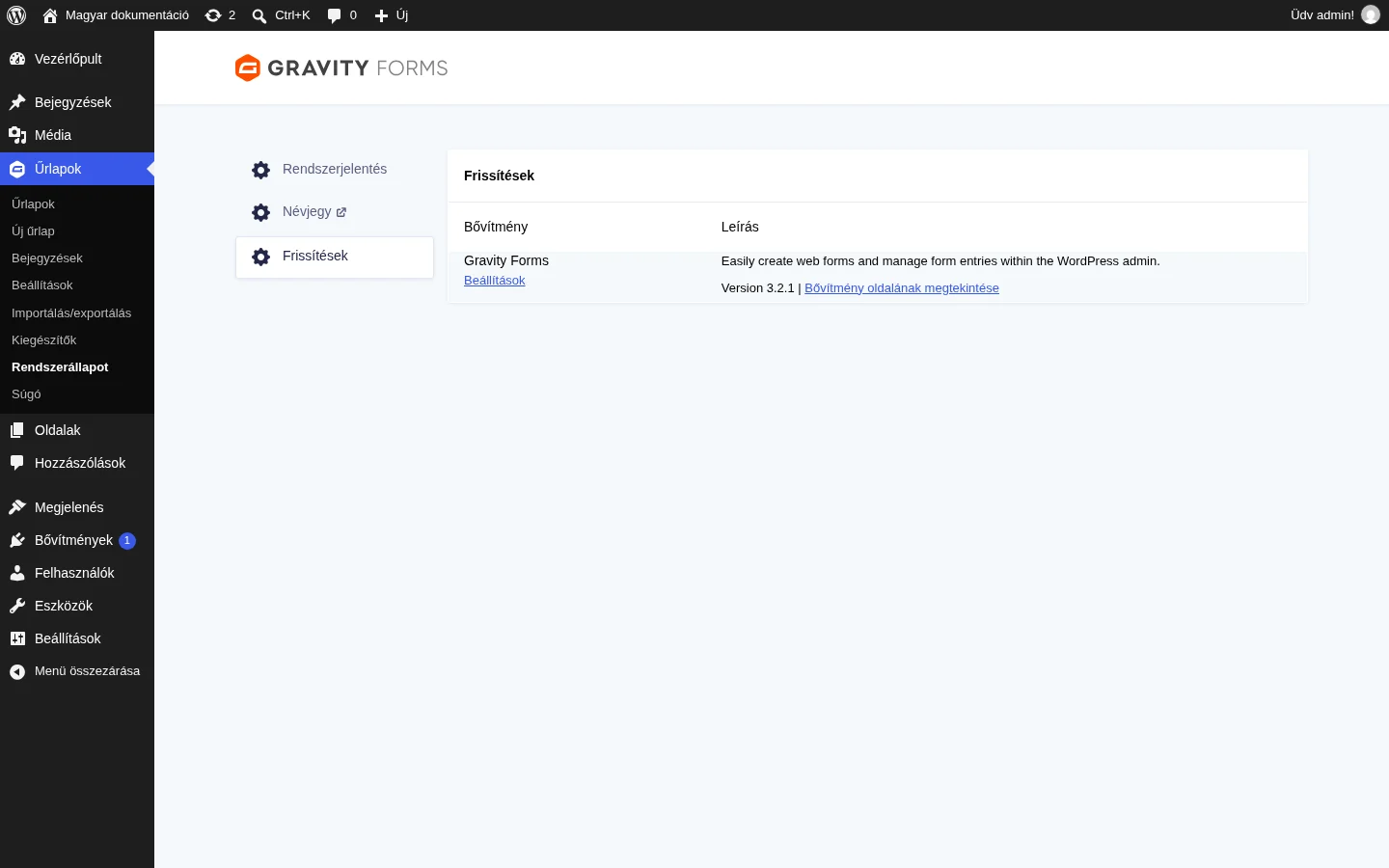
A képen a Frissítések lap látszik a Gravity Forms sorával; az oldal megnyitása frissíti a tárolt frissítési adatokat.
Változásnapló
Szekció neve “Változásnapló”Minden kiadás változásait a bővítmény változásnaplója tartalmazza, és minden kiegészítőnek is van saját változásnaplója. A Gravity Forms legutóbbi változásairól a 3.1 és 3.2 változásnapló fejezetben olvashatsz. A régi kiadások beszerzéséről és a kézi frissítésről a Régi verziók és kézi frissítés szól.
Készült: