

 Magyarmagyar
Termékváltozat-minták
A termékattribútumok opcióinak megjelenítése szín-, kép- vagy címkeminták formájában a Kosárba teszem elemben: bekapcsolás, attribútumtípus, tartalékérték, tagonkénti érték, stílus és letiltott opciók.
A termékváltozat-minták azt szabályozzák, hogyan jelenjenek meg a termékattribútumok opciói (szín, méret, mintázat) a látogatói oldalon. A legördülő menük helyett a termékváltozatokat színmintaként, képes gombként vagy egyéni címkeként mutathatod, ami szemléletesebb vásárlói élményt ad.
A funkció a Kosárba teszem elembe épül be, így a mintákat kiegészítő bővítmény nélkül, pontosan úgy stílusozhatod, ahogy szeretnéd.
A termékváltozat-minták bekapcsolása
Szekció neve “A termékváltozat-minták bekapcsolása”- Nyisd meg a Bricks → Beállítások → WooCommerce oldalt.
- Kapcsold be a Termékváltozat-minták bekapcsolása kapcsolót.
- Kattints a Beállítások mentése gombra.
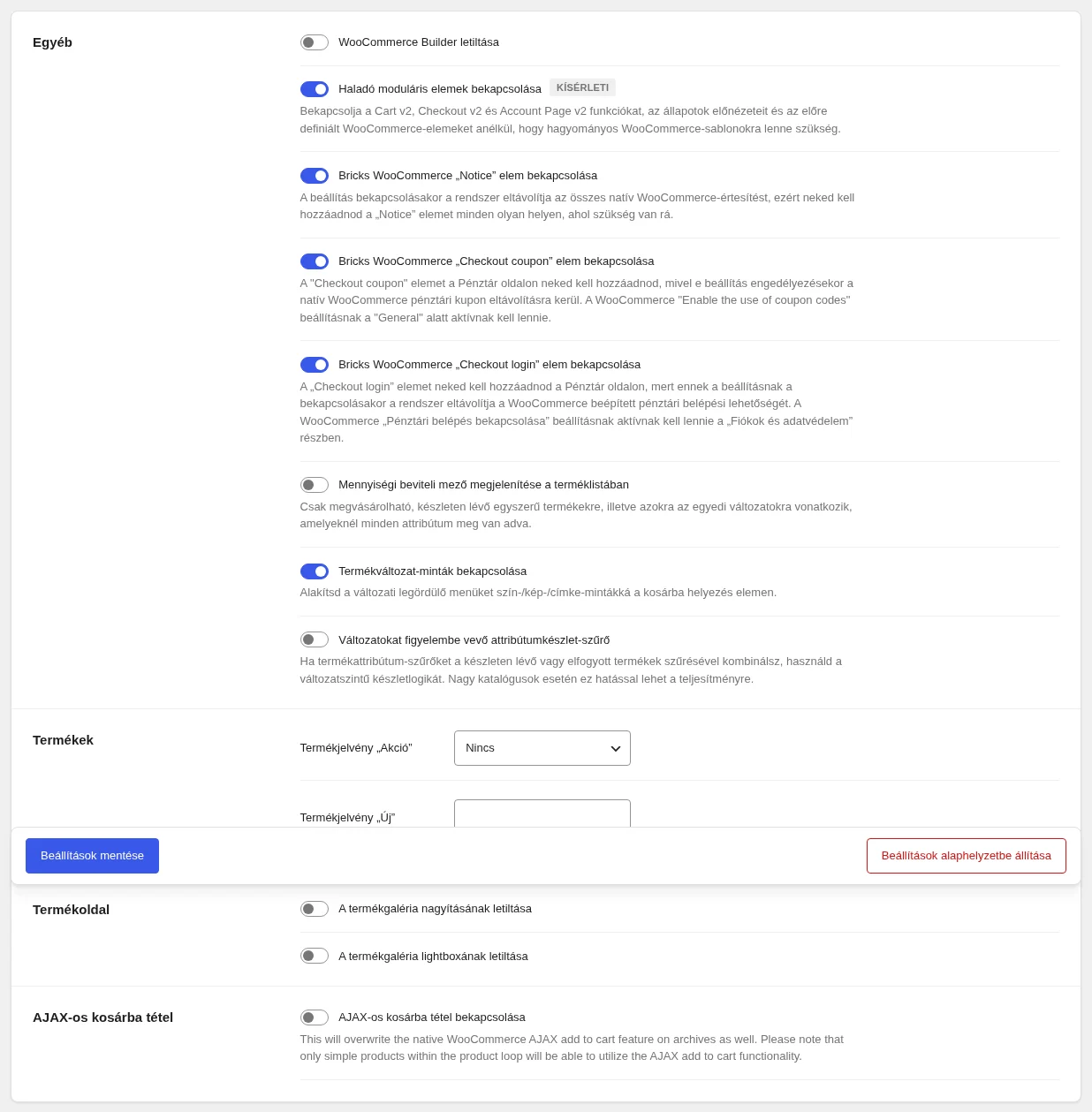
A képen a Termékváltozat-minták bekapcsolása kapcsoló látszik az Egyéb csoportban: „Alakítsd a változati legördülő menüket szín-/kép-/címke-mintákká a kosárba helyezés elemen.”
Bekapcsolás után a mintákat közvetlenül a termékattribútum beállításainál szabhatod testre.
Mintatípus hozzárendelése az attribútumokhoz
Szekció neve “Mintatípus hozzárendelése az attribútumokhoz”- Nyisd meg a Termékek → Attribútumok oldalt.
- Kattints a Szerkesztés hivatkozásra egy meglévő attribútumnál, vagy hozz létre újat.
- A Minta típusa beállításban válaszd ki a megfelelő típust.
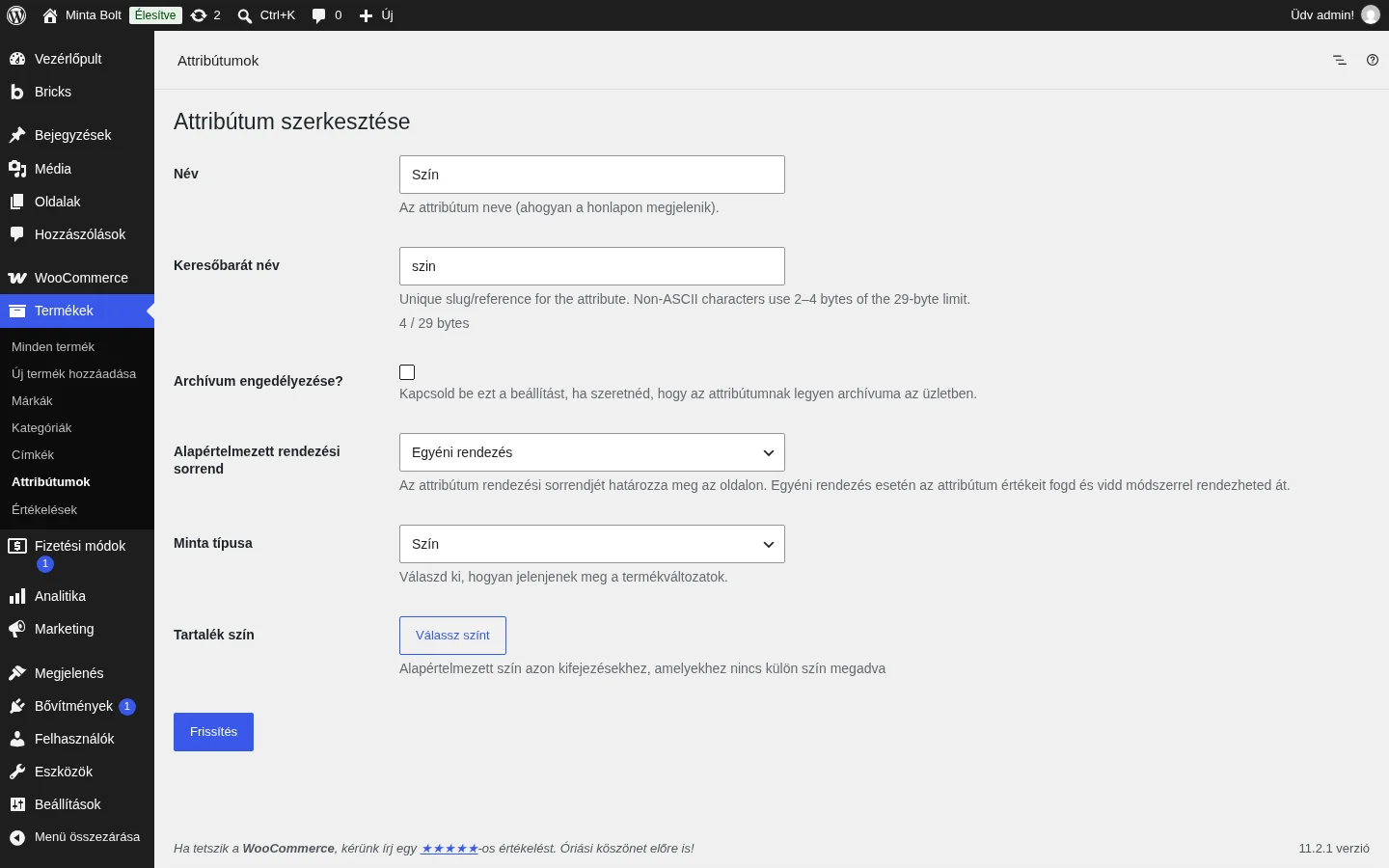
A képen a Minta típusa választó Szín értéke látszik, alatta pedig a hozzá tartozó Tartalék szín mező.
A típusok:
| Típus | Mit csinál |
|---|---|
| Nincs (alapértelmezett) | A WooCommerce szokásos viselkedése: legördülő menük. |
| Szín | A mintákat színértékekkel jeleníti meg. |
| Címke | Egyéni szöveges címkét mutat minden kifejezéshez. |
| Kép | A médiatárból származó képekkel jeleníti meg a mintákat. |
Például a Szín típussal piros és kék színes dobozokat mutathatsz, a Címke típust pedig méretopciókhoz használhatod: S, M, L.
Tartalékérték megadása (nem kötelező)
Szekció neve “Tartalékérték megadása (nem kötelező)”Az attribútum szerkesztésekor tartalékértéket is megadhatsz: színnél a Tartalék szín mezőt a Válassz színt gombbal, képnél helyettesítő képet. A tartalékérték akkor érvényesül, ha egy adott kifejezésnek nincs saját mintaértéke.
Képmintáknál a Bricks ebben a sorrendben nézi a képeket:
- a kifejezéshez rendelt kép,
- az egyező termékváltozat képe, ha az attribútumnál be van kapcsolva a Termékváltozat képének használata,
- az attribútum helyettesítő képe.
Mintaértékek rendelése az egyes kifejezésekhez
Szekció neve “Mintaértékek rendelése az egyes kifejezésekhez”- Az éppen beállított attribútumnál kattints a Értékek felvitele hivatkozásra.
- Egy kifejezésnél (például „Piros” vagy „Nagy”) kattints a Szerkesztés hivatkozásra.
- Az új beviteli mező a mintatípusnak megfelelő:
- Szín: válaszd ki a színt,
- Kép: válassz ki vagy tölts fel egy képet,
- Címke: írd be az egyéni szöveget.
- Mentsd a kifejezést.
Ezek az értékek jelennek meg a látogatói oldalon a Kosárba teszem elemben.
A minták stílusozása a Kosárba teszem elemben
Szekció neve “A minták stílusozása a Kosárba teszem elemben”A változatmintákat a Kosárba teszem elem jeleníti meg, ha a termék olyan attribútumokat használ, amelyeknek van mintatípusa. A stílusozáshoz:
- Jelöld ki a Kosárba teszem elemet (például az egyedi termék sablonjában).
- Nyisd meg az elembeállítások új Variációs minták csoportját.
Itt állíthatod a méretet, a térközt, a szegélyeket, az aktív állapotokat, a súgóbuborékokat és más részleteket.
Nem elérhető változatopciók
Szekció neve “Nem elérhető változatopciók”A Bricks a rejtett WooCommerce-változat legördülő menü elérhetőségi állapotát követi. Ha a WooCommerce az aktuális attribútum-kombinációnál letilt egy opciót, a Bricks a megfelelő mintára felteszi a disabled osztályt és az aria-disabled="true" attribútumot.
A nem elérhető mintákat egyéni CSS-sel stílusozhatod:
.bricks-variation-swatches li.disabled,.bricks-variation-swatches li[aria-disabled="true"] { opacity: 0.45; text-decoration: line-through;}Nincs külön Bricks-beállítás, amely minden készlethiányos opciót elrejtene vagy letiltana. Ha egy minta nem kapja meg a letiltott állapotot, először a termék készletbeállításait és az adott változat-kombinációt nézd meg a WooCommerce-ben.
Készült: