

 Magyarmagyar
Űrlap elem
Az Űrlap elem áttekintése: mezőtípusok, beállítások, e-mail és visszaigazoló e-mail művelet, dinamikus mezők, feltételes műveletek.
Az Űrlap elemmel egyedi űrlapot építhetsz. Az űrlap beküldése után műveleteket futtathatsz: e-mail-értesítést küldhetsz, átirányíthatsz egy oldalra, adatokat küldhetsz a SendGrid vagy a Mailchimp felé, felhasználót jelentkeztethetsz be vagy regisztrálhatsz. Ha ez nem elég, saját műveletet is fejleszthetsz. Az elem együttműködik a Google reCaptcha V3, a hCaptcha és a Cloudflare Turnstile szolgáltatással a spam ellen, támogatja a dinamikus adatot, és az űrlapellenőrzés egy műveletkapcsolón (hook) át bővíthető.
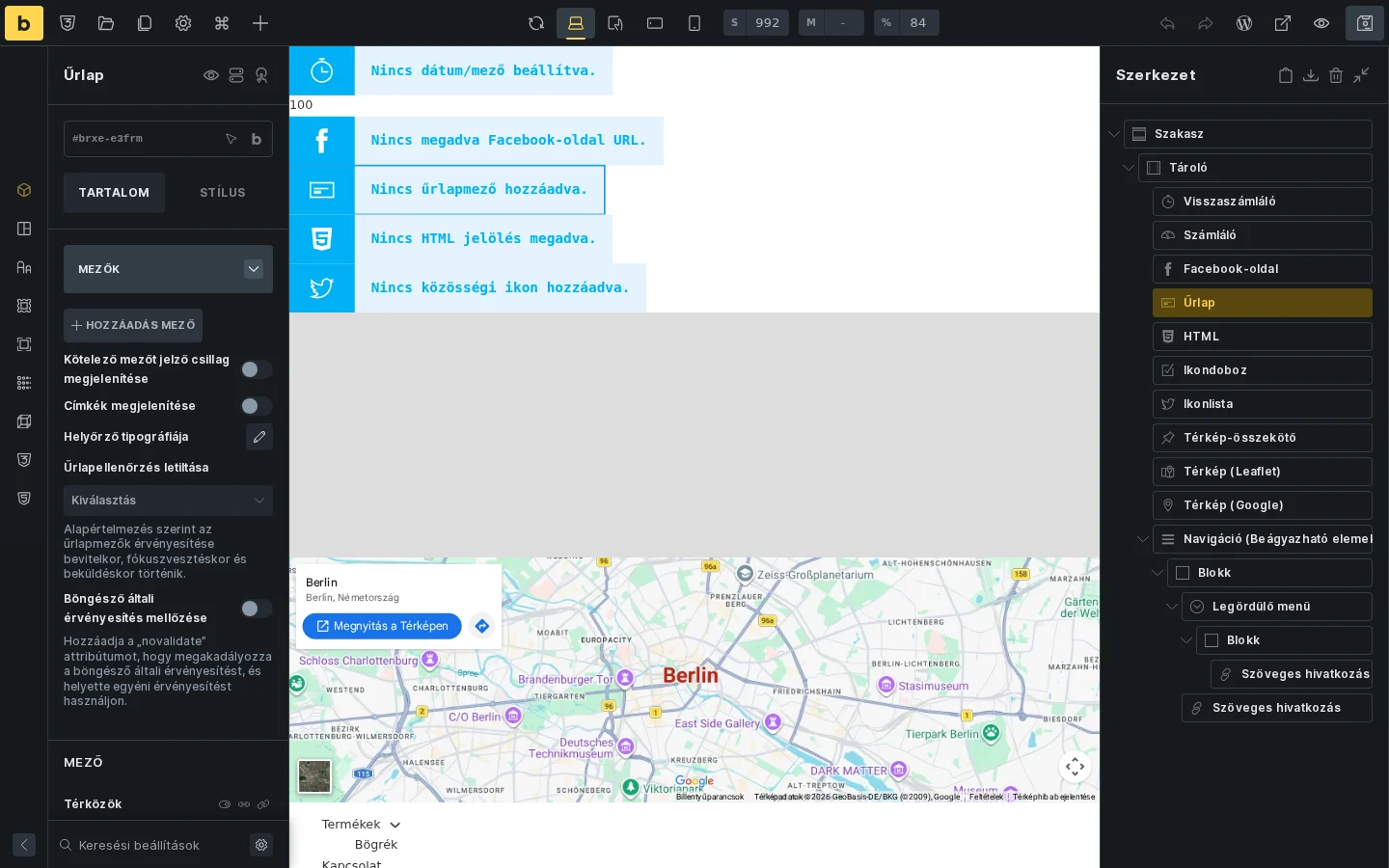
A képen a Mezők csoport (a Hozzáadás mező gombbal), a Kötelező mezőt jelző csillag megjelenítése, a Címkék megjelenítése, a Helyőrző tipográfiája és az Űrlapellenőrzés letiltása beállítás látszik. Lejjebb vannak a Mező, Küldés gomb, Műveletek, Értesítések és Spamvédelem csoportok.
Mezőtípusok
Szekció neve “Mezőtípusok”- Szöveg
- Szövegterület
- Telefon
- Szám
- URL
- Kép (médiatár)
- Galéria (médiatár)
- Jelölőnégyzet
- Kiválasztás (legördülő)
- Választógomb
- Jelszó
- Jegyezz meg
- Dátumválasztó
- Fájlfeltöltés
- Rejtett
Alapbeállítások
Szekció neve “Alapbeállítások”| Beállítás | Mit csinál |
|---|---|
| Kötelező mezőt jelző csillag megjelenítése | A kötelező mezők mellé csillagot tesz. |
| Címkék megjelenítése | A mezők címkéi láthatók lesznek. |
| Helyőrző tipográfiája | A helyőrző szöveg betűbeállításai. |
| Űrlapellenőrzés letiltása | Az alapértelmezett ellenőrzés bevitelkor, fókuszvesztéskor és beküldéskor történik. Itt kikapcsolhatod a bevitelre vagy a fókuszvesztésre történő ellenőrzést, vagy mindkettőt. Beküldéskor az űrlap továbbra is ellenőrződik. |
| Böngésző általi érvényesítés mellőzése | Hozzáadja a novalidate attribútumot, így a böngésző saját ellenőrzése helyett az egyéni ellenőrzés fut. |
Mezők választási lehetőségei: érték és felirat
Szekció neve “Mezők választási lehetőségei: érték és felirat”Jelölőnégyzet, választógomb és kiválasztás típusú mezőnél az opció értékét és feliratát kettősponttal (:) választhatod el: ertek:Felirat.
Mezőszélesség és többoszlopos űrlap
Szekció neve “Mezőszélesség és többoszlopos űrlap”Többoszlopos űrlaphoz a mezők Szélesség beállítását százalékban add meg. Két oszlophoz állítsd az egyes mezőket 50%-ra. Ha térközt is szeretnél, állítsd az első két mező szélességét 49%-ra: így együtt 98%-ot foglalnak, és 2% marad az oszlopok között. Az alsó Térközök értéke 2% legyen, hogy minden irányban ugyanakkora legyen a távolság. Végül az Igazítás legyen space-between, hogy a mezők illeszkedjenek az űrlap széleihez.
Műveletek
Szekció neve “Műveletek”Az űrlapműveletek az űrlap sikeres beküldése után futnak le. Egy vagy több műveletet is beállíthatsz. A műveletek a kiválasztás sorrendjében futnak, kivéve az Átirányítást, amely mindig a legvégén fut. Minden kiválasztott művelethez külön beállítócsoport jelenik meg.
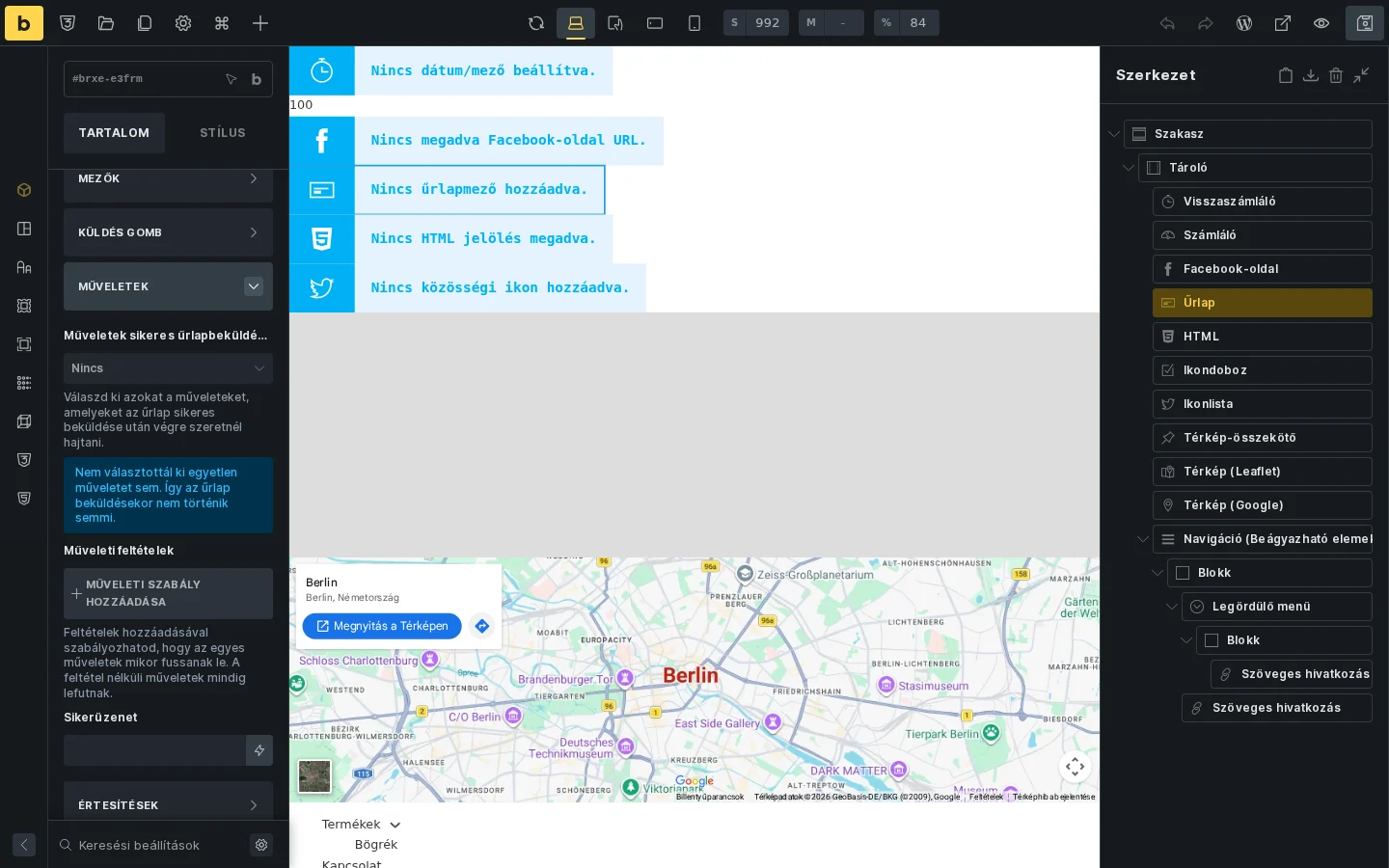
A képen a Műveletek sikeres űrlapbeküldés után választó, a Műveleti feltételek és a Sikerüzenet látszik. Amíg egyetlen műveletet sem választasz, a beküldés nem csinál semmit, erre az elem figyelmeztet.
Feltételes műveletek
Szekció neve “Feltételes műveletek”A Műveleti feltételek segítségével egy művelet csak akkor fut le, ha a beküldött adatok megfelelnek a szabályoknak. A szabály nélküli művelet mindig lefut a sikeres beküldés után.
Szabály felvétele:
- Válaszd ki az űrlap összes műveletét a Műveletek sikeres űrlapbeküldés után választóban.
- A Műveleti feltételek alatt kattints a Műveleti szabály hozzáadása gombra.
- Válaszd ki a vezérelni kívánt műveletet. A lista csak az adott űrlapon kiválasztott műveleteket tartalmazza.
- A „Művelet futtatása, ha” résznél válassz egy űrlapmezőt és egy összehasonlító operátort.
- Ha az operátor igényel értéket, add meg.
- Szükség esetén vegyél fel további feltételeket, és állítsd a kapcsolatukat És vagy Vagy értékre.
| Operátor | Akkor teljesül, ha |
|---|---|
| is (egyenlő) | A beküldött érték pontosan megegyezik az értékkel. |
| is not (nem egyenlő) | Egyetlen beküldött érték sem egyezik pontosan az értékkel. |
| contains (tartalmazza) | Egy beküldött érték tartalmazza az értéket. |
| does not contain (nem tartalmazza) | Egyetlen beküldött érték sem tartalmazza az értéket. |
| is empty (üres) | A mezőnek nincs beküldött értéke. |
| is not empty (nem üres) | A mezőnek van beküldött értéke. |
Több értéket beküldő mezőnél (például jelölőnégyzet-csoport) a Bricks minden beküldött értéket megvizsgál. Ha az számít, hogy van-e kijelölés, az üres / nem üres operátort használd.
Példa: feliratkozás csak hozzájárulás esetén. Egy kapcsolatfelvételi űrlap mindig küldjön e-mailt, de csak azokat iratkoztassa fel, akik a marketinghozzájárulás jelölőnégyzetet bejelölik:
- Vegyél fel egy jelölőnégyzet mezőt a hozzájáruláshoz. Ne tedd kötelezővé, ha az érdeklődés feliratkozás nélkül is elküldhető.
- Válaszd ki az E-mail és a Mailchimp műveletet is.
- Vegyél fel egy műveleti szabályt a Mailchimp műveletre.
- A „Művelet futtatása, ha” résznél válaszd a hozzájárulás jelölőnégyzetet, az összehasonlítás legyen „nem üres”.
Az e-mail műveletnek nincs szabálya, így minden sikeres beküldésnél lefut. A Mailchimp csak akkor, ha a jelölőnégyzetnek van értéke.
Az HTML mezők nem használhatók feltételmezőként, mert nem küldenek értéket. A fájlmezők feltételében az újonnan feltöltött és a „bejegyzés frissítése” űrlap által megtartott, ellenőrzött fájlok is benne vannak. A hiányos szabály (például nincs mező vagy hiányzik a kötelező érték) nem futtatja a műveletet.
Az e-mail művelet egy e-mailt küld a beküldéskor. Alapértelmezetten a webhely rendszergazdájának e-mail-címére megy, és az összes mező tartalmát tartalmazza. Beállítások:
| Beállítás | Mit csinál |
|---|---|
| Tárgy | Az e-mail tárgya. |
| Címzett e-mail-címe | A címzettek. Lehet a webhely rendszergazdája vagy egyéni cím, több címet vesszővel elválasztva. |
| Feladó e-mail-címe | A feladóként megjelenő e-mail-cím. |
| Feladó neve | A feladóként megjelenő név. |
| Válasz-cím | Ha a címzett válaszol, erre a címre megy a válasz a feladó címe helyett. |
| E-mail tartalma | Egyéni szöveg. Ha üresen hagyod, az alapértelmezett üzenet az összes mezőt tartalmazza. |
| Hibaüzenet | A látogatónak megjelenő üzenet, ha az e-mail valamiért nem megy el. |
| HTML e-mail | Bekapcsolva HTML formátumú, kikapcsolva egyszerű szöveges e-mailt küld. |
Visszaigazoló e-mail
Szekció neve “Visszaigazoló e-mail”Automatikus, egyéni visszaigazoló e-mailt küldhetsz az űrlap beküldőjének. Érdemes a webhelyen megfelelően beállítani az SMTP-t a megbízható kézbesítéshez: ehhez sok ingyenes WordPress-bővítmény létezik. Ha a Visszaigazoló e-mail csoportban beállított feladónév és feladó e-mail-cím mégsem érvényesül, ellenőrizd, hogy nem ír-e felül valamelyik bővítmény vagy egyéni kód más nevet és címet.
Űrlap dinamikus mezői
Szekció neve “Űrlap dinamikus mezői”A beküldött mezők tartalmát felhasználhatod a művelet beállításaiban. Másold ki a mező egyedi azonosítóját (minden mező beállításainak végén megtalálod), és tedd két kapcsos zárójelbe: {{mezo_azonosito}}.
Ezt a Tárgy, a Címzett e-mail-címe, az E-mail tartalma, a Feladó neve és a Feladó e-mail-címe mezőkben használhatod. További helyőrzők:
| Helyőrző | Jelentése |
|---|---|
{{referrer_url}} |
Az oldal címe, ahol az űrlapot beküldték. |
{{all_fields}} |
Az összes beküldött mező az E-mail tartalma mezőben. |
A többi művelet, az ellenőrzés és a spamvédelem a Űrlap: műveletek és egyéni fejlesztés és az Űrlap: ellenőrzés és spamvédelem fejezetben van.
Készült: