

 Magyarmagyar
Unsplash
Unsplash-fotók keresése és letöltése a Bricks szerkesztőjéből: API-kulcs létrehozása, letöltés, átnevezés.
Az Unsplash a fotósok legnagyobb közössége, a képeit jogdíj nélkül használhatod, kereskedelmi célra is, hivatkozás és névmegjelölés nélkül. Az Unsplash „csinálj vele, amit akarsz” licenccel dolgozik.
A Bricks szerkesztőjéből közvetlenül kereshetsz és tölthetsz le Unsplash-fotót, ha megadtad az Unsplash API-kulcsodat. Az Unsplash böngészése gomb azokon a kép- és képgaléria-vezérlőkön jelenik meg, amelyek támogatják az Unsplash használatát, és nem tiltották le.
Átnevezés és letöltés
Szekció neve “Átnevezés és letöltés”- Vidd az egeret a kiválasztott fotó fölé.
- Kattints a Letöltés gombra. A kép közvetlenül a WordPress médiatárba kerül, az átméretezést a háttérben a WordPress elvégzi.
A fájl átnevezése alapból ki van kapcsolva. Ha letöltés előtt saját fájlnevet szeretnél adni, jelöld be az Rename images (képek átnevezése) jelölőnégyzetet az Unsplash-ablak jobb felső sarkában.
Az Unsplash API-kulcs létrehozása
Szekció neve “Az Unsplash API-kulcs létrehozása”A kulcs ingyenes, és körülbelül két percig tart.
- Ha még nincs, hozz létre Unsplash fejlesztői fiókot.
- Jelentkezz be, és nyisd meg az Unsplash alkalmazáslistáját (
oauth/applications). - Kattints a New Application gombra, jelöld be az összes jelölőnégyzetet, majd kattints az Accept terms gombra.
- Add meg az alkalmazás nevét és leírását, majd kattints a Create application gombra.
- Görgess le a Keys részhez, és másold ki az Access key értékét.
- A WordPress felületén nyisd meg a Bricks → Beállítások → API-kulcsok lapot.
- Illeszd be a kulcsot az Unsplash: API key mezőbe, és mentsd a beállításokat.
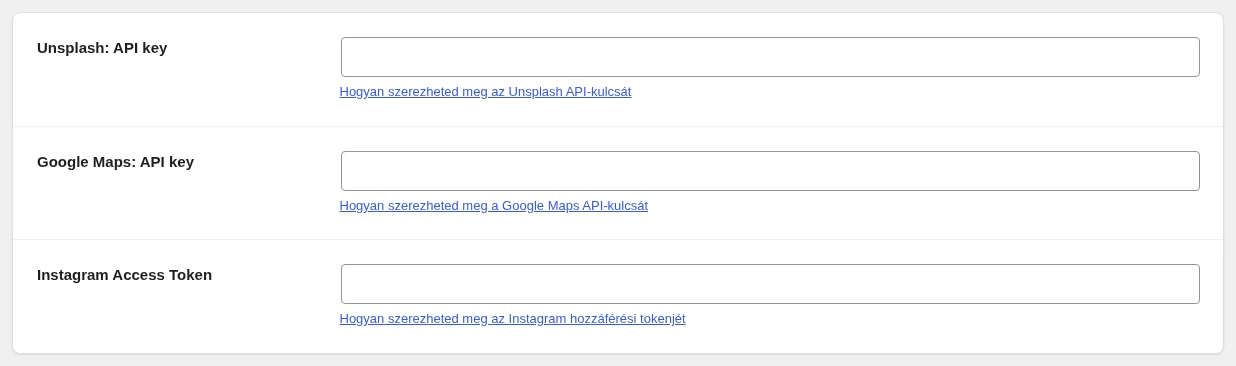
A képen a legfelső mező az Unsplash-kulcsé, alatta a megszerzését leíró súgólinkkel.
Ha ezután a szerkesztőben egy támogatott kép- vagy képgaléria-vezérlő alatt a Unsplash böngészése gombra kattintasz, megjelennek a legfrissebb Unsplash-fotók, és letölthetők.
Készült: