

 Magyarmagyar
Sablonok: típusok, feltételek, hozzárendelés
Hogyan választja ki a Bricks, melyik sablon jelenik meg egy oldalon: típusok, feltételek, pontosság, hookok, csomagok és címkék.
A sablonok újrahasználható Bricks-elrendezések, amelyeket a Bricks magától választ ki az éppen megnyitott oldalhoz. Ezzel különböznek a sima oldalaktól. Sablon a webhely fejléce, lábléca, a bejegyzések elrendezése, az archívumok, a keresési találatok, a hibaoldal, a felugró ablakok, a jelszókapu és a WooCommerce-oldalak is.
A sablon lehet egy kis, újrahasználható szakasz, egy globális fejléc vagy lábléc, vagy egy oldaltípus teljes fő elrendezése. A leggyakoribb kezdő készlet:
- Fejléc sablon a webhely fejlécéhez,
- Lábléc sablon a webhely láblécéhez,
- Egyedi (Single) sablon a bejegyzésekhez vagy más tartalomtípushoz,
- Archívum sablon az archívumokhoz.
A sablonokat a Bricks → Sablonminták menüpont alatt éred el. A sablonok használatáról, létrehozásáról és beállításairól a következő fejezetek szólnak: Az első sablonok létrehozása, Sablonbeállítások, Sablonkönyvtár, Távoli sablonok.
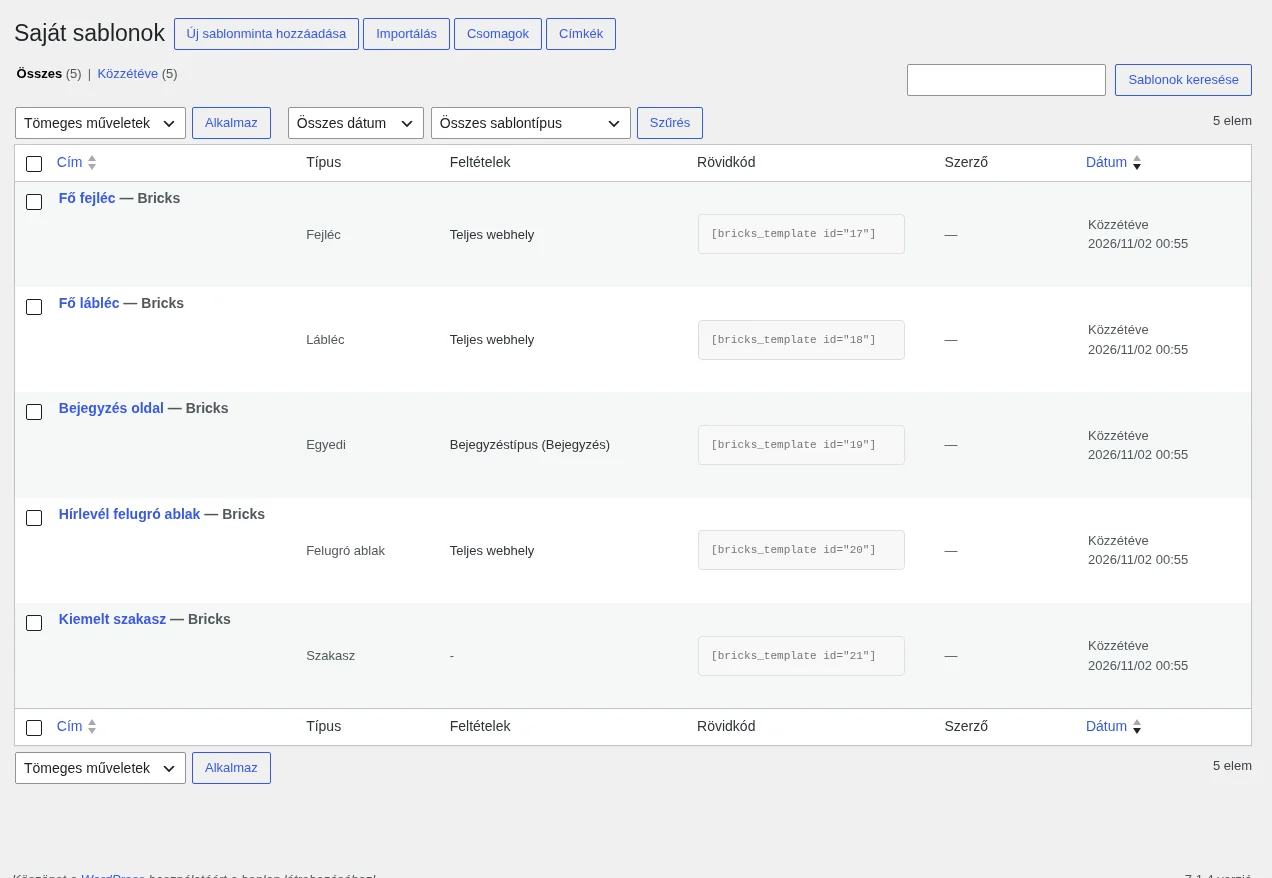
A listán a sablon típusa és feltétele is látszik, így egy pillantással ellenőrizheted, melyik sablon hol érvényes.
A sablonok gondolatmenete
Szekció neve “A sablonok gondolatmenete”A Bricks a megjelenített oldalt négy területre bontja:
- Fejléc: az aktív fejléc sablon.
- Tartalom: az aktív tartalmi sablon, például Egyedi, Archívum, Keresési találatok, Hibaoldal, Jelszóvédelem vagy WooCommerce sablon.
- Lábléc: az aktív lábléc sablon.
- Felugró ablakok: az adott oldalhoz tartozó felugró ablak sablonok.
Amikor valaki megnyit egy oldalt, a Bricks megnézi a WordPress aktuális környezetét: egyes bejegyzés, kezdőlap, keresési találatok, szerzői archívum, kategóriaarchívum, 404-es oldal vagy WooCommerce-oldal. Ezután a közzétett sablonok közül minden területre a legmegfelelőbbet választja.
A választást ezek döntik el:
- a sablon típusa,
- a sablon feltételei,
- hogy a sablon közzé van-e téve,
- hogy az alapértelmezett sablonok engedélyezettek-e,
- az oldalbeállítások, például a Fejléc letiltása és a Lábléc letiltása.
Sablontípusok
Szekció neve “Sablontípusok”Minden sablonnak legyen típusa. A típus mondja meg a Bricks-nek, milyen elrendezésről van szó, és szerkesztéskor milyen beállítások és elemek érhetők el.
| Sablontípus | Mire való | Megjegyzés |
|---|---|---|
| Fejléc | A webhely fejlécének elrendezése | Közzétéve alapból használható. Van Fejléc beállítási csoportja. |
| Lábléc | A webhely láblécének elrendezése | Közzétéve alapból használható. |
| Egyedi (Single) | Bejegyzések, oldalak vagy egyedi tartalomtípusok bejegyzései | A kiszámítható megjelenéshez feltétel kell. |
| Szakasz | Újrahasználható szakaszok, hookokba illesztett szakaszok vagy kézzel beszúrt sablonok | A beszúrt másolatok nem maradnak szinkronban. Összekapcsolt újrahasználható szerkezethez használj komponenseket. |
| Felugró ablak | Felugró ablakok elrendezése | Felugró ablak feltételekkel és interakciókkal, vagy a Sablon elemmel jelenik meg. |
| Archívum | Blog-, szerzői, dátum-, tartalomtípus-, taxonómia- és kifejezésarchívumok | Archívum-környezetben alapból használható. |
| Keresési találatok | A WordPress natív keresési találati oldala | Használhatja a Keresési feltételek beállítást. |
| Hibaoldal | A 404-es oldal | Hibaoldalnál alapból használható. |
| Jelszóvédelem | Jelszókapu sablonja | Csak akkor érhető el, ha a jelszóvédelem be van kapcsolva. |
| WooCommerce sablonok | Termék, termékarchívum, kosár, pénztár, fiók, köszönő oldal és kapcsolódó útvonalak | Csak aktív WooCommerce mellett látszanak. A termékarchívum és az egyedi termék sablon használhat feltételeket, a többi útvonal sablon magától jelenik meg a saját útvonalán. |
A WooCommerce-hez a következő sablontípusok tartoznak: termékarchívum, egyedi termék, kosár, üres kosár, pénztár, fizetés, köszönő oldal, rendelési visszaigazolás, valamint a fiók oldalai (bejelentkezés, elfelejtett jelszó, elfelejtett jelszó megerősítése, jelszó visszaállítása, műszerfal, rendelések, rendelés megtekintése, letöltések, címek, cím szerkesztése, fiók szerkesztése, fizetési módok, fizetési mód hozzáadása). A termékarchívum és az egyedi termék kivételével ezek a megfelelő WooCommerce-útvonalon automatikusan megjelennek.
Sablonfeltételek
Szekció neve “Sablonfeltételek”A feltétel határozza meg, hol érvényes a sablon. Nyisd meg a sablont a Bricks-ben, kattints a fogaskerék (Kezelés) ikonra, válaszd a Sablonminta beállításai pontot, azon belül a Feltételek csoportot.
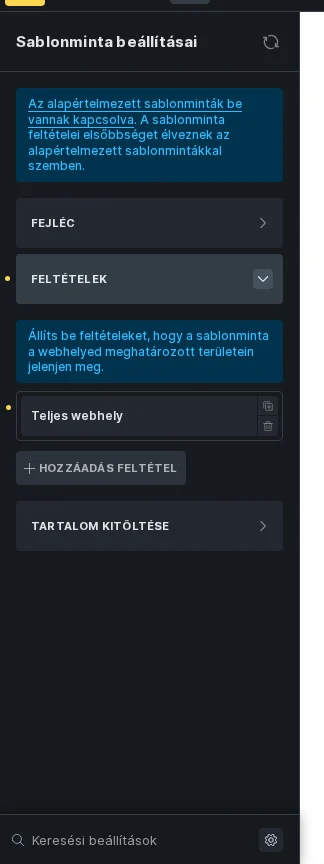
A képen egy feltétel látszik („Teljes webhely”), alatta a Hozzáadás feltétel gomb. A feltételtípusok:
- Teljes webhely: a teljes webhelyre érvényes, széles feltétel.
- Kezdőlap: a WordPressben kezdőlapnak beállított oldal.
- Bejegyzéstípus: bejegyzések, oldalak, termékek vagy egyedi tartalomtípusok.
- Archívum: minden archívum, tartalomtípus-, szerzői, dátum- vagy kifejezésarchívum.
- Keresési találatok: a WordPress natív keresési találatai.
- Hibaoldal: a 404-es oldal.
- Kifejezések: azok az egyes bejegyzések, amelyekhez a kiválasztott kifejezések tartoznak.
- Egyéni: kiválasztott bejegyzések, oldalak, egyedi tartalomtípus-bejegyzések vagy gyermekoldalak.
Lehet széles és konkrét is. Egy „Teljes webhely” feltételű fejléc az egész webhelyet lefedi. Egy „Bejegyzéstípus: Bejegyzések” feltételű Egyedi sablon az összes blogbejegyzést. Egy másik, „Egyéni: Rólunk” feltételű Egyedi sablon csak egyetlen oldalra vonatkozik.
Melyik sablon nyer, ha több is illik?
Szekció neve “Melyik sablon nyer, ha több is illik?”Ha több sablon is illik ugyanarra az oldalra, a Bricks pontozza a feltételeket, és a legmagasabb pontszámú nyer. Gyakorlatban:
- Az Egyéni feltétel a legpontosabb.
- A Kezdőlap pontosabb, mint az általános bejegyzéstípus-találat.
- A kifejezés, a kiválasztott archívum és a gyermekoldal pontosabb, mint a széles archívum- vagy bejegyzéstípus-feltétel.
- A Bejegyzéstípus pontosabb, mint a Teljes webhely.
- A Teljes webhely a széles tartalék.
- A kizáró feltétel kizárhat egy sablont, ha a kizárt környezet illeszkedik.
Ha két sablon hasonló feltétellel ugyanazt a területet célozza, tedd pontosabbá a győztest, vagy vedd el a versengő feltételt. Ne a sablonok létrehozási sorrendjére építs.
Belefoglaló és kizáró feltételek
Szekció neve “Belefoglaló és kizáró feltételek”Minden feltétel lehet belefoglaló vagy kizáró. A belefoglalóval megadod, hol jelenjen meg a sablon, a kizáróval kiveszel egy területet egy széles szabályból.
Példa:
- Fejléc sablon feltétele: Teljes webhely.
- Fejléc sablon kizáró feltétele: Egyéni → Landing oldal.
A fejléc az egész webhelyen megjelenik, kivéve a kiválasztott landing oldalt.
Kifejezéseknél és egyéni bejegyzéseknél a feltételt a gyermekkifejezésekre vagy gyermekoldalakra is kiterjesztheted, ha ugyanazt a sablonviselkedést akarod örökíteni.
Alapértelmezett sablonok
Szekció neve “Alapértelmezett sablonok”A Bricks néhány közzétett sablont akkor is használ, ha nincs feltételük. Ezt a Bricks → Beállítások → Sablonok és komponensek lapon az Alapértelmezett sablonok letiltása kapcsolóval szabályozod.
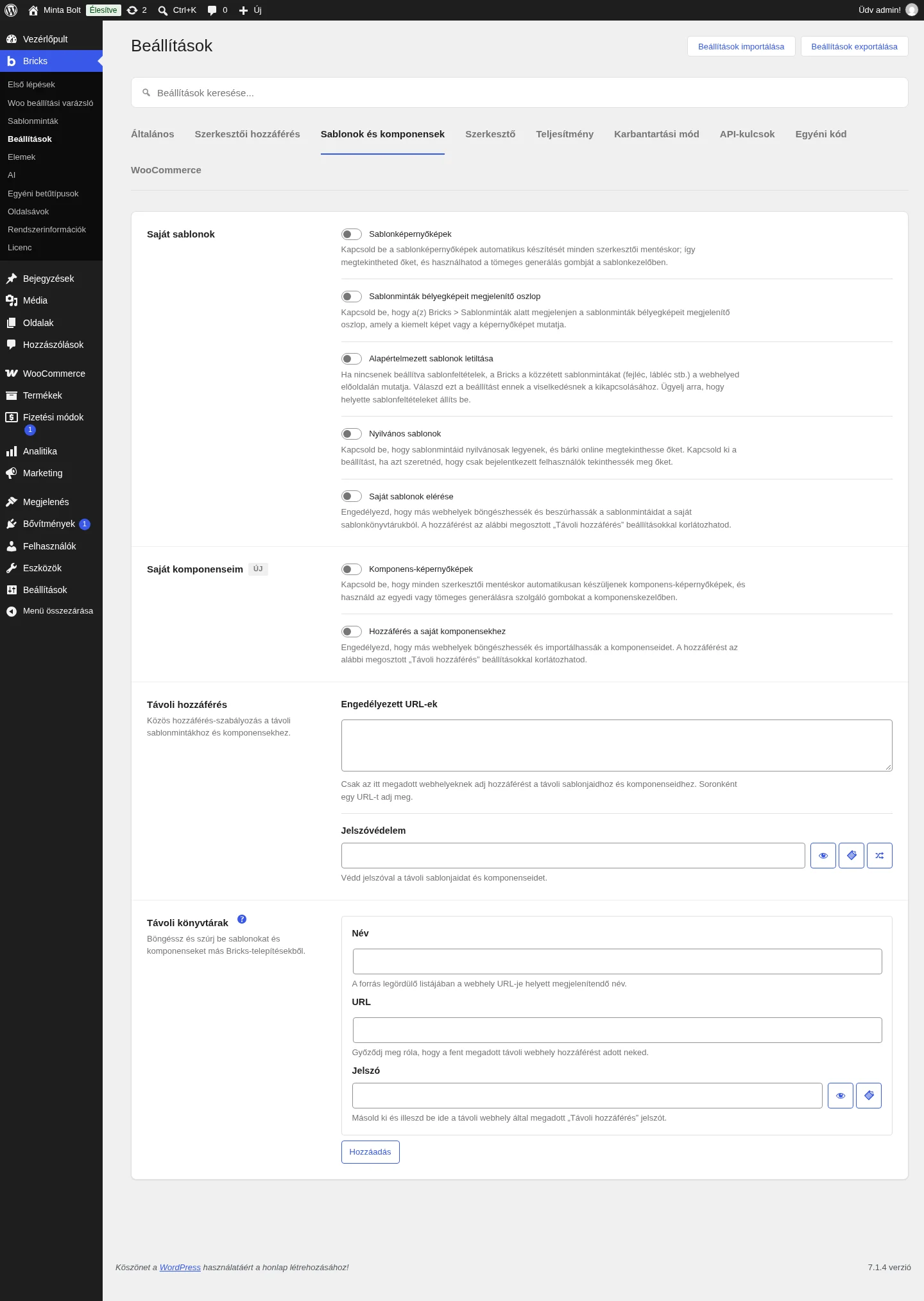
A képen felül az Alapértelmezett sablonok letiltása kapcsoló látszik a Saját sablonok csoportban. Bekapcsolt (alapértelmezett) viselkedésnél a Bricks a támogatott típusú közzétett sablonokat tartalékként használja. Ez leggyakrabban a fejlécre és a láblécre vonatkozik, de a támogatott archívum-, keresési, hiba- és WooCommerce-útvonal sablonokra is igaz.
Ha az alapértelmezett sablonokat letiltod, a sablonoknak megfelelő feltétel vagy WooCommerce-útvonal kell a megjelenéshez. Éles webhelyen az explicit feltételeket könnyebb ellenőrizni és karbantartani.
A tartalom kitöltése nem feltétel
Szekció neve “A tartalom kitöltése nem feltétel”A sablon szerkesztéséhez előnézeti környezet kell. Az Egyedi sablonnak valódi bejegyzés kell, hogy a cím, a tartalom és a kiemelt kép megjelenjen. Az Archívum sablonnak archívum-környezet, a Keresési találatok sablonnak keresőkifejezés.
A vásznon megjelenő tartalmat a Sablonminta beállításai → Tartalom kitöltése csoportban választod ki. Ez nem határozza meg, hol jelenik meg a sablon az élő oldalon: azt a feltételek döntik el.
Az oldalbeállítások is befolyásolják
Szekció neve “Az oldalbeállítások is befolyásolják”A sablonon keresztül megjelenő oldalon külön ki lehet kapcsolni a fejlécet és a láblécet. Nyisd meg az oldalt, majd az Oldalbeállítások → Általános részen használd a Fejléc letiltása vagy Lábléc letiltása kapcsolót. Ez hasznos landing oldalaknál, nyitóoldalaknál, pénztárszerű folyamatoknál vagy különálló kampányoldalaknál. Nem törli a sablont, csak az adott oldalon kapcsolja ki az adott területet.
Előre elkészített sablonok
Szekció neve “Előre elkészített sablonok”A beépített Drótvázakat és Dizájnkészleteket a szerkesztőből érheted el. Kattints az eszköztáron a mappa (Böngésző) ikonra, majd a Sablonminták nézetben válaszd ki a forrást. Egy kattintással beszúrhatod a kiválasztott sablont, és tovább szabhatod. Részletek: Sablonkönyvtár.
Szakasz sablonok beszúrása hookokkal
Szekció neve “Szakasz sablonok beszúrása hookokkal”A Szakasz sablonokat WordPress-akciókampóra (hookra) is rá lehet kötni. Szakasz sablon szerkesztésekor adj hozzá egy feltételt, és a Hook: Név mezőbe írd a hook nevét. Megadhatod a Hook: Prioritás értéket is. A Bricks előbb a feltételt értékeli ki, majd a hook lefutásakor megjeleníti a szakaszt.
Például egy „Teljes webhely” feltételű Szakasz sablon a bricks_before_header hook nevével az egész webhelyen a fejléc előtt jelenik meg. A hookmezők csak Szakasz sablonoknál érhetők el.
Sablon csomagok és címkék
Szekció neve “Sablon csomagok és címkék”A sablonokat két, teljesen opcionális taxonómiával rendszerezheted. A Sablonminta csomagok (Csomagok) azonos webhelydizájnhoz tartozó egyes sablonokat fogják össze. A Sablonminta címkék egyszerű címkék, például „Sötét” és „Világos”. Különösen akkor hasznosak, ha a sablonkönyvtár idővel megnő.
A Sablonminták lista fölötti Csomagok és Címkék gombokkal éred el őket, a sablon szerkesztőoldalán pedig a Sablonminta típusa, Sablonmintacímke és Sabloncsomag dobozokban rendelheted hozzá.
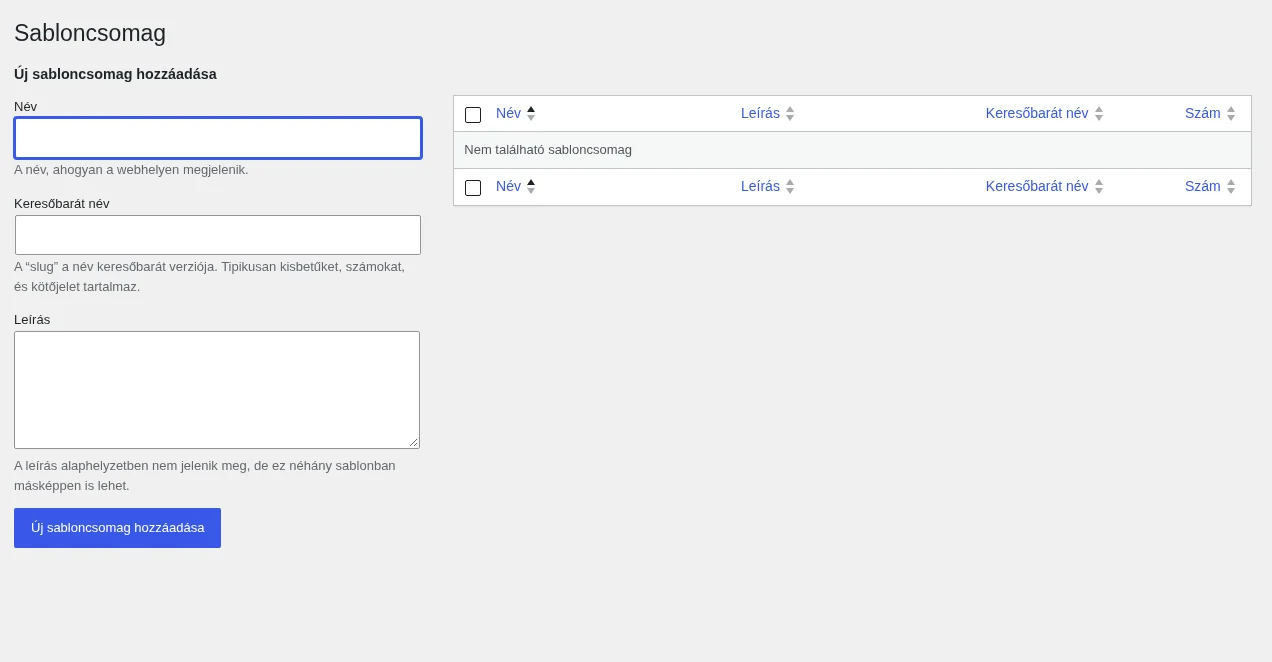
A képen a csomagok kezelőoldala látszik, ahol új csomagot vehetsz fel névvel, keresőbarát névvel és leírással.
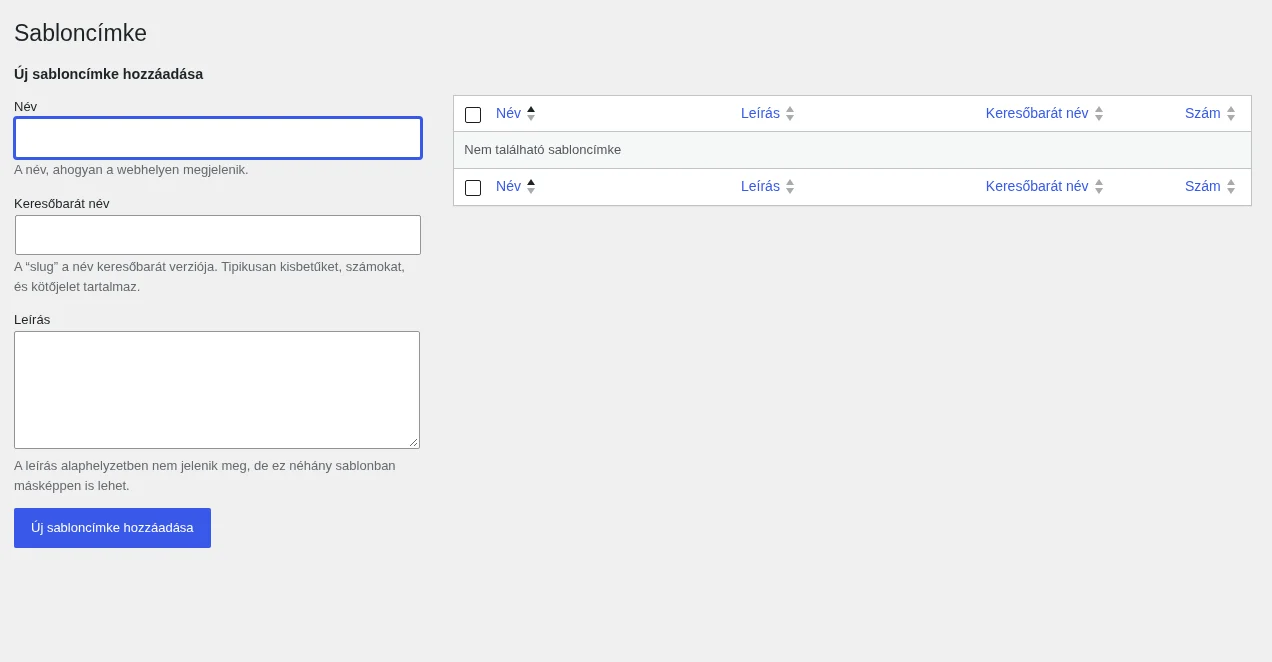
A címkéket ugyanígy, névvel és leírással veheted fel.
Hibaelhárítás sablon-hozzárendelésnél
Szekció neve “Hibaelhárítás sablon-hozzárendelésnél”- Semmi sem jelenik meg: nézd meg, hogy a sablon közzé van-e téve, helyes-e a típusa, és vannak-e illeszkedő feltételei. Ha nincs feltétele, ellenőrizd, nincs-e letiltva az alapértelmezett sablonok használata.
- Rossz elrendezés jelenik meg: keress egy másik, pontosabb feltételű sablont. Az egyéni, a kezdőlap-, a kiválasztott kifejezés és a kiválasztott archívum feltétele felülírhatja a szélesebbeket.
- Fejléc vagy lábléc csak egy oldalon hiányzik: nézd meg az adott oldal Oldalbeállítások → Általános részén a Fejléc letiltása és a Lábléc letiltása kapcsolót.
- A szerkesztő előnézete nem hasonlít az élő oldalra: módosítsd a Tartalom kitöltése beállítást. Az előnézet csak a vásznat vezérli, nem az élő hozzárendelést.
- Hiányoznak a WooCommerce feltételek: csak a termékarchívum és az egyedi termék sablon használ feltételeket. A kosár, pénztár, köszönő oldal és fiók sablonjai a megfelelő WooCommerce-oldalon maguktól jelennek meg, ezért a Bricks elrejti náluk a Feltételek és a Tartalom kitöltése csoportot.
Készült: