

 Magyarmagyar
Médiaböngésző
Médiatár-kezelés a szerkesztőben: fájlválasztás, keresés és szűrés, feltöltés, tömeges műveletek, mappák, kuka és a Médiaállapot-ellenőrzés.
A Médiaböngésző a Böngészőbe adja a média kiválasztását és kezelését. A WordPress médiatárának fájljaival dolgozik, így a bármelyik felületen feltöltött vagy szerkesztett fájlok mindkét helyen elérhetők maradnak.
A Médiaböngészővel:
- fájlt választhatsz a Kép, Képgaléria, Videó, Hang, SVG és Fájl vezérlőkhöz,
- metaadatok és fájltulajdonságok szerint kereshetsz és szűrhetsz,
- feltölthetsz helyi fájlokat vagy nyilvános fájlokat importálhatsz URL-ről,
- a szerkesztő elhagyása nélkül módosíthatod a mellékletek adatait,
- több mellékletet is kijelölhetsz metaadat-, letöltési, mappa-, képméret- és törlési műveletekhez,
- a Médiaállapot-ellenőrzéssel megtalálhatod és kijavíthatod a gyakori hozzáférhetőségi és fájlproblémákat.
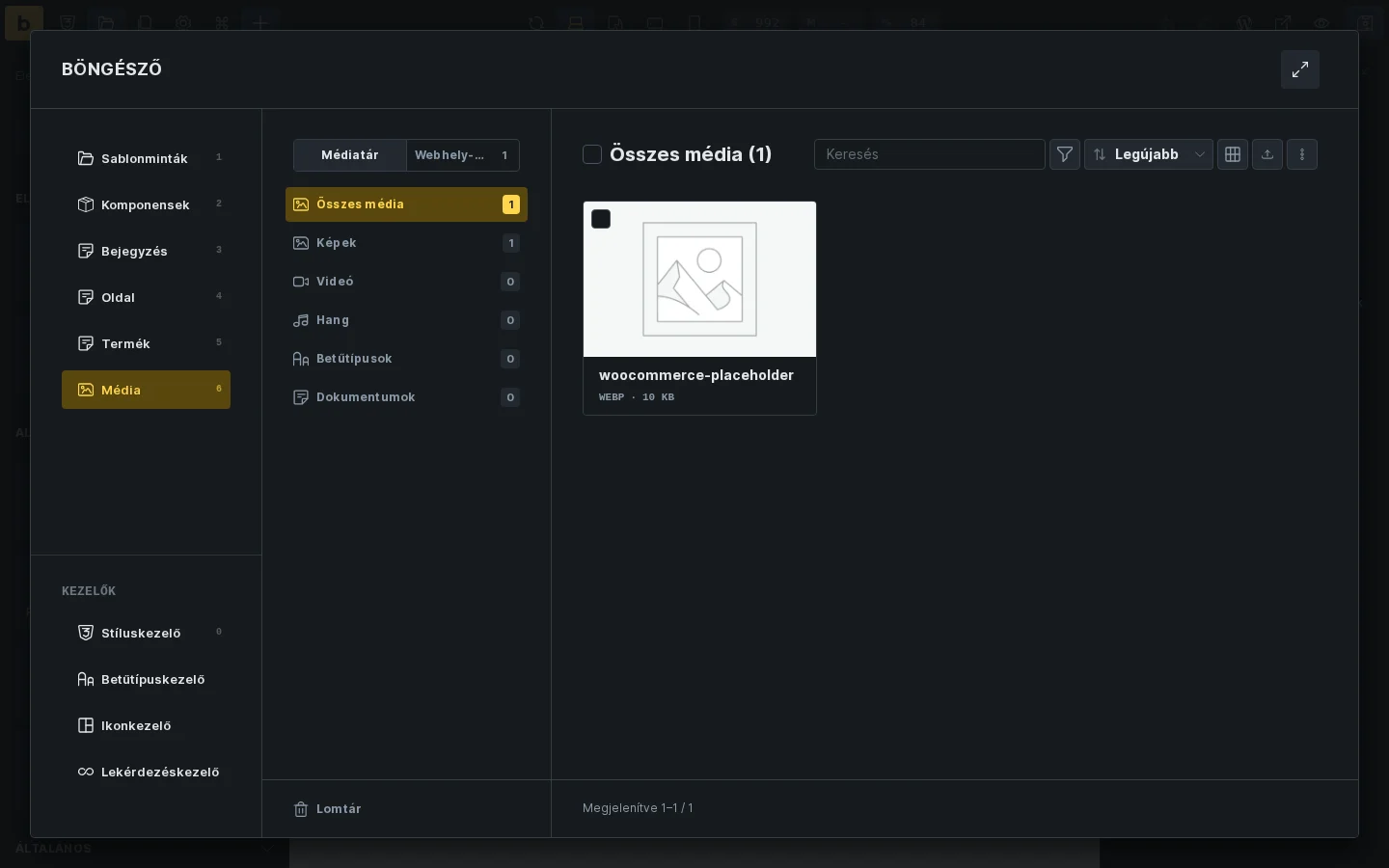
A képen a Böngésző ablak Média lapja látszik: bal oldalon a kategóriák (Összes média, Képek, Videó, Hang, Betűtípusok, Dokumentumok) és a Lomtár, jobbra a keresőmező, a szűrő, a rendezés, az elrendezésváltó és a feltöltés ikon.
A Médiaböngésző megnyitása
Szekció neve “A Médiaböngésző megnyitása”Nyisd meg a Böngészőt az eszköztár mappa ikonjával, majd válaszd a Média lapot.
A Médiaböngésző választóként is megnyílhat, ha egy támogatott szerkesztővezérlőben kiválasztasz vagy megváltoztatsz egy fájlt. A választó csak a vezérlő által elfogadott típust mutatja. A Hang vezérlő például csak hangfájlokat, az SVG vezérlő csak SVG-fájlokat.
A Képgaléria többes kijelölési módban nyílik meg, a Kép, Videó, Hang, SVG és Fájl vezérlők egyszerre egy mellékletet választanak. A vezérlő meglévő értéke előre ki van jelölve, ha újra megnyitod a választót.
A médiaválasztó kiválasztása
Szekció neve “A médiaválasztó kiválasztása”A Bricks → Beállítások → Szerkesztő → Média → Médiaválasztó alatt választhatsz:
- Bricks: médiaböngésző (alapértelmezett): a támogatott médiavezérlőkben a Bricks felületét nyitja meg.
- WordPress: médiatár: a szokásos WordPress-médiaválasztót nyitja meg.
Ez a beállítás a felületet módosítja, nem a fájlok tárolási helyét. Mindkét lehetőség a WordPress médiatárát használja.
Böngészés, keresés és szűrés
Szekció neve “Böngészés, keresés és szűrés”Az oldalsávval válthatsz az összes média, a képek, a videók, a hangok, a Lomtár és a Médiaállapot között. Ha kompatibilis médiamappa-integráció aktív, a mappák is megjelennek az oldalsávban.
Az elrendezés vezérlője rács-, kőműves (masonry) és listanézetet ad. Alapból oldalanként 50 eredmény látszik. A beállítások felugró ablakában 1 és 100 között módosíthatod az eredmények számát, és megadhatod, hogy a melléklet adatai az eredmények mellett vagy átfedésben nyíljanak meg.
A keresés a melléklet azonosítójában, fájlnevében, címében, felirat- (caption), leírás- és helyettesítő szövegében (alt) keres.
A szűrőpanel elemei:
- médiatípus és MIME-altípus,
- feltöltő,
- csatolt vagy nem csatolt állapot (a kiemelt képek csatoltnak számítanak),
- feltöltési dátumtartomány,
- minimális és maximális szélesség, magasság és fájlméret,
- a hiányzó helyettesítő szöveggel rendelkező képek,
- Médiaállapot.
A szélesség- és magasságszűrő a kompatibilis kép- és videótípusoknál jelenik meg. A hiányzó helyettesítő szöveg szűrője csak képekre vonatkozik. A szűrő gombon az aktív szűrők száma látszik, az összes szűrő törlését egy gomb végzi.
Média feltöltése
Szekció neve “Média feltöltése”Kattints a Médiaböngészőben a feltöltés ikonra a feltöltési munkaterület megnyitásához.
Helyi fájlok feltöltése
Szekció neve “Helyi fájlok feltöltése”Húzd a fájlokat a munkaterületre, vagy kattints a fájlok tallózására. Egy kötegben több fájlt is előkészíthetsz és feltölthetsz.
A feltöltés előtt módosíthatod a helyi fájl nevét a kiterjesztés megváltoztatása nélkül. A Bricks ellenőrzi, hogy a WordPress aktuális feltöltési könyvtárában van-e névütközés. Ha a név már létezik, nevezd át a fájlt, vagy fogadd el a WordPress által javasolt egyedi nevet.
A már feltöltött mellékletek ebből a folyamatból nem nevezhetők át, mert a fájlnév módosítása elronthatná a tárolt URL-eket és hivatkozásokat.
Fájlok importálása URL-ről
Szekció neve “Fájlok importálása URL-ről”Válaszd az URL-ről lehetőséget, majd soronként egy nyilvános HTTP- vagy HTTPS-fájl-URL-t adj meg. A Bricks letölti a fájlokat a WordPress médiatárába. A WordPress feltöltési jogosultságai, engedélyezett fájltípusai és feltöltésiméret-korlátai továbbra is érvényesek.
Feltöltési célmappák
Szekció neve “Feltöltési célmappák”A fájlok vagy URL-ek feltöltési sorba tétele előtt nyisd meg a célmappát. Minden sorba tett fájl megtartja a hozzáadáskor kiválasztott mappát, még ha a feltöltés vagy egy sikertelen feltöltés újrapróbálása előtt másik mappába böngészel is. A helyi feltöltések és az URL-importálások egyaránt támogatják az egyéni médiamappa-szolgáltatók és a HappyFiles mappáit.
Egyéni szolgáltatóknál a „Nincs mappahozzárendelés” azt jelenti, hogy a Bricks nem kért célmappát. A szolgáltató alapértelmezett feltöltési viselkedése érvényes, így a fájl mégis mappába kerülhet. A HappyFiles „Kategorizálatlan” feliratot mutat, ha nincs mappa kiválasztva.
A szolgáltató egy mappát ki is zárhat az automatikus feltöltési hozzárendelésből, például egy virtuális csoportosítást („Gyűjtemények”). Az oda sorba tett feltöltések „Nincs mappahozzárendelés” jelzést kapnak, és a szolgáltató alapértelmezéseit követik. Ez nem akadályozza a gyermekmappákba való feltöltést.
Feltöltött fájlok szerkesztése
Szekció neve “Feltöltött fájlok szerkesztése”A feltöltés befejezése után szerkesztheted a cím, a helyettesítő szöveg, a felirat és a leírás mezőit. Az egyes mellékletek módosításai a szerkesztett mező elhagyásakor mentődnek. Több befejezett feltöltést kijelölve tömegesen is módosíthatod a metaadatokat.
Befejezett feltöltésnél a Megtekintés a médiatárban akkor is megtalálja a mellékletet, ha az aktuális mappa vagy szűrők elrejtenék. A Eltávolítás a listából csak a feltöltési munkaterület bejegyzését törli, a melléklet a médiatárban marad.
Ha egy szándékolt mappahozzárendelést nem lehet megerősíteni, használd a mappahozzárendelés újrapróbálását az adott feltöltésnél. Ez a meglévő mellékleten ismétli meg a hozzárendelést, nem tölt fel újabb másolatot. Egyéni médiamappa-szolgáltatóknál is működik.
A befejezett feltöltések Áthelyezés műveletet is kínálnak, ha kompatibilis mappa-integráció elérhető, valamint Lomtárba vagy Végleges törlés műveletet a webhely Média lomtár beállítása szerint. Ezek a médiatár mellékletét módosítják, és a megfelelő melléklet-jogosultságokat igénylik. Sikeres lomtárba helyezés vagy törlés után a bejegyzés eltűnik a feltöltési listáról.
Ha a Médiaállapot-ellenőrzés be van kapcsolva, a képek feltöltés közben Dekoratívnak is jelölhetők. Ez törli a helyettesítő szövegüket, és kizárja őket a hiányzó helyettesítő szöveg ellenőrzéséből.
Ha a feltöltést egy médiavezérlőből indítottad, a kompatibilis fájlok közvetlenül beszúrhatók a vezérlőbe. A vezérlőhöz nem illő feltöltött fájl a médiatárban marad, de nem szúrható be abba a vezérlőbe.
Melléklet megtekintése és szerkesztése
Szekció neve “Melléklet megtekintése és szerkesztése”Az önálló Médiaböngészőben kattints egy mellékletre a Melléklet adatai megnyitásához. A Böngésző beállítástól és a rendelkezésre álló helytől függően az adatok az eredmények mellett vagy átfedésben nyílnak meg.
Az ellenőrző nézet tartalma:
- előnézet támogatott képekhez, videókhoz, hangokhoz és PDF-fájlokhoz,
- fájlnév, méretek, fájlméret, feltöltés dátuma, szerző és a generált képméretek,
- szerkeszthető cím, helyettesítő szöveg, felirat és leírás,
- Dekoratív kapcsoló képekhez,
- URL-másolás és letöltés,
- előző és következő navigáció az aktuális eredményeken, más eredményoldalakat is beleértve,
- az elérhető lomtár-, visszaállítási és végleges törlési műveletek.
A metaadat-módosítások a módosított mező elhagyásakor mentődnek. A Bricks megvárja a függő mentéseket, mielőtt bezárná az ellenőrző nézetet vagy másik mellékletre lépne.
Több melléklet kijelölése és kezelése
Szekció neve “Több melléklet kijelölése és kezelése”Az önálló Médiaböngészőben a melléklet kártyáin lévő kijelölő vezérlőkkel indíthatsz tömeges kijelölést. Kijelölheted az aktuális oldalt, majd a Minden találat kijelölése lehetőséggel az aktuális keresés és szűrők összes eredményét. Az egyes elemeket továbbra is kihagyhatod.
Az elérhető tömeges műveletek a WordPress-jogosultságaidtól és a kijelölt mellékletektől függnek:
- Metaadatok szerkesztése: a kijelölt metaadatmezők módosítása és a képek dekoratívnak jelölése.
- Letöltés: a kijelölt fájlokat archívumként készíti elő.
- Áthelyezés: mappába rendeli a fájlokat, ha kompatibilis mappa-integráció aktív.
- Képméretek újragenerálása: újraépíti a kijelölt képek regisztrált méreteit.
- Lomtárba / Végleges törlés: felhasználás-ellenőrzés után eltávolítja a mellékleteket.
A tömeges munka kötegekben fut. Ha egy művelet egy része sikertelen vagy megszakad, az eredmény azonosítja a befejezett, kihagyott és sikertelen tételeket, és újrapróbálást kínál, ha a művelet folytatható.
Lomtár és végleges törlés
Szekció neve “Lomtár és végleges törlés”Ha a WordPress Média lomtára be van kapcsolva, a mellékleteket előbb a Lomtárba kell helyezni. A Média oldalsávjában a Lomtár megnyitásával visszaállíthatsz egy fájlt, vagy véglegesen törölheted. Ha a Média lomtár ki van kapcsolva, a Médiaböngésző közvetlenül a végleges törlést kínálja.
A WordPress alapból kikapcsolva tartja a Média lomtárat. A bekapcsolásához szerkeszd a WordPress gyökérkönyvtárában lévő wp-config.php fájlt, és add hozzá ezt a sort a /* That's all, stop editing! Happy publishing. */ sor elé:
define( 'MEDIA_TRASH', true );A Média lomtárhoz az EMPTY_TRASH_DAYS értékének is nullánál nagyobbnak kell lennie.
Mielőtt mellékleteket a lomtárba helyezel vagy véglegesen törölsz, a Bricks ellenőrzi az észlelt felhasználásokat, és kilistázza az érintett helyeket. A használatban lévő fájloknál az észlelt hivatkozásokat át kell nézned és tudomásul kell venned, mielőtt folytatod.
A felhasználás-ellenőrzés a következőkben tárolt melléklet-azonosítókat fedi le:
- mentett Bricks-elemek és oldalbeállítások,
- kiemelt képek,
- globális osztályok és sablonstílusok,
- komponensek.
Nem észlel minden lehetséges hivatkozást. Az ellenőrzésen kívül esnek a csak URL-es hivatkozások, az egyéni CSS, a Kód elemek, a Gutenberg- vagy klasszikus szerkesztő tartalma, az egyéni mezők, a mentetlen módosítások, más webhelyek és külső rendszerek. A fontos fájlokat végleges törlés előtt kézzel is ellenőrizd.
Média rendszerezése mappákkal
Szekció neve “Média rendszerezése mappákkal”A médiamappákhoz kompatibilis integráció kell. A Bricks támogatja a HappyFiles bővítményt.
Ha az integráció és a jogosultságaid engedik, a következőket teheted:
- böngészheted az összes médiát, a mappa nélküli médiát és a beágyazott mappákat,
- mappákat hozhatsz létre, nevezhetsz át, helyezhetsz át és törölhetsz,
- mellékleteket vagy egy kijelölést húzhatsz mappába,
- a kijelölt mellékleteket a tömeges művelettel helyezheted át,
- fájlokat tölthetsz közvetlenül az aktív mappába.
Almappát a mappák oldalsávjából vagy az eredmények fölött megjelenő gyermekmappákból nyithatsz meg. A mellékletek fájlnevei egérrel rámutatva vagy billentyűzettel fókuszálva elérhetők.
A mappa törlése nem törli a mellékleteit, csak megszünteti a kapcsolatot a mappával. A másik mappával nem rendelkező fájlok mappa nélküliek lesznek, a gyermekmappák pedig a törölt mappa szülőjébe kerülnek.
Médiaállapot-ellenőrzés
Szekció neve “Médiaállapot-ellenőrzés”A Médiaállapot-ellenőrzés a háttérben átvizsgálja a mellékleteket, és probléma szerint csoportosítja őket. Nyisd meg az állapot lapot a Média oldalsávjában a vizsgálat állapotának, a problémaszámoknak, a dekoratív képeknek és a minden bekapcsolt ellenőrzésen átment mellékleteknek a megtekintéséhez.
Az elérhető ellenőrzések:
- Hiányzó helyettesítő szöveg: az üres helyettesítő szöveggel rendelkező, nem dekoratív képek.
- Hibás fájlok: hiányzó, olvashatatlan vagy üres helyi eredeti fájlok.
- Hiányzó képméretek: a melléklet metaadataiból vagy a helyi tárolóból hiányzó, jogosult regisztrált méretek.
- Túl nagy fájlok: a médiatípushoz beállított küszöböt meghaladó eredeti fájlok.
- Elavult formátumok: a beállított listában szereplő kiterjesztésű fájlok.
Ha egy külső tárhelyszolgáltatás eltávolítja a helyi eredeti fájlokat, az integrációja a bricks/media_browser/health/file_status szűrővel besorolhatja a fájlok elérhetőségét. Ez az állapotellenőrzést módosítja, nem tölt le távoli fájlokat, és nem teszi elérhetővé a helyi javítási műveleteket.
Válassz egy problémát a melléklet megvizsgálásához, és használd az elérhető megoldást:
- adj helyettesítő szöveget, jelöld a képet dekoratívnak, vagy hagyd figyelmen kívül a hiányzó szöveg észlelését,
- generáld a hiányzó képméreteket, vagy generáld újra az összes regisztrált méretet,
- optimalizálj egy túl nagy képet, vagy cserélj le egy másik túl nagy fájlt,
- alakíts át egy elavult képet, vagy cserélj le egy másik elavult fájltípust,
- cserélj vagy kapcsolj újra egy hibás fájlt, majd ellenőrizd újra,
- hagyj figyelmen kívül egy észlelést, és állítsd vissza később, ha mégsem kell változtatni.
A fájlcsere megőrzi a melléklet azonosítóját és a szerkesztői metaadatokat (cím, felirat, helyettesítő szöveg). Egy melléklet cseréje, újrakapcsolása vagy optimalizálása minden olyan helyet érinthet, ahol használatban van, ezért a Bricks a módosítás alkalmazása előtt megmutatja az észlelt felhasználásokat.
Fájl-URL-ek megőrzése javításkor
Szekció neve “Fájl-URL-ek megőrzése javításkor”A helyben végzett javításnak meg kell őriznie a melléklet jelenlegi feltöltési útvonalát és fájl-URL-jét. Az eredetivel azonos, kompatibilis formátumú cserét válassz. Egy JPEG cseréje egy másik JPEG-re megőrizheti az URL-t, WebP-fájlra cserélve viszont más kiterjesztés kellene, ezért ez blokkolva van.
Ugyanez a korlátozás vonatkozik az újrakapcsolásra, az optimalizálásra és az átalakításra. A Bricks elutasítja azt a helyben végzett műveletet, amely megváltoztatná a feltöltési útvonalat, akkor is, ha a felhasználás-ellenőrzés nem talál hivatkozást. A tartalomban vagy külső rendszerekben tárolt URL-ek az ellenőrzésen kívül eshetnek.
Formátumátalakításnál használd a másolat műveletet, ha felkínálja: külön mellékletet hoz létre, majd azt jelöld ki azokon a helyeken, ahol használni akarod. Egyébként tölts fel az új fájlt külön mellékletként. A másolat létrehozása nem frissíti az eredetire mutató meglévő hivatkozásokat.
A Médiaállapot beállítása
Szekció neve “A Médiaállapot beállítása”Menj a Bricks → Beállítások → Szerkesztő → Média lapra. A Médiaállapot-ellenőrzés és mind az öt vizsgálat alapból be van kapcsolva.
A túl nagy fájlok alapértelmezett küszöbei:
| Médiatípus | Alapértelmezett küszöb |
|---|---|
| Képek | 1 MB |
| Betűtípusok | 0,5 MB |
| Dokumentumok | 5 MB |
| Hang | 10 MB |
| Videó | 50 MB |
Ha egy küszöböt 0-ra állítasz, az adott médiatípusnál nem jelez a túl nagy fájlokra. Az elavult kiterjesztések alapértelmezett listája bmp,tif,tiff. A kiterjesztéseket pont nélkül, vesszővel elválasztva add meg. Az üres lista kikapcsolja az elavult formátumok észlelését, a többi ellenőrzést pedig aktívan hagyja.
A bekapcsolt ellenőrzések, a küszöbök vagy az elavult kiterjesztések módosítása frissíti a Médiaállapot-szabályt, és a mellékleteket az aktuális szabály szerint újra megvizsgálja. A beállításokat részletesen az Összes beállítás fejezet írja le.
Jogosultságok
Szekció neve “Jogosultságok”A Médiaböngésző a WordPress melléklet-jogosultságait követi:
- A feltöltéshez fájlfeltöltési jogosultság kell.
- A metaadat-, letöltési, újragenerálási, áthelyezési és javítási műveletekhez az érintett mellékletek szerkesztési joga kell.
- A lomtárba helyezéshez, visszaállításhoz és végleges törléshez az érintett mellékletek törlési joga kell.
- A webhelyre kiterjedő Médiaállapot-ellenőrzéshez más felhasználók feltöltéseinek szerkesztési joga kell.
A felhasználók azokat a mellékleteket is megtekinthetik, amelyeket láthatnak, akkor is, ha nem szerkeszthetik vagy törölhetik őket. A tömeges műveletek csak akkor érhetők el, ha minden kijelölt melléklet támogatja az adott műveletet.
Készült: