

 Magyarmagyar
Parancspaletta
A billentyűzetről vezérelhető parancspaletta: négy hatókör, elemszerkezetek beszúrása Emmet-szerű szintaxissal, billentyűparancsok.
A parancspaletta gyors, billentyűzetről vezérelhető hozzáférést ad a szerkesztő fő funkcióihoz.
Megnyitás
Szekció neve “Megnyitás”Kattints az eszköztár parancs (⌘) ikonjára, vagy nyomd meg a CMD/CTRL + K billentyűkombinációt. A paletta átfedésként jelenik meg, és négy hatókörben szűrheted a parancsokat.
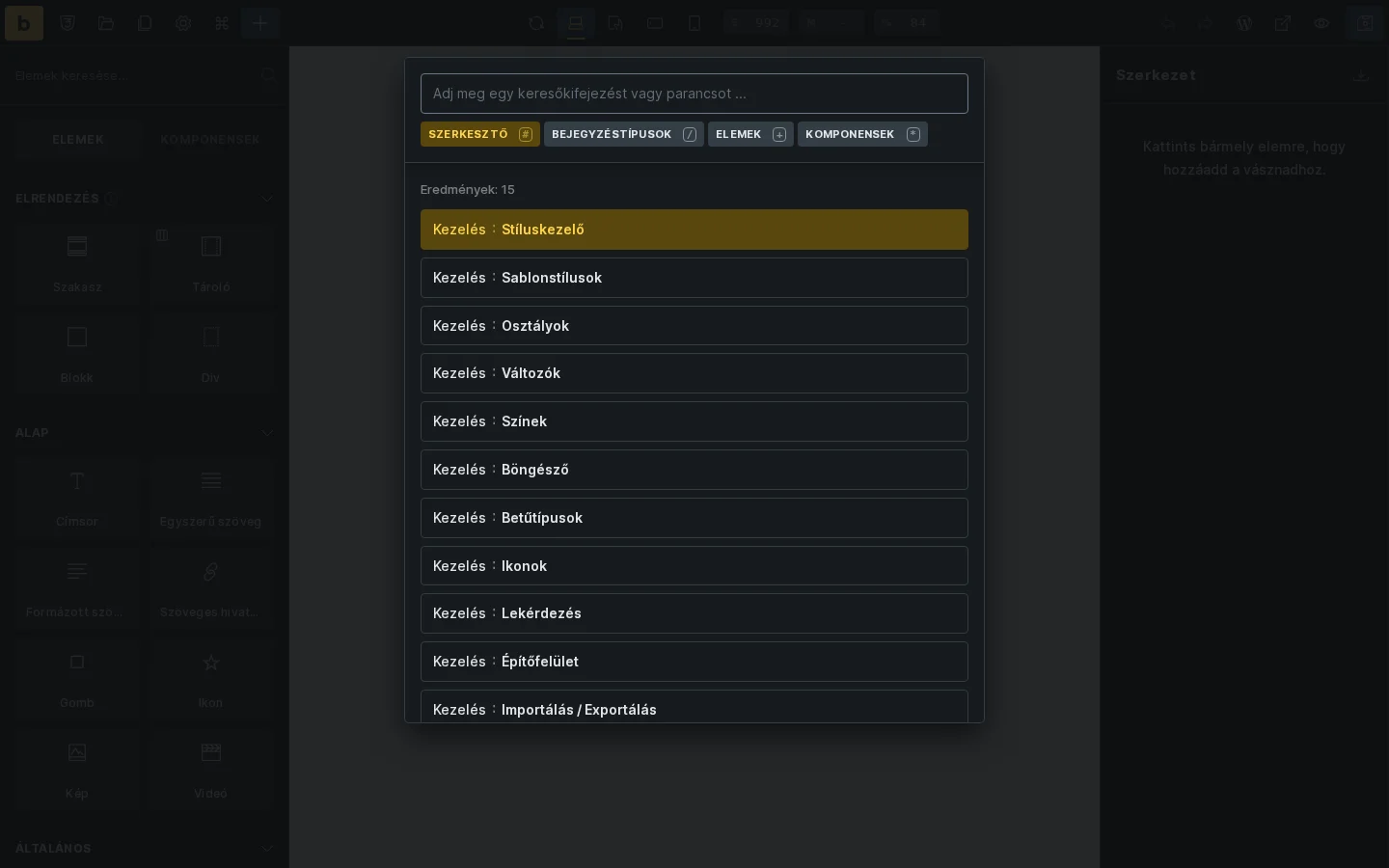
A képen a négy hatókör fülei látszanak a keresőmező alatt.
Hatókör: Szerkesztő
Szekció neve “Hatókör: Szerkesztő”A szerkesztő fontos részeihez navigálhatsz innen: osztályok, változók, sablonok, sablonstílusok, beállítások és más kezelők.
Hatókör: Bejegyzéstípusok
Szekció neve “Hatókör: Bejegyzéstípusok”Itt böngészheted a regisztrált bejegyzéstípusokat, amelyeket a szerkesztői jogosultságod elér, új bejegyzést hozhatsz létre (ha szerkesztheted a bejegyzéseket), vagy meglévőt duplikálhatsz.
A Mind és a Sablon (Bricks) mellett egy bejegyzéstípus akkor kap saját fület, ha a Bricks → Beállítások → Általános → Bejegyzéstípusok alatt be van kapcsolva a Bricks számára, és a szereped eléri a szerkesztőben. A Mind minden nyilvános bejegyzéstípusban keres.
Bejegyzés létrehozásához válaszd ki a bejegyzéstípus fülét, írd be a címet, és kattints a létrehozás gombra. A Bricks a bejegyzést piszkozatként adja hozzá. Egy találatra kattintva megnyitod a szerkesztőben; CMD/CTRL + kattintással új böngészőlapon. Azok a bejegyzések, amelyek típusa nincs bekapcsolva a Bricks számára, új lapon a WordPress szerkesztőjében nyílnak meg.
A hatókör magától azt a bejegyzéstípust választja, amelyet épp szerkesztesz. Bricks-sablon szerkesztésekor a Sablon (Bricks), Oldal szerkesztésekor az Oldal lesz kiválasztva, és így tovább.
Hatókör: Elemek
Szekció neve “Hatókör: Elemek”Az Elemek hatókör nagyban gyorsítja a munkát: egyetlen művelettel több elemet szúrhatsz be meghatározott szerkezetben. Az Emmet-szerű szintaxissal összetett elrendezéseket építhetsz percek helyett másodpercek alatt. Gyakorlattal a gyakran használt oldalszerkezetekhez és elemkombinációkhoz természetes eszköz lesz, és el is mentheted őket.
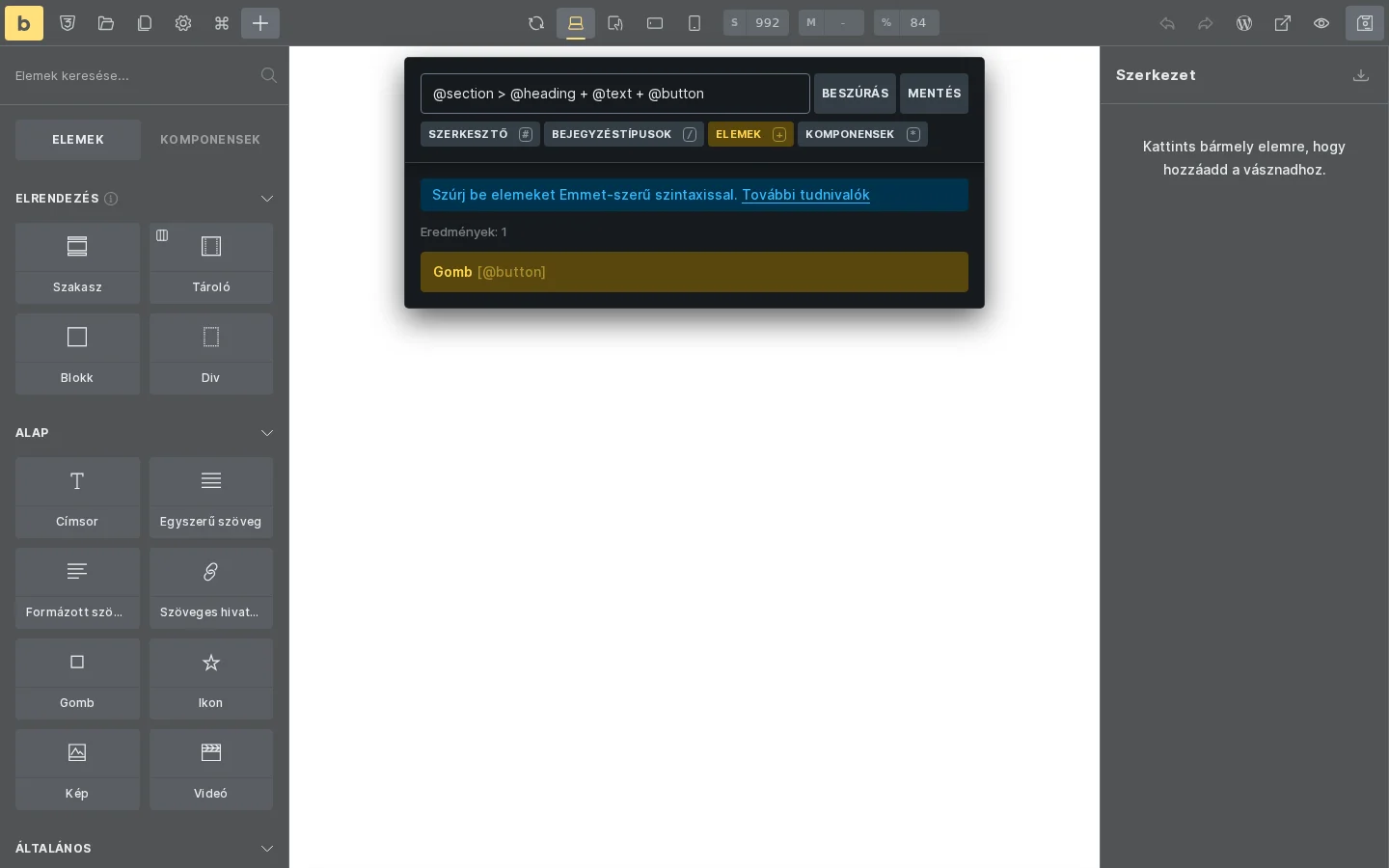
A képen a beírt @section > @heading + @text + @button szerkezet mellett megjelenik a Beszúrás és a Mentés gomb.
Egyetlen elem beszúrása
Szekció neve “Egyetlen elem beszúrása”Írd be az elem nevét, például „Szakasz”, a nyílbillentyűkkel lépj rá az elemlistában, és szúrd be ENTER-rel, vagy kattints az elem nevére.
Elemszerkezet beszúrása
Szekció neve “Elemszerkezet beszúrása”Minden elem @ jellel kezdődik. A parancssorban használandó elemnevet a találati listában szögletes zárójelben látod, például a szöveges hivatkozás elem parancsa: @text-link.
Támogatott operátorok
Szekció neve “Támogatott operátorok”| Jel | Jelentés |
|---|---|
@ |
Bricks-elem neve (pl. @heading) |
> |
Beágyazás |
+ |
Testvérelem beszúrása |
* |
Hányszor szúrja be az elemet |
^ |
Egy szintet feljebb lép a következő elem beszúrása előtt |
Példa
Szekció neve “Példa”@section * 2 > @heading + @text + @button
Ez kétszer (a * 2 szorzó miatt) a következő szerkezetet hozza létre:
- Szakasz, benne Tároló, abban Címsor, Szöveg és Gomb.
A Bricks a Tárolót magától beteszi minden Szakaszba, ezért nem kell a @container-t beírnod a @section után.
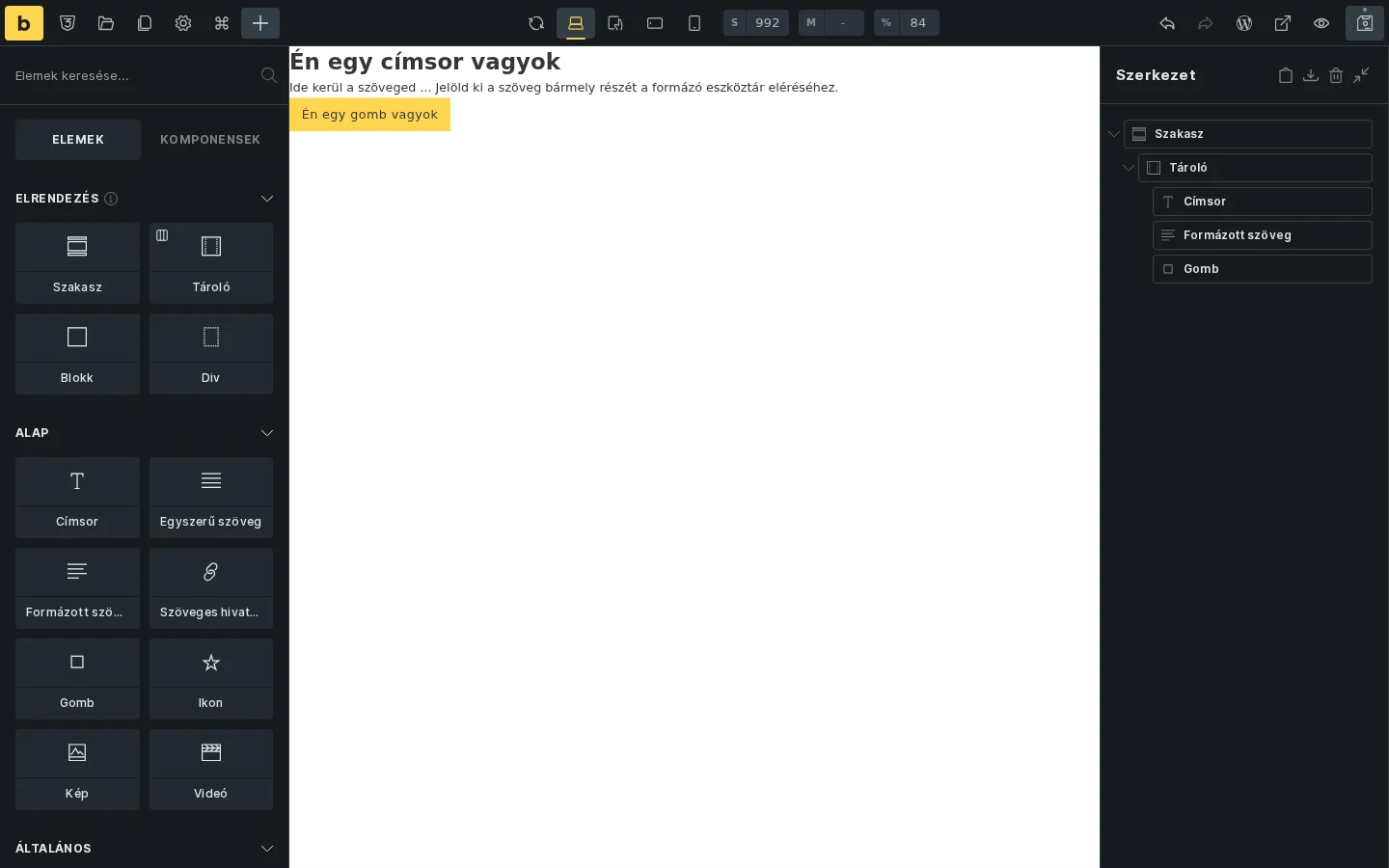
A képen a szerkezet a Szerkezet panelen is látszik.
Gyors beszúrás lépései
Szekció neve “Gyors beszúrás lépései”- Írj be egy
@jelet a beszúró mód aktiválásához. - Válassz egy elemet (például „section”).
- Írj
>jelet gyermekelemhez. - Folytasd a szerkezet építését.
- Szúrd be a szerkezetet: kattints a lekérdezés mellett megjelenő Beszúrás gombra, vagy nyomd meg a
CMD/CTRL + ENTERbillentyűket.
Ha nincs kijelölt elem, a Bricks az oldal vagy sablon végére teszi a szerkezetet.
Elemszerkezetek mentése
Szekció neve “Elemszerkezetek mentése”A kedvenc szerkezeteidet elmentheted a parancssor melletti Mentés gombbal, hogy ne kelljen mindig újra begépelned. A szerkezetek az adott böngésző localStorage tárolójába kerülnek, vagyis az adott böngészőprofilhoz tartoznak, és nem szinkronizálódnak felhasználók vagy eszközök között.
Mentett szerkezet beszúrásához nyisd meg az Elemek hatókör szerkezetválasztó legördülőjét, és válaszd ki. Törléséhez vidd az egeret a lista elemére, és kattints a törlés ikonra.
Hatókör: Komponensek
Szekció neve “Hatókör: Komponensek”Ez a hatókör a webhelyed komponenseit listázza. Válassz ki egyet, hogy beszúrd egy példányát, ugyanúgy, mint egyetlen elemnél. A hatókör akkor érhető el, ha a szereped szúrhat be komponenseket.
Billentyűparancsok
Szekció neve “Billentyűparancsok”| Billentyűparancs | Művelet |
|---|---|
CMD/CTRL + K |
A parancspaletta megnyitása/bezárása |
ESC |
A parancspaletta bezárása |
TAB > ENTER (a kijelölt hatókörbe belépéshez) |
Váltás a keresés és a hatókörök között |
# (a keresőmező első karaktereként) |
Belépés a Szerkesztő hatókörbe |
/ (a keresőmező első karaktereként) |
Belépés a Bejegyzéstípusok hatókörbe |
+ vagy @ (a keresőmező első karaktereként) |
Belépés az Elemek hatókörbe |
* (a keresőmező első karaktereként) |
Belépés a Komponensek hatókörbe |
CMD/CTRL + ENTER |
Az Elemek hatókörben beírt elemszerkezet beszúrása |
/0-9 (perjel és szám) |
Ugrás egy adott bejegyzéstípusra |
NYÍL FEL/LE + ENTER |
Navigálás egy találatra és megnyitása |
Megjegyzések
Szekció neve “Megjegyzések”- A Bricks megjegyzi az utoljára választott hatókört, akár a szerkesztő újratöltése után is (a
localStorage-ban tárolja). - Az Oldalak panel továbbra is elérhető az eszköztárból. A parancspaletta egy további gyors módja a bejegyzések böngészésének, létrehozásának, duplikálásának és megnyitásának.
- A dokumentáció megnyitása is elérhető a Szerkesztő hatókörből.
Készült: